
Cổng PCI (Peripheral Component Interconnect) trên laptop HP Pavilion N3350 được dùng để kết nối các linh kiện như card âm thanh, card đồ họa hoặc card mạng. Nếu các linh kiện này gặp sự cố hoặc cần thay thế, bạn có thể làm theo Các Bước Thay Thế Cổng PCI Trên HP Pavilion N3350 sau đây để thay thế hoặc vệ sinh linh kiện.
Các bước thay thế Cổng PCI trên HP Pavilion N3350 đơn giản
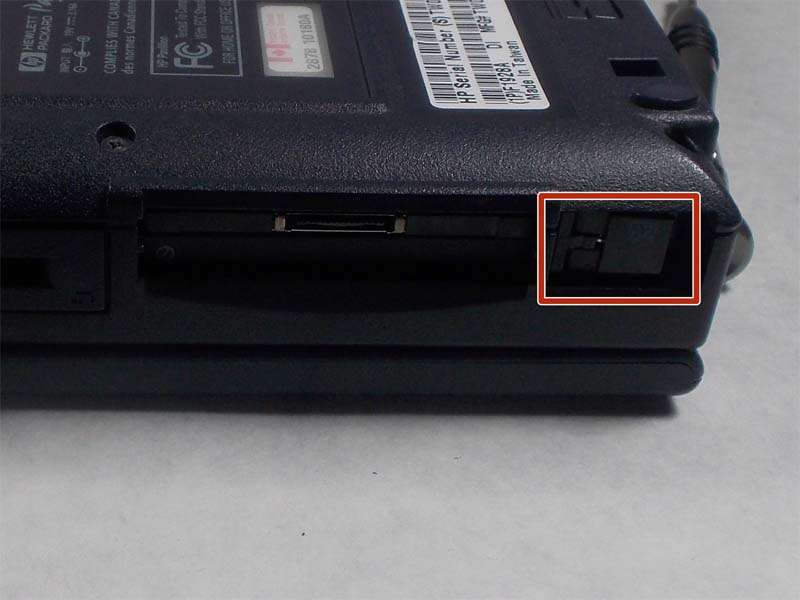
Bước 1: Xác định vị trí cổng PCI
- Tìm cổng PCI trên laptop, cổng này nằm ở bên phải của thiết bị, cạnh ổ đĩa CD.
- Đảm bảo laptop đã được tắt nguồn và rút dây sạc trước khi bắt đầu.
Bước 2: Tháo linh kiện PCI
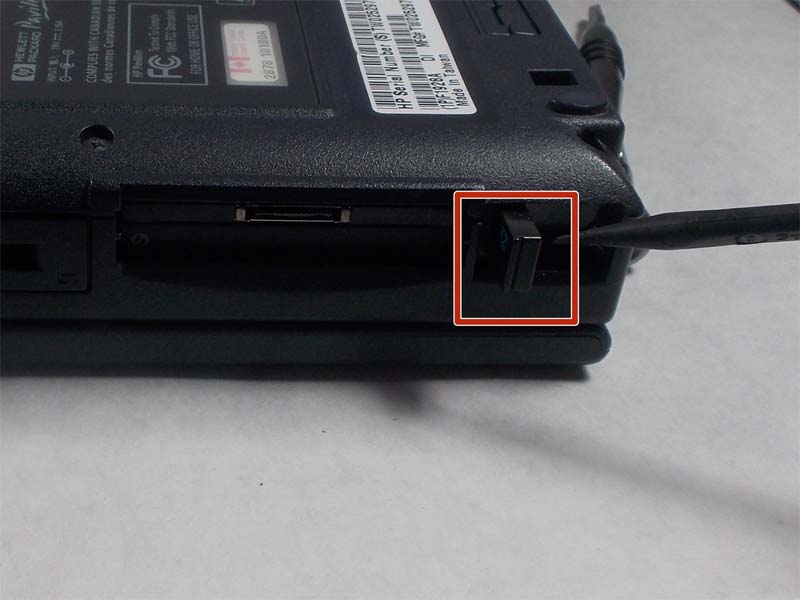
- Dùng công cụ Spudger hoặc dụng cụ cạy nhựa để mở nút khóa của cổng PCI.
- Nhấn nhẹ vào nút để nhả thẻ PCI ra khỏi khe cắm.
Bước 3: Tháo rời thẻ PCI
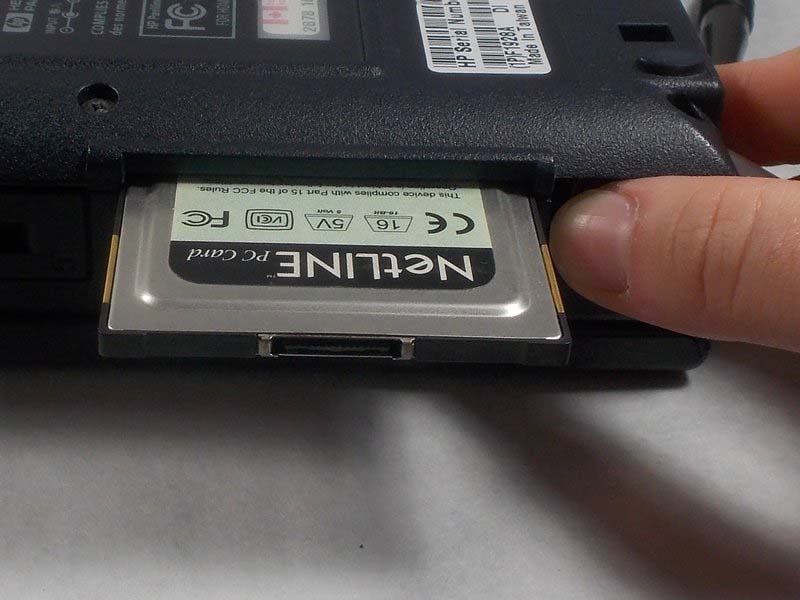
- Khi nút đã bật ra, tiếp tục nhấn vào nút để đẩy thẻ PCI ra ngoài.
- Rút thẻ PCI ra khỏi khe cắm một cách nhẹ nhàng để tránh làm hỏng linh kiện hoặc cổng cắm.
Một số lưu ý khi thay thế Cổng PCI trên HP Pavilion N3350
- Laptop trong hướng dẫn này sử dụng thẻ NetLINE PC Card – một loại card mạng Ethernet đời cũ.
- Quy trình này có thể áp dụng cho tất cả các loại thẻ PCI khác được cắm vào khe PCI của laptop.
Hy vọng hướng dẫn này sẽ giúp bạn thay thế cổng PCI trên HP Pavilion N3350 một cách dễ dàng và hiệu quả!




