
Hướng dẫn này Minh Đức PC sẽ giúp bạn cách thay bàn di chuột (trackpad) trên ASUS Eee PC 900HD một cách chính xác.
Hướng dẫn thay thế bàn di chuột (trackpad) trên ASUS Eee PC 900HD
Bước 1: Tháo pin
- Lật laptop xuống và xác định vị trí các chốt khóa pin.
- Trượt chốt bên phải sang vị trí mở khóa (bên phải) cho đến khi xuất hiện chấm đỏ.
- Trượt và giữ chốt bên trái sang vị trí mở khóa (bên trái).
- Kéo pin ra ngoài.
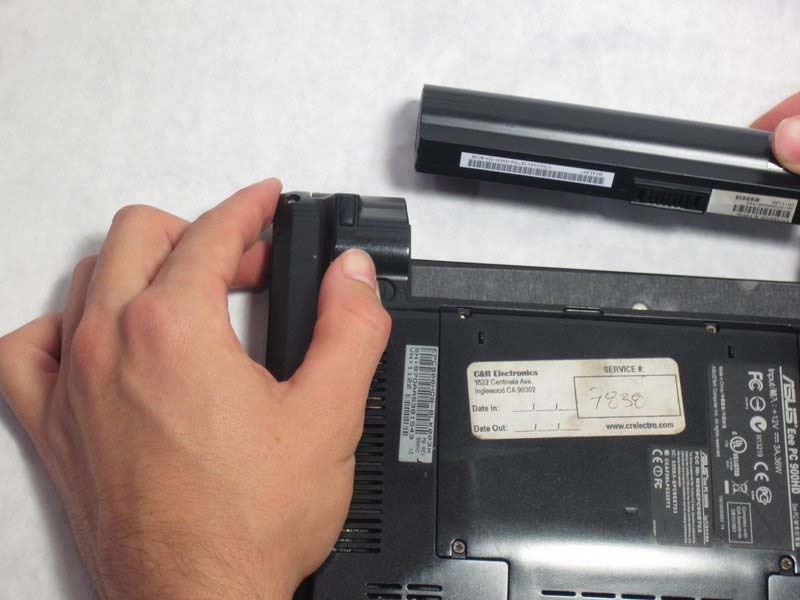
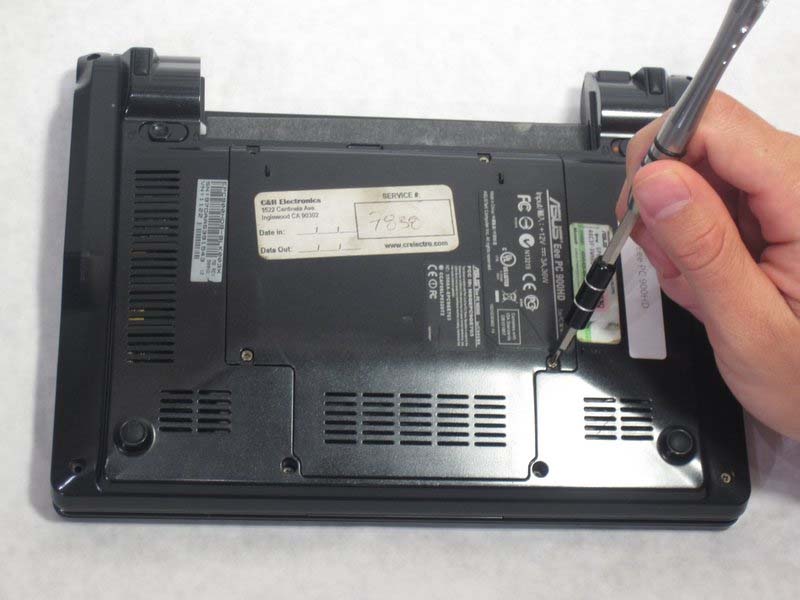
Bước 2: Tháo nắp ổ cứng
- Dùng tua vít Phillips J0 tháo bốn vít 4.76 mm.
- Nhấc nắp ổ cứng lên để tháo ra.
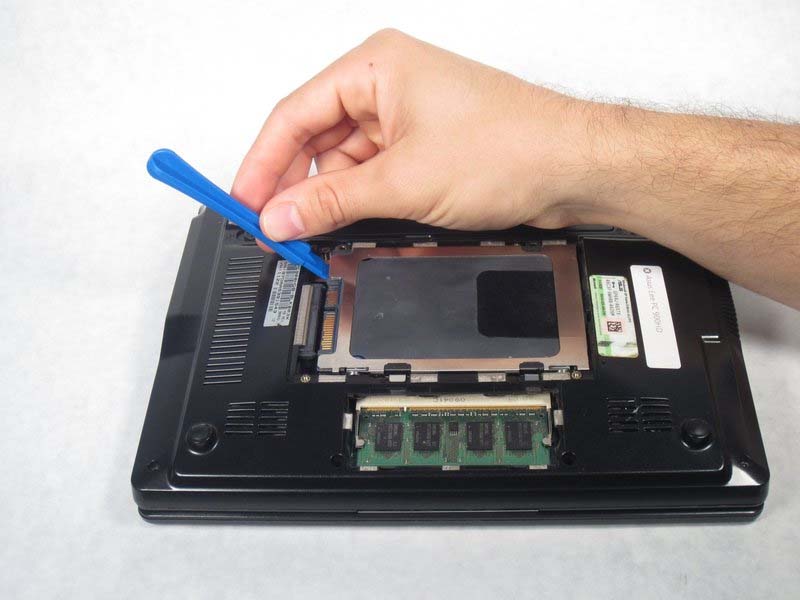
Bước 3: Tháo ổ cứng
- Dùng công cụ mở nhựa để trượt ổ cứng sang phải.
- Khi ổ cứng đã di chuyển hoàn toàn sang phải, nhấc nó lên và kéo ra ngoài.
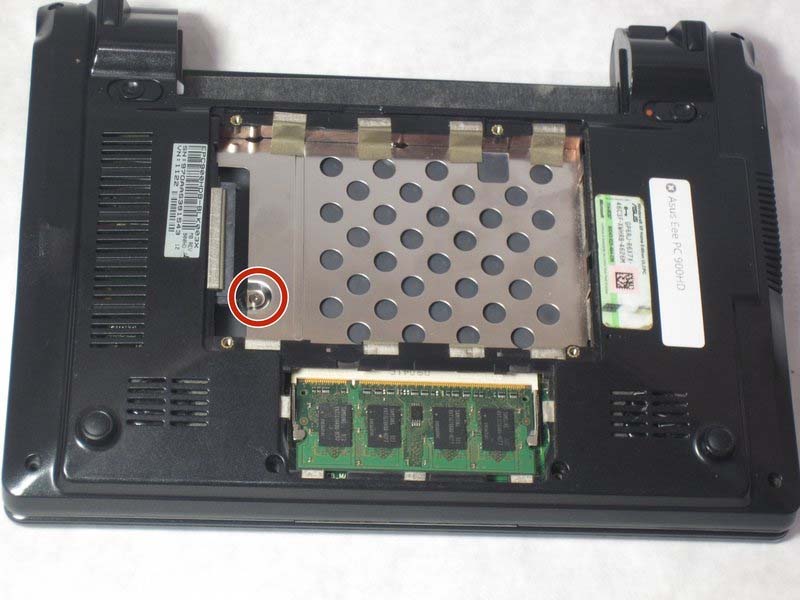
Bước 4: Tháo vít dưới ổ cứng
-
Dùng tua vít Phillips J0 tháo vít 4.76 mm bên dưới ổ cứng.
Bước 5: Mở khóa bàn phím
- Lật lại laptop về vị trí bình thường.
- Dùng nhíp nhấn xuống ba chốt bạc ở phía trên bàn phím để mở khóa.
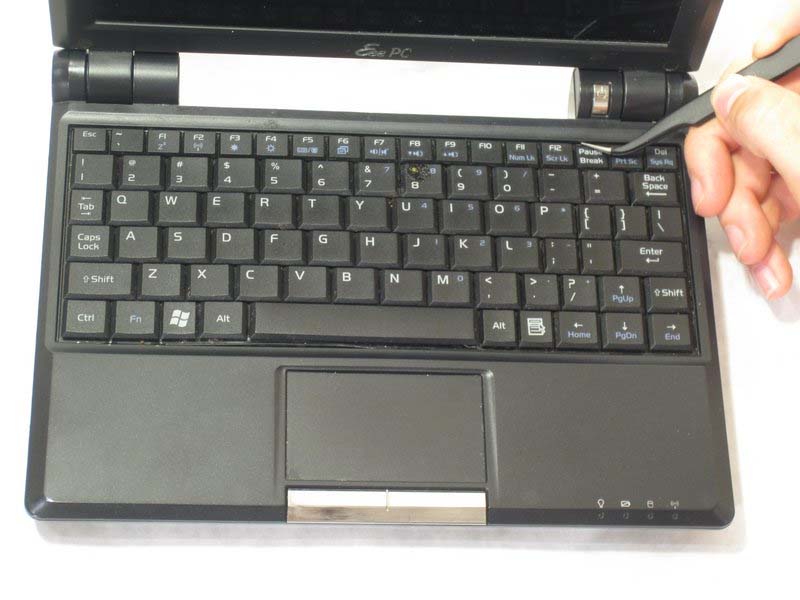
Bước 6: Nhấc bàn phím lên
-
Dùng công cụ mở nhựa để nhẹ nhàng nâng bàn phím lên.
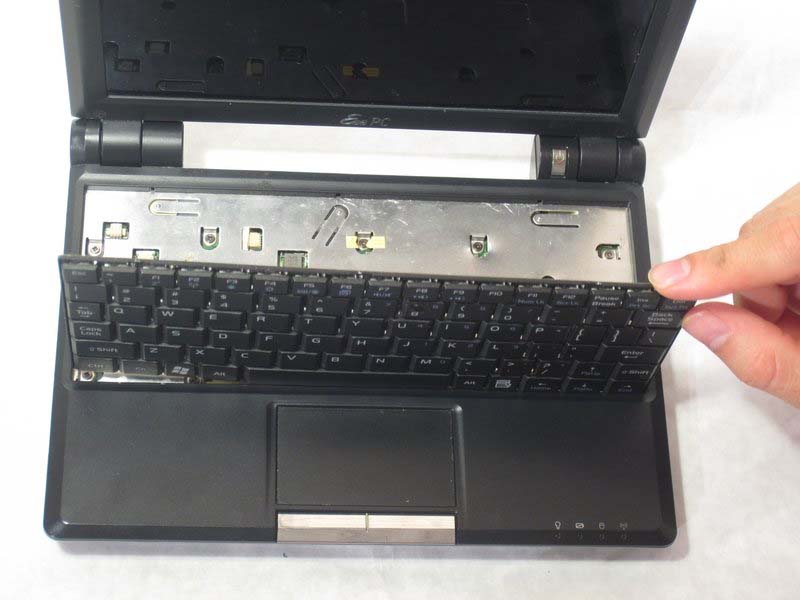
Bước 7: Ngắt kết nối cáp bàn phím
- Dùng nhíp mở khóa dây cáp ở phía dưới bàn phím bằng cách lật hai công tắc đen lên ở hai bên dây cáp.
- Cẩn thận kéo dây cáp ra ngoài.
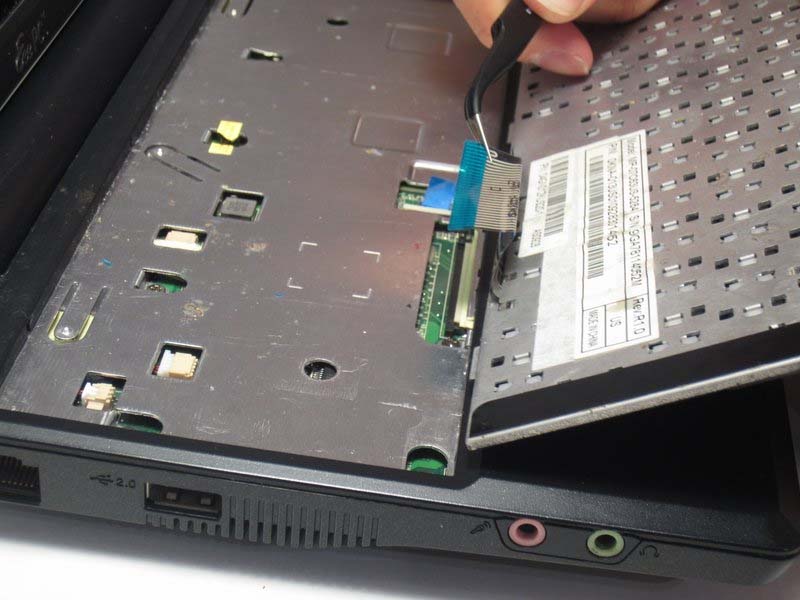
Bước 8: Tháo vít trên bề mặt laptop
- Dùng tua vít Phillips J0 tháo chín vít 4.76 mm trên bề mặt laptop.
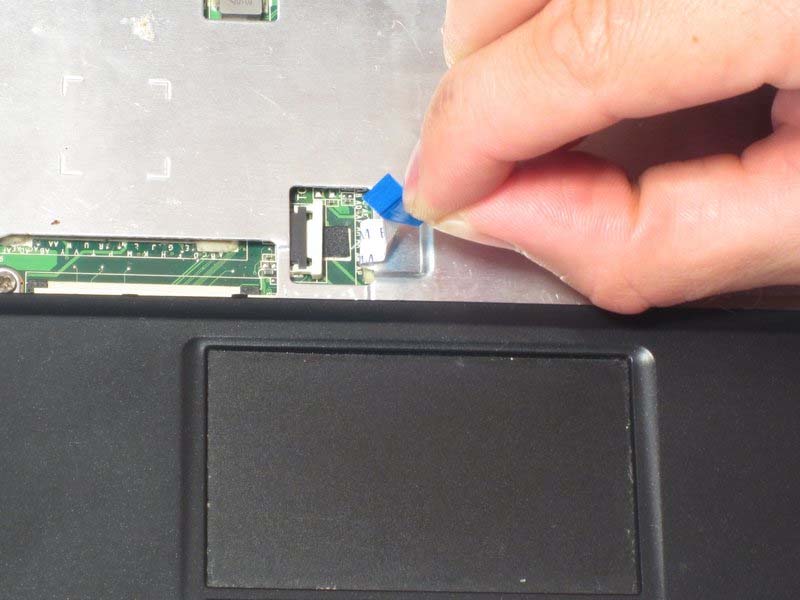
- Dùng nhíp mở khóa dây ruy-băng của bàn di chuột bằng cách trượt chốt khóa trắng sang phải.
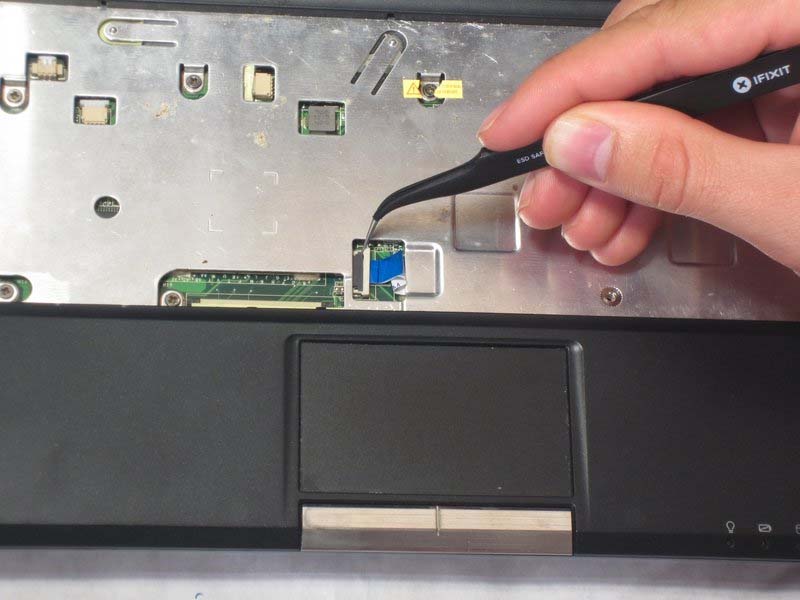
Bước 9: Ngắt kết nối dây ruy-băng bàn di chuột
-
Cẩn thận kéo dây ruy-băng màu xanh của bàn di chuột sang phải để ngắt kết nối.
Bước 10: Tháo nắp trên của laptop
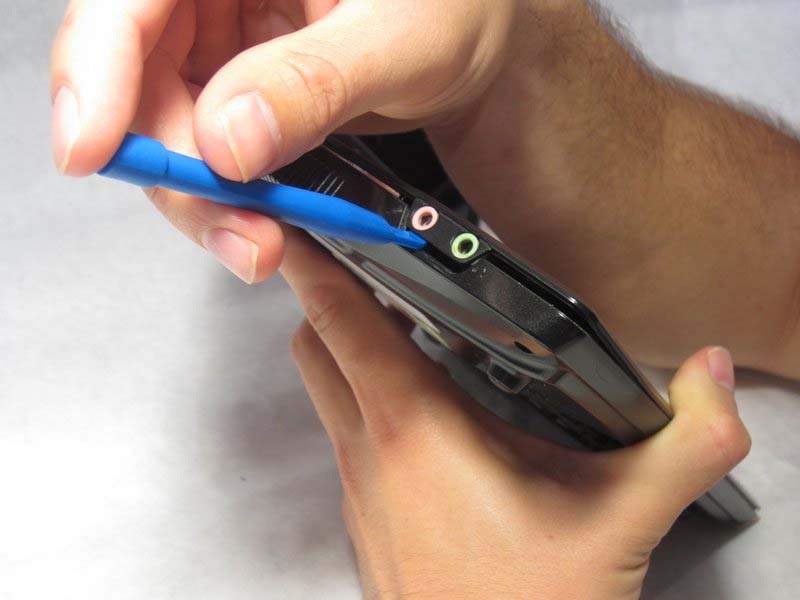
- Dùng công cụ mở nhựa để cạy mép nắp trên và tháo nó ra.
- Cẩn thận khi thao tác quanh các cổng âm thanh và micro vì chúng có thể bị hỏng dễ dàng.
- Nhấc phần bên phải của nắp lên và di chuyển nó sang bên trái.
Bước 11: Tháo nắp trên cùng
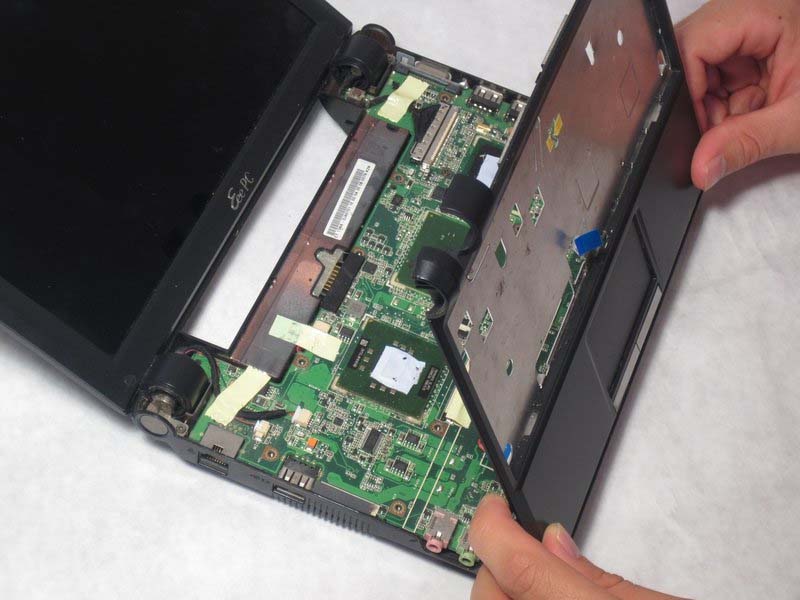
- Nhấc và tháo nắp trên cùng của laptop.
- Lật nắp này lên để thấy mặt sau.
Bước 12: Tháo vít giữ bàn di chuột
-
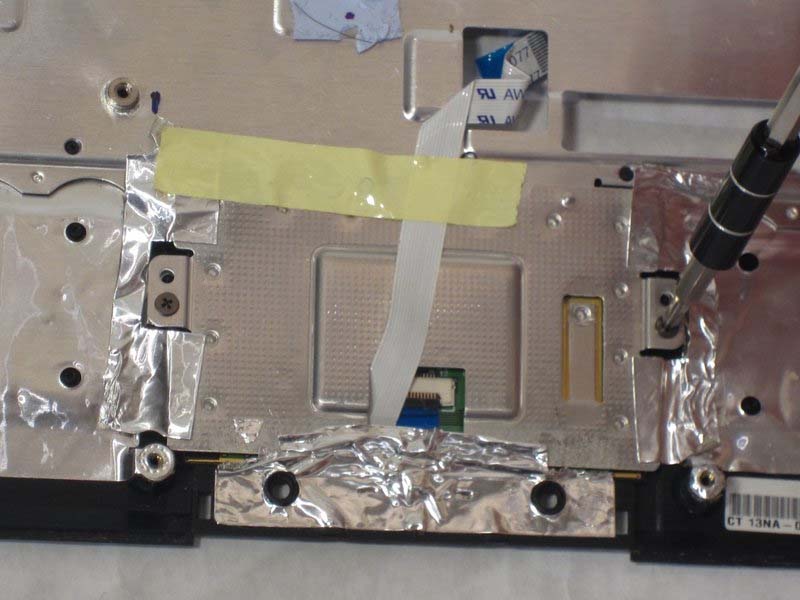
Dùng tua vít Phillips J0 tháo hai vít 4.76 mm giữ bàn di chuột.
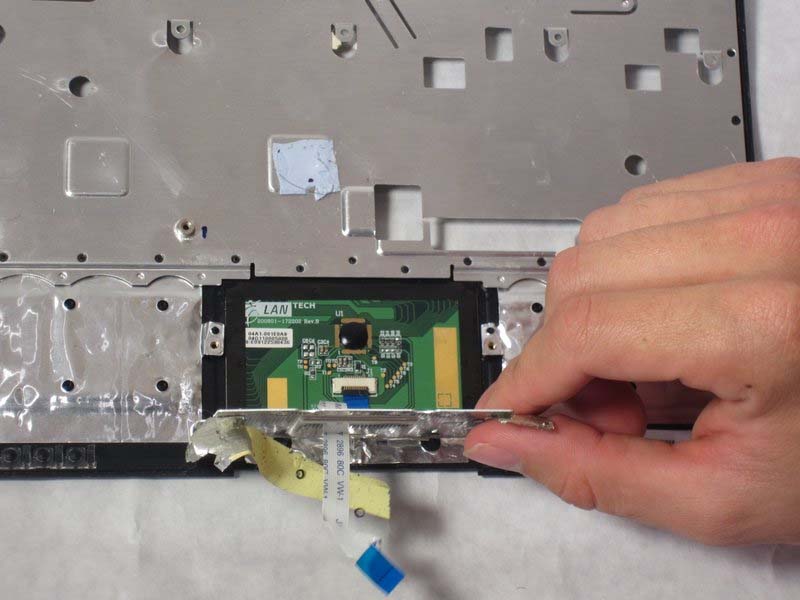
Bước 13: Tháo bàn di chuột
- Dùng công cụ mở nhựa để nhẹ nhàng cạy lớp giấy bạc kim loại quanh mép bàn di chuột. Lưu ý: Không tháo hoàn toàn lớp giấy bạc này.
- Nhấc tấm kim loại lên để lộ bàn di chuột.
- Cuối cùng, bạn có thể tháo bàn di chuột ra một cách an toàn.
Sau khi thay thế bàn di chuột, bạn có thể lắp lại các bộ phận theo thứ tự ngược lại.




