
Nếu bạn muốn thay thế hoặc nâng cấp ổ cứng, hãy làm theo các bước hướng dẫn Cách Thay Ổ Cứng Trên Asus Eee PC 1215N dưới đây để đảm bảo thực hiện đúng cách và an toàn.
Mách bạn cách thay ổ cứng trên Asus Eee PC 1215N đơn giản
Bước 1: Tắt nguồn và tháo pin
- Tắt hoàn toàn nguồn của máy tính.
- Lật úp máy tính xách tay xuống.
- Gạt đồng thời hai chốt giữ pin để mở khóa.
- Trượt pin ra khỏi máy.

Bước 2: Mở khoang RAM
- Xác định vị trí ngăn chứa RAM.
- Sử dụng công cụ mở nhựa để tháo nắp cao su che ốc.
- Tháo vít cố định nắp khoang RAM.
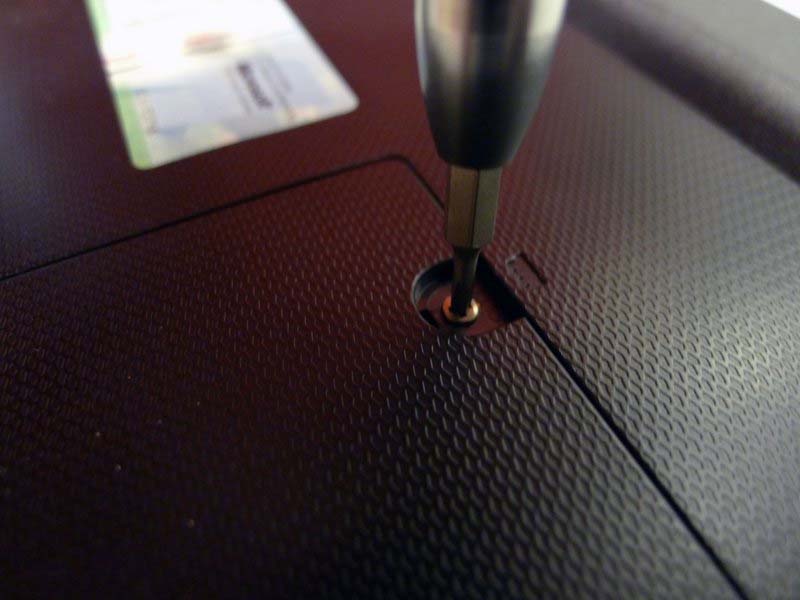
Bước 3: Tháo nắp khoang RAM
- Dùng công cụ mở nhựa, đặt gần vị trí lỗ ốc và nạy nhẹ để mở nắp.
- Nhấc nắp ra khỏi máy.

Bước 4: Tháo RAM
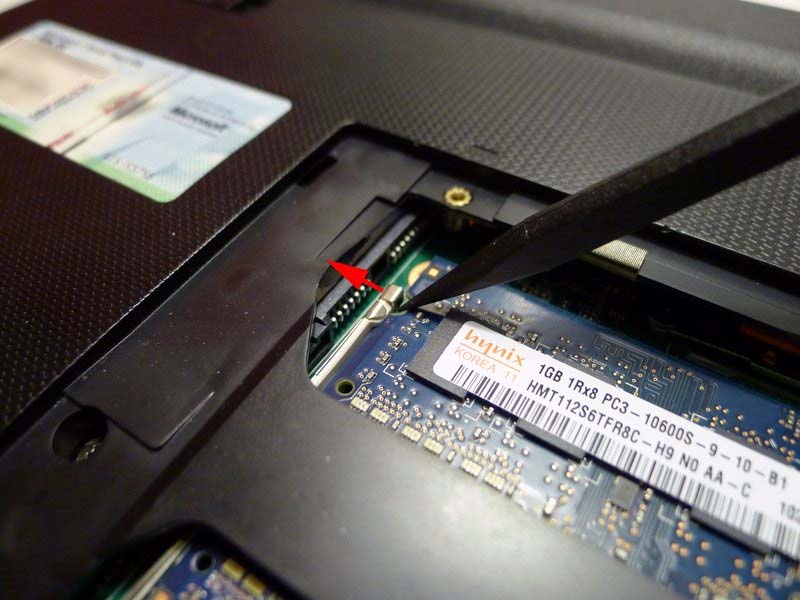
- Dùng công cụ spudger đẩy nhẹ hai chốt kim loại bên trái và bên phải của thanh RAM để giải phóng nó.
- Trượt thanh RAM ra ngoài theo góc nghiêng.
- Nếu cần, lặp lại thao tác tương tự để tháo thanh RAM thứ hai.
Bước 5: Tháo nắp trên (touchpad)
- Chỉ tháo 2 vít dưới cùng nếu chỉ tháo nắp trên.
- Tháo cả 4 vít nếu muốn tháo bàn phím.

Chú ý: Ốc vít ngắn ở góc trên bên trái gắn trực tiếp vào bảng mạch PCB.
Bước 6: Gỡ bỏ nắp trên
- Dùng công cụ mở nhựa để tháo nắp trên, bắt đầu từ phía bên trái.
- Tiếp tục nạy nhẹ dọc theo cạnh dưới.
- Kết thúc ở phía bên phải.

Lưu ý: Nắp trên vẫn còn kết nối với bảng mạch thông qua dây cáp touchpad, nên thao tác cẩn thận.
Bước 7: Ngắt kết nối cáp touchpad
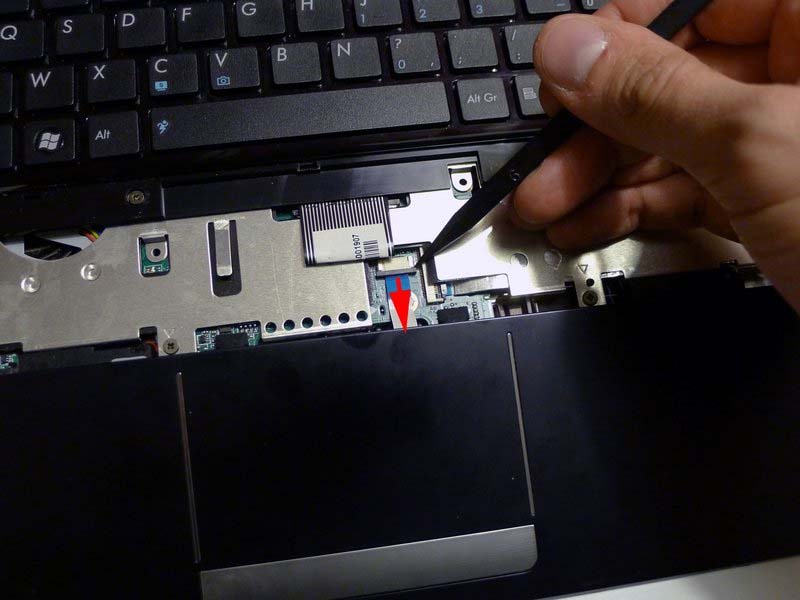
- Trượt nắp trên xuống phía dưới để lộ đầu nối cáp touchpad trên bảng mạch.
- Dùng công cụ spudger để mở khóa chốt giữ dây cáp.
- Tháo cáp touchpad ra khỏi bảng mạch. Bây giờ bạn có thể tháo rời nắp trên.
Bước 8: Tháo bàn phím
- Đảm bảo đã tháo hai ốc vít phía trên trong khoang RAM (tham khảo Bước 5).
- Tháo 4 vít cố định bàn phím ở mặt dưới máy.
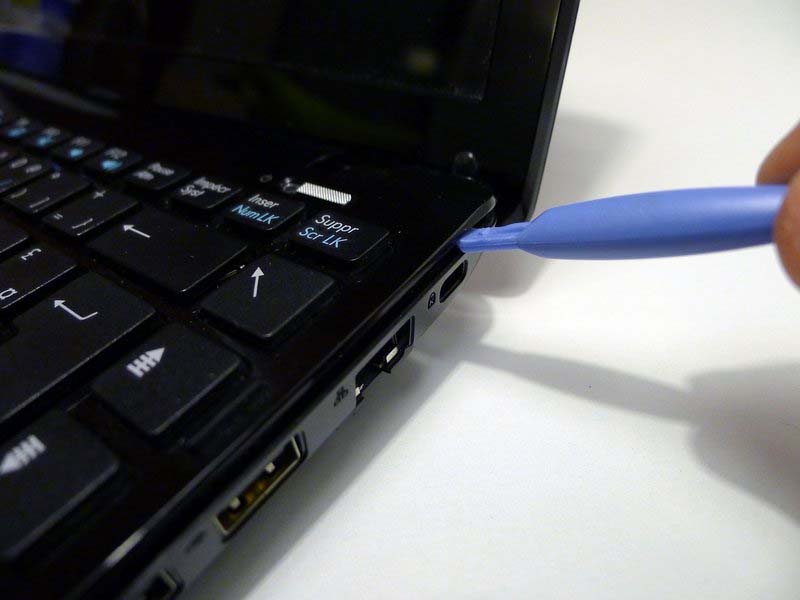
- Dùng công cụ mở nhựa để nạy nhẹ các chốt giữ bàn phím ở hai bên.
Bước 9: Gỡ bàn phím khỏi tấm bảo vệ PCB
- Bàn phím vẫn được cố định bằng băng keo hai mặt với tấm bảo vệ PCB kim loại.
- Dùng công cụ spudger luồn vào giữa mặt dưới bàn phím và tấm bảo vệ PCB (gần trung tâm hoặc bên phải).
- Dùng spudger như một đòn bẩy để tách bàn phím ra khỏi tấm bảo vệ PCB.
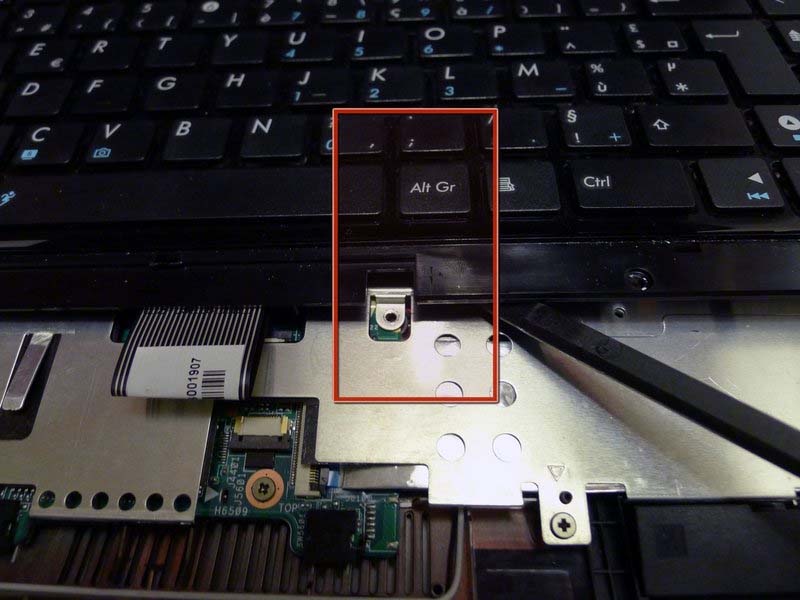
Lưu ý: Bàn phím vẫn còn kết nối với bảng mạch bằng dây cáp, thao tác cẩn thận.
Bước 10: Ngắt kết nối cáp bàn phím
- Trượt bàn phím lên phía trên để lộ đầu nối dây cáp trên bảng mạch.
- Dùng công cụ spudger để mở khóa chốt giữ cáp và tháo cáp bàn phím ra khỏi bảng mạch sau đó tháo rời bàn phím.

Bước 11: Tháo tấm bảo vệ PCB kim loại
- Bóc lớp băng keo bảo vệ ở góc dưới bên trái.
- Gỡ bỏ tem bảo hành ở góc dưới bên phải và tháo vít bên dưới.
- Tháo 6 vít còn lại cố định tấm bảo vệ PCB.
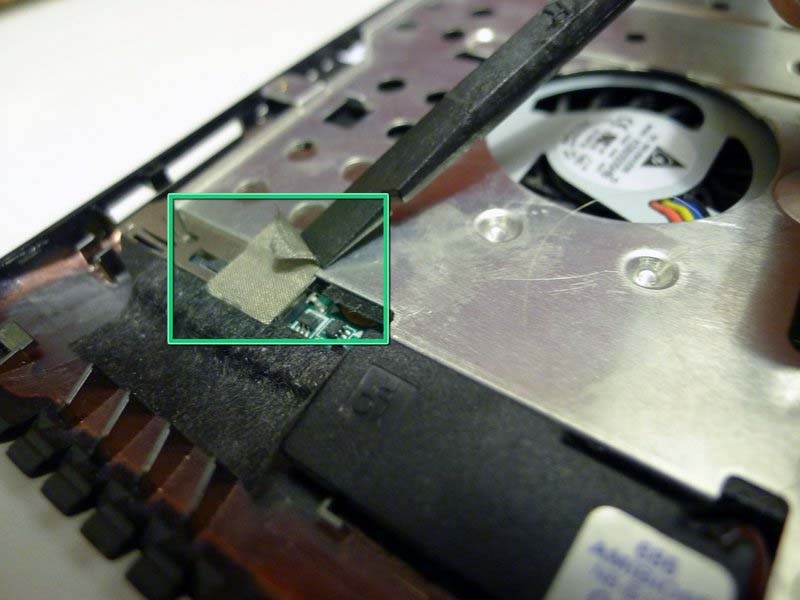
Bước 12: Gỡ tấm bảo vệ PCB
-
Nhấc tấm bảo vệ ra khỏi máy.
Bước 13: Tháo ổ cứng
- Tháo 4 vít Phillips #00 cố định khay ổ cứng.
- Bóc lớp băng dính che ổ cứng (không cần tháo hoàn toàn).

Bước 14: Gỡ bỏ ổ cứng
- Trượt ổ cứng sang bên phải (hướng về phía cổng USB) để ngắt kết nối.
- Nhấc ổ cứng ra khỏi máy.
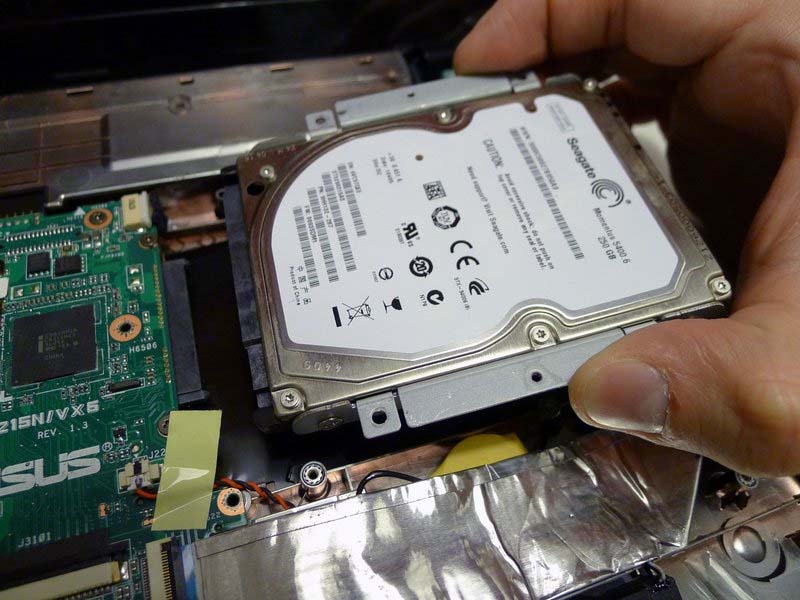
Cuối cùng bạn có thể thay thế ổ cứng mới theo quy trình ngược lại.




