
Việc nâng cấp ổ cứng SSD M.2 sẽ giúp cải thiện đáng kể hiệu suất và tốc độ xử lý của máy tính. Dưới đây là hướng dẫn chi tiết Cách Lắp Đặt SSD M.2 một cách an toàn và hiệu quả.
Hướng dẫn cách lắp đặt SSD M.2 chuẩn xác nhất
Bước 1: Chuẩn bị trước khi lắp đặt
Trước khi bắt đầu, hãy đảm bảo rằng bạn đã sao lưu tất cả dữ liệu quan trọng để tránh mất mát thông tin trong quá trình nâng cấp. Tắt hoàn toàn máy tính và rút phích cắm nguồn để đảm bảo an toàn. Nếu bạn sử dụng laptop, hãy tháo pin ra khỏi máy. Để xả hết điện tĩnh còn lại, nhấn và giữ nút nguồn trong khoảng 5 giây. Ngoài ra, chuẩn bị một tua vít phù hợp và đảm bảo không gian làm việc sạch sẽ, không có các vật dụng có thể gây tích tụ điện tĩnh.
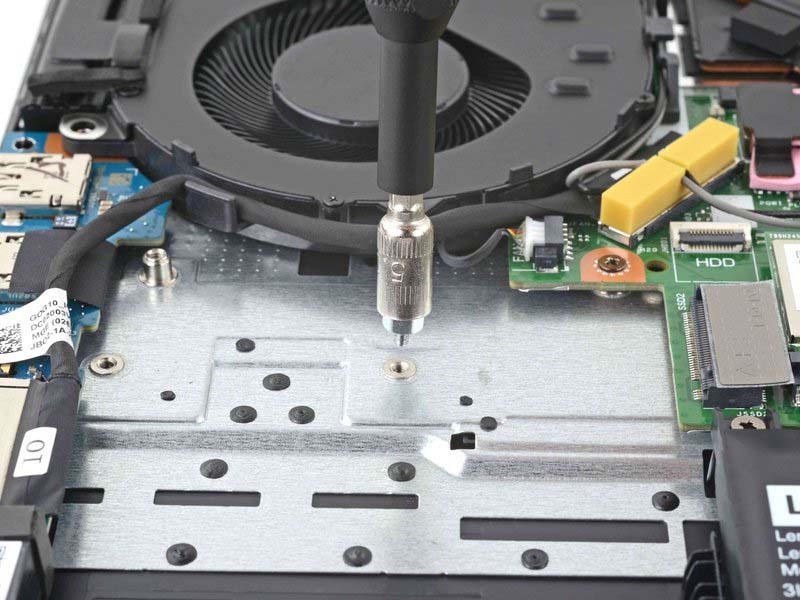
Bước 2: Xác định khe cắm M.2 trên bo mạch chủ
Mở vỏ máy tính để truy cập vào bo mạch chủ. Khe cắm M.2 thường nằm giữa CPU và các khe PCIe hoặc ở phía dưới của bo mạch. Kích thước của khe khoảng 3cm và có thể được che bởi một tấm tản nhiệt. Nếu không chắc chắn về vị trí, hãy tham khảo hướng dẫn sử dụng của bo mạch chủ để xác định chính xác vị trí khe cắm M.2.

Bước 3: Lắp đặt SSD M.2
Trước tiên, nếu có tản nhiệt che khe M.2, hãy tháo nó ra bằng cách mở các ốc giữ. Cầm SSD M.2 ở hai cạnh bên, căn chỉnh các chân kết nối của SSD với khe cắm trên bo mạch chủ. Đặt SSD vào khe cắm ở góc khoảng 30 độ, sau đó nhẹ nhàng nhấn xuống cho đến khi SSD nằm phẳng song song với bo mạch. Sử dụng ốc vít đi kèm để cố định SSD vào bo mạch, nhưng lưu ý không vặn quá chặt để tránh làm hỏng thiết bị.
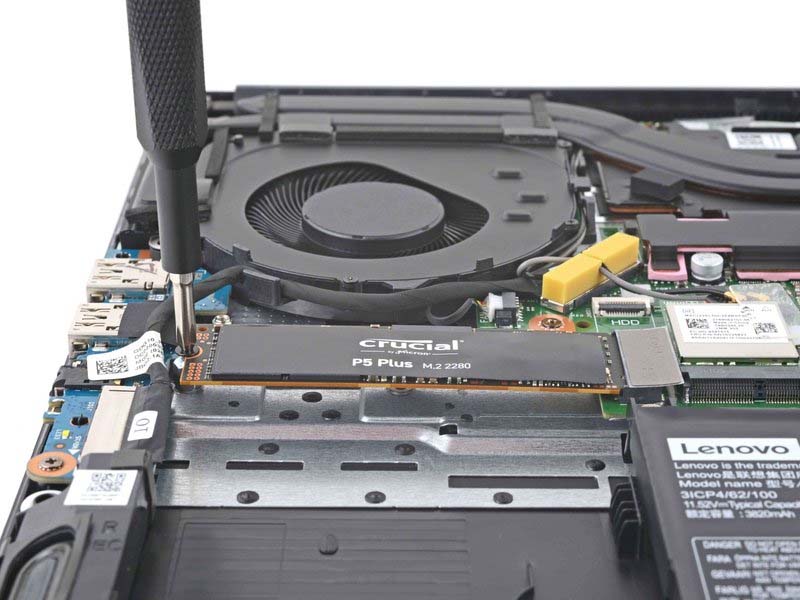
Bước 4: Lắp lại các bộ phận và khởi động máy tính
Sau khi SSD M.2 đã được cố định, lắp lại tản nhiệt (nếu có) và đóng vỏ máy tính. Kết nối lại pin và cáp nguồn. Bật máy tính lên và truy cập vào BIOS bằng cách nhấn phím “Delete” hoặc “F12” trong quá trình khởi động. Trong BIOS, điều hướng đến phần cài đặt nâng cao (Advanced settings), sau đó đến cấu hình thiết bị onboard (Onboard Devices Configuration). Tìm mục liên quan đến khe PCI Express và đặt tùy chọn thành “M.2 Mode” để hệ thống nhận diện SSD mới.
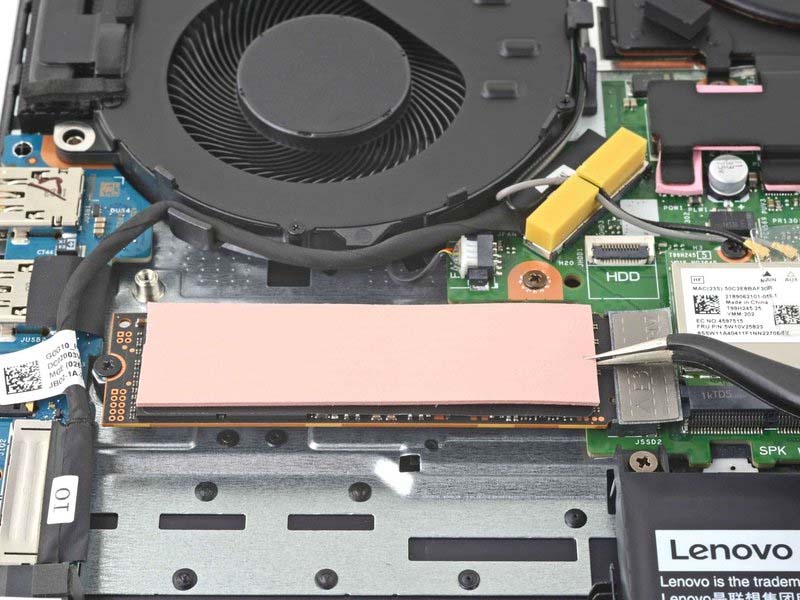
Bước 5: Kiểm tra và định dạng SSD mới
Sau khi hệ thống đã nhận diện SSD M.2, vào hệ điều hành và mở “Disk Management” để kiểm tra ổ đĩa mới. Nếu SSD chưa được định dạng, bạn sẽ cần tạo một phân vùng mới và định dạng nó để có thể sử dụng. Lưu ý rằng một số bo mạch chủ có thể tự động nhận diện SSD M.2, nhưng nếu không, bạn cần thực hiện các bước trên để hệ thống nhận diện đúng.
Bằng cách thực hiện đúng các bước trên, bạn sẽ nâng cấp thành công SSD M.2 cho máy tính của mình, giúp cải thiện hiệu suất và tốc độ xử lý một cách đáng kể.




