
Thay thế thẻ Mini-PCI (WiFi) trên Dell Inspiron 9100 giúp bạn nâng cấp hoặc sửa chữa kết nối không dây của máy tính.Hướng dẫn sau sẽ cung cấp cho bạn các bước chi tiết an toàn và chính xác.
Hướng dẫn thay thẻ Mini-PCI (WiFi) trên Dell Inspiron 9100
Bước 1: Ngắt kết nối và tắt nguồn
Rút phích cắm laptop khỏi bộ sạc và tắt nguồn hoàn toàn.
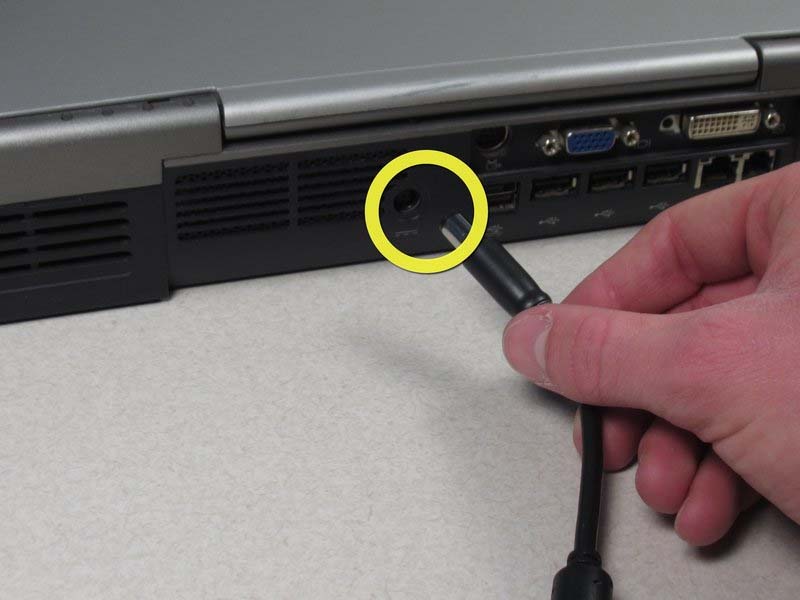
Lưu ý: Không ngắt kết nối trước khi tắt nguồn có thể dẫn đến nguy cơ bị điện giật!
Bước 2: Tháo pin
Trượt và giữ tab khóa pin. Sau đó, lật pin ra khỏi khung máy để tháo nó.
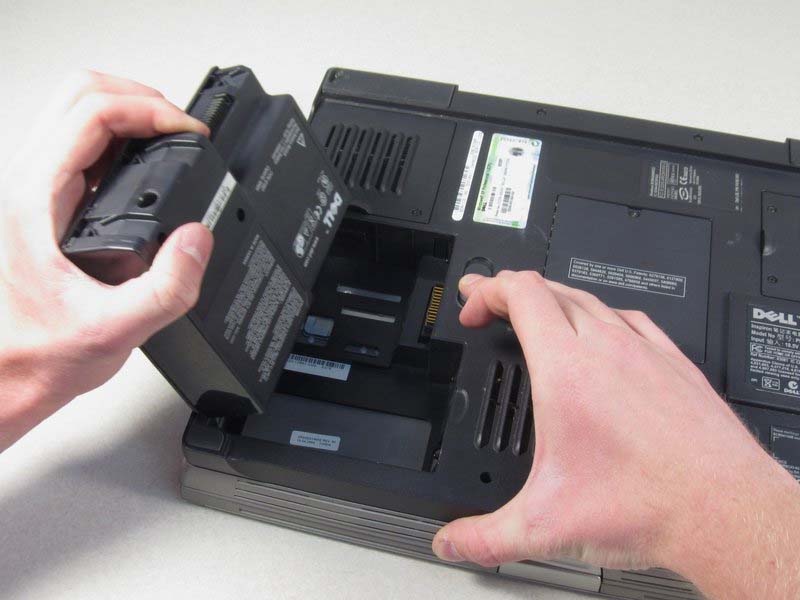
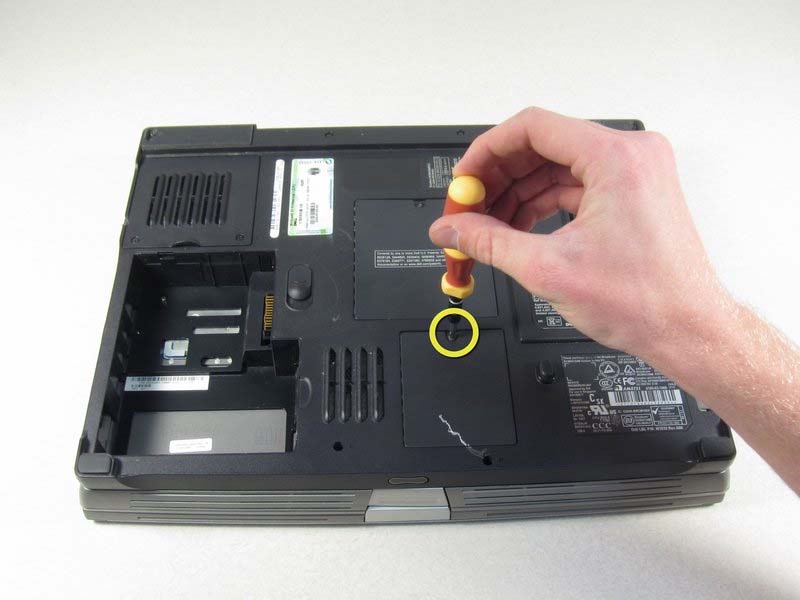
Bước 3: Tháo nắp thẻ Mini-PCI (WiFi)
Tháo ốc vít trên nắp thẻ Mini-PCI được đánh dấu “C”. Lưu ý rằng ốc vít này sẽ vẫn gắn trên tấm nắp. Sau đó, tháo tấm nắp khỏi khung máy.
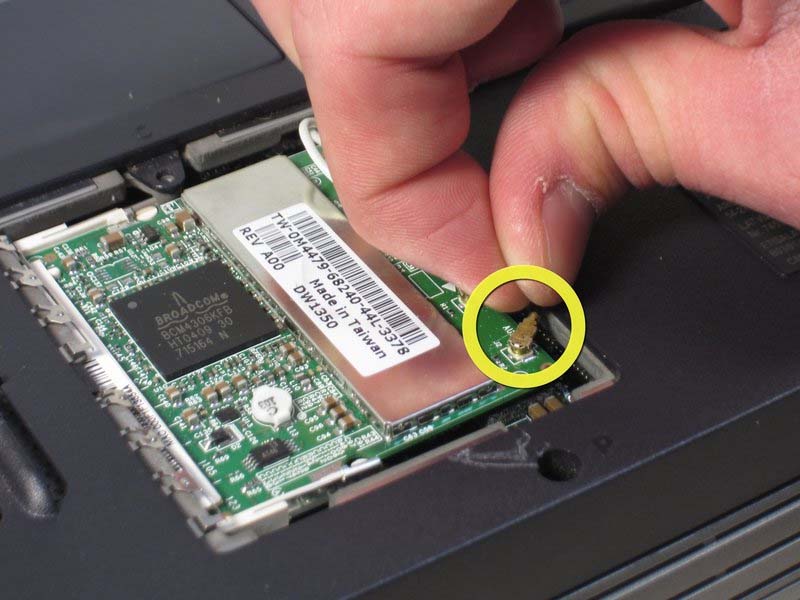
Bước 4: Ngắt kết nối cáp ăng-ten
Ngắt kết nối các cáp ăng-ten khỏi thẻ Mini-PCI.
Bước 5: Tháo thẻ Mini-PCI
Dùng đầu ngón tay cẩn thận tách nhẹ các tab nhựa trắng. Nâng thẻ Mini-PCI lên một góc 45 độ. Sau đó, tháo thẻ ra khỏi máy tính bằng cách trượt nó ra theo đường chéo.
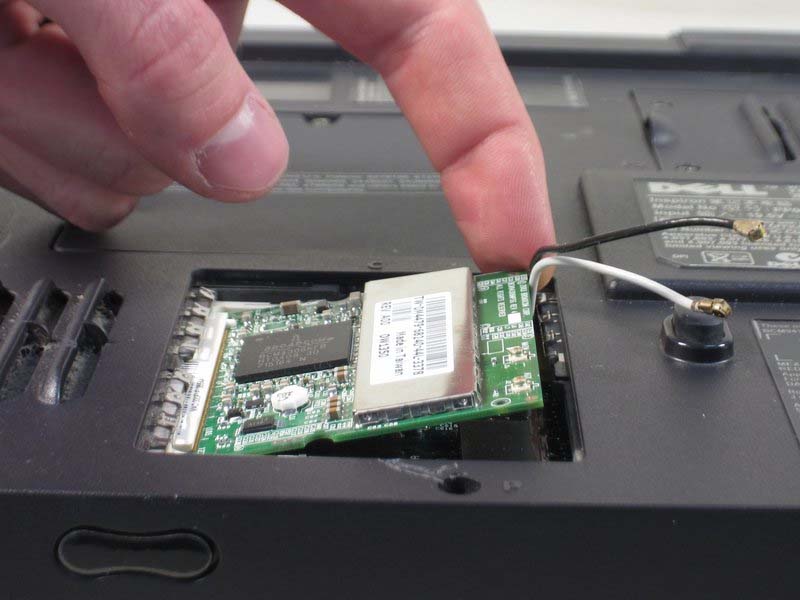
Lưu ý: Hãy tự tiếp đất khi xử lý thẻ để tránh sốc tĩnh điện có thể gây hỏng thẻ. Khi không sử dụng, hãy lưu trữ thẻ trong túi chống tĩnh điện.




