
Việc thay thế hoặc nâng cấp ổ cứng SSD mSATA cho laptop Origin EON17-S là một quy trình đơn giản, giúp cải thiện hiệu suất và tăng dung lượng lưu trữ cho máy tính của bạn. Chỉ với Quy Trình Thay SSD mSATA Cho Origin EON17-Sdưới đây, bạn có thể tự thực hiện thao tác này mà không cần đến sự hỗ trợ chuyên nghiệp.
Quy trình thay SSD mSATA cho Origin EON17-S chỉ mất vài phút
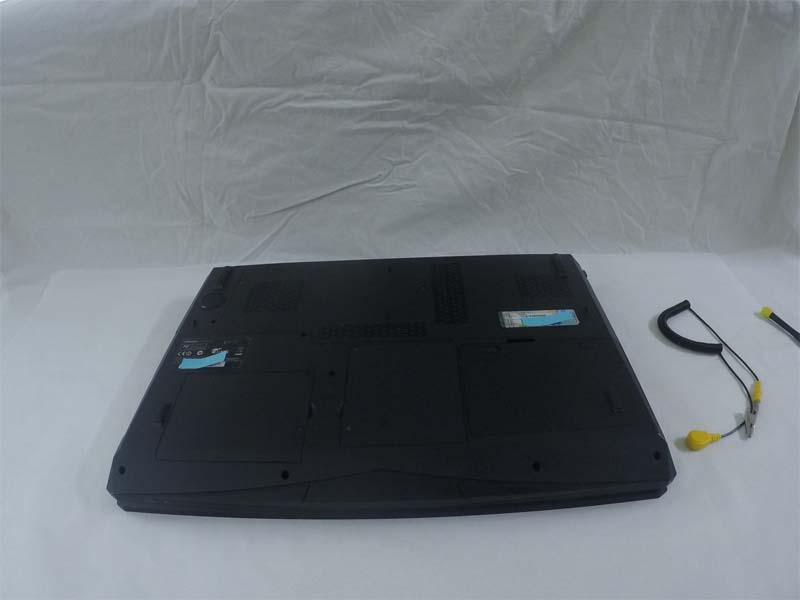
Bước 1: Chuẩn bị trước khi thao tác
- Tắt máy tính và chờ ít nhất 10 phút để máy nguội.
- Ngắt kết nối tất cả các thiết bị ngoại vi.
- Rút dây nguồn.
- Đặt máy tính úp xuống.
Bước 2: Tháo pin
- Đẩy cả hai chốt khóa vào trong. Một chốt có lò xo và cần được giữ trong khi tháo pin.
- Tháo pin bằng cách kéo lên từ tab.
- Để thay thế ổ đĩa trong khe mSATA 1, tiếp tục với Bước 3.
- Để thay thế ổ đĩa trong khe mSATA 2, chuyển đến Bước 7.
- Nếu bạn không chắc chắn về ổ đĩa cần thay thế, hãy thực hiện tất cả các bước còn lại.
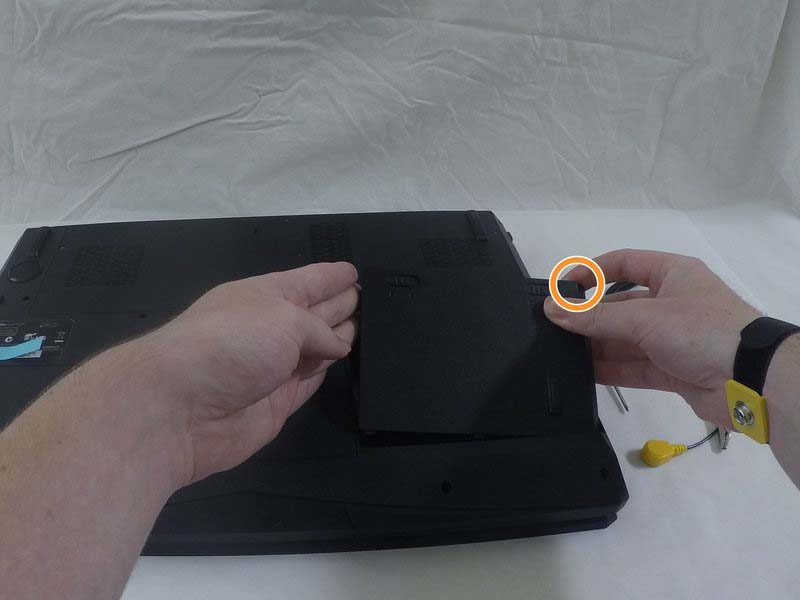
Bước 3: Tháo nắp linh kiện
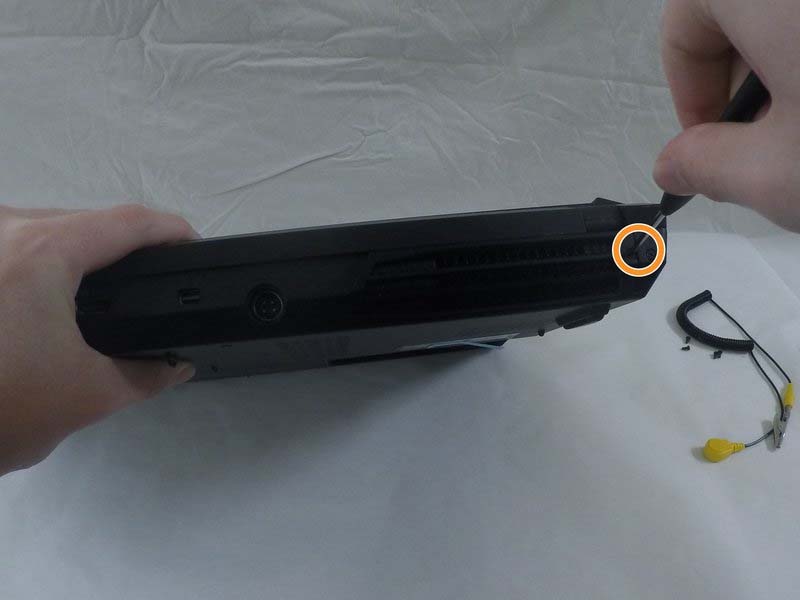
- Tháo nắp linh kiện bằng cách tháo sáu ốc vít bằng tua vít 3/32″.
- Tháo các ốc vít từ đáy và mặt sau của máy tính.
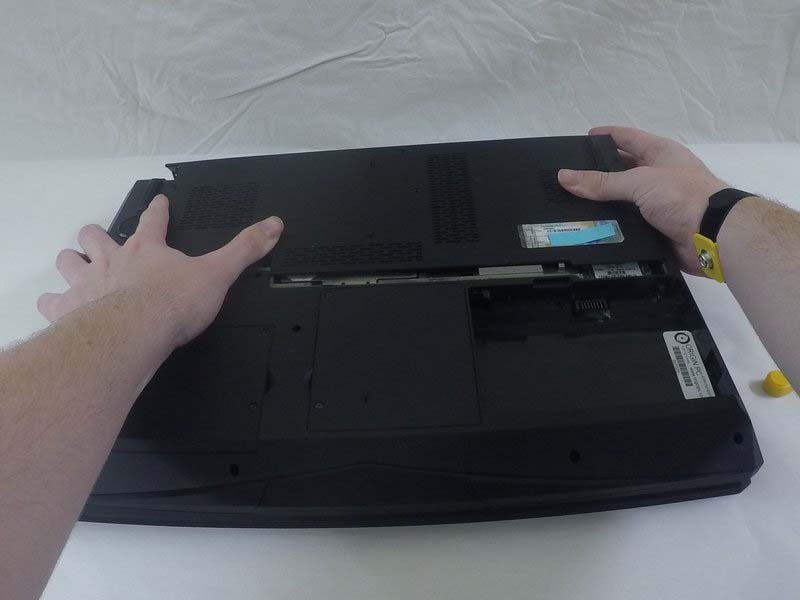
Bước 4: Gỡ bỏ nắp
-
Gỡ bỏ nắp bằng cách nhẹ nhàng kéo về phía sau và nâng lên.
Bước 5: Đeo vòng đeo tay chống tĩnh điện
-
Đeo vòng đeo tay chống tĩnh điện và kẹp cá sấu vào một phần kim loại chắc chắn bên trong vỏ máy.
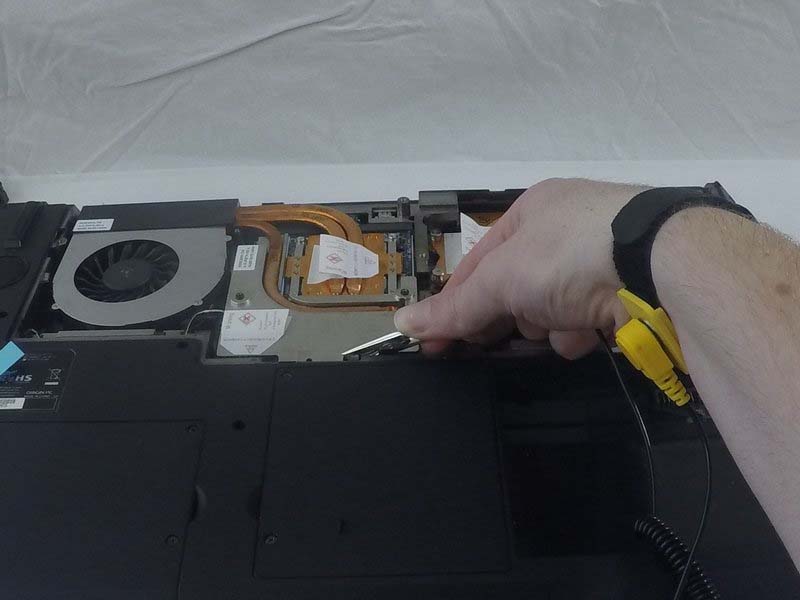
Bước 6: Tháo ổ mSATA trong khe 1
- Bạn sẽ thấy ổ mSATA ở góc dưới bên phải của khu vực linh kiện.
- Tháo ốc vít ở phía bên phải của ổ đĩa.
- Ổ đĩa sẽ nâng lên một góc.
- Tháo ổ đĩa bằng cách kéo theo hướng của ổ đĩa.
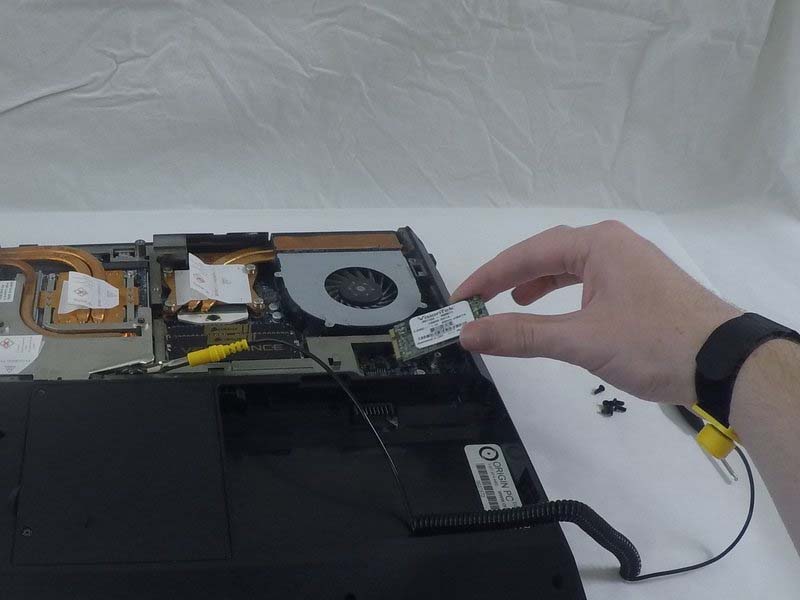
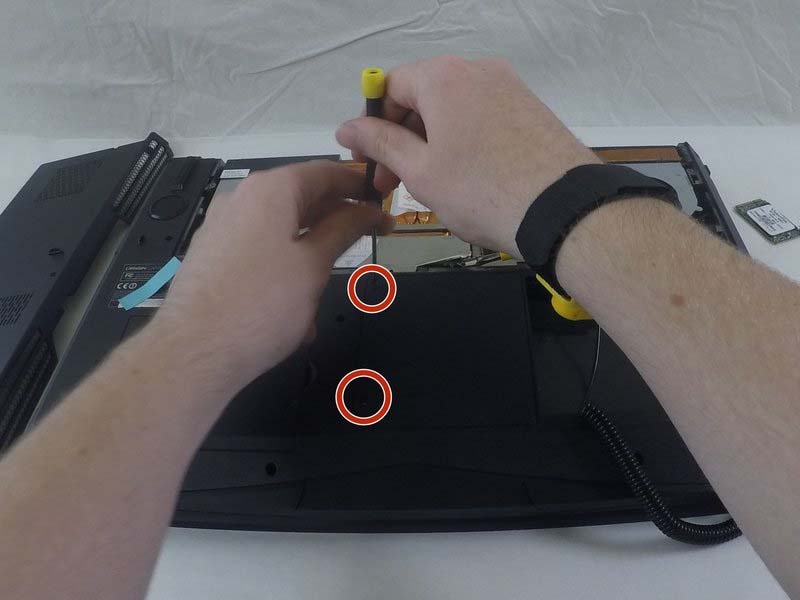
Bước 7: Tiếp cận khe mSATA 2
- Tháo hai ốc vít giữ nắp ổ cứng để lộ khe mSATA thứ hai.
- Có hai chốt trên nắp này, kéo mạnh nhưng cẩn thận để tháo mà không làm gãy chúng.
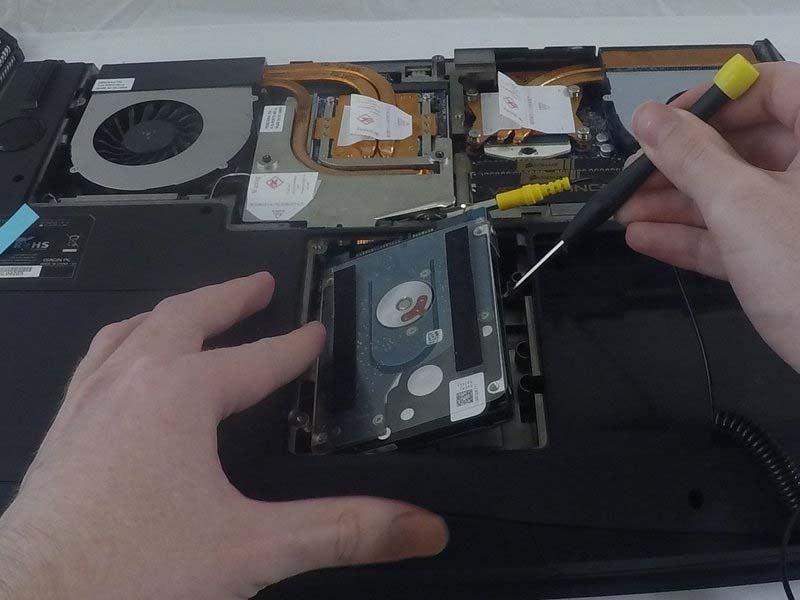
Bước 8: Tháo ổ cứng
- Việc tháo ổ cứng là cần thiết để tiếp cận khe mSATA thứ hai.
- Tháo ổ cứng bằng cách trượt nó về phía bạn.
- Khi nó đã rời khỏi cổng, sử dụng tua vít để nhẹ nhàng cạy nó ra khỏi khe.
Bước 9: Tháo tấm kim loại nhỏ
- Tháo tấm kim loại nhỏ, hình chữ nhật, màu bạc bên dưới khe ổ cứng.
- Tháo ốc vít nhỏ ở phía trước của tấm.
- Kéo tấm lên và ra ngoài.
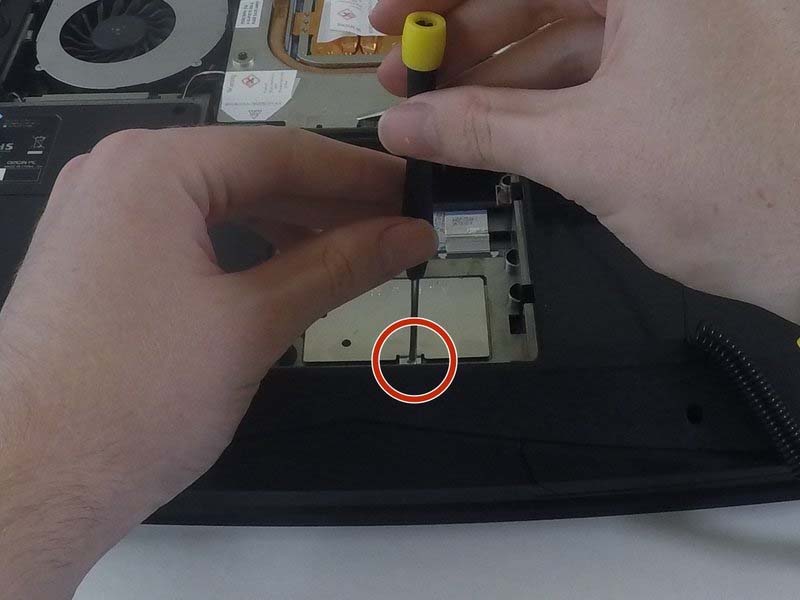
Bước 10: Tháo ổ mSATA trong khe 2
- Tháo ốc vít nhỏ ở phía trên bên trái của ổ đĩa.
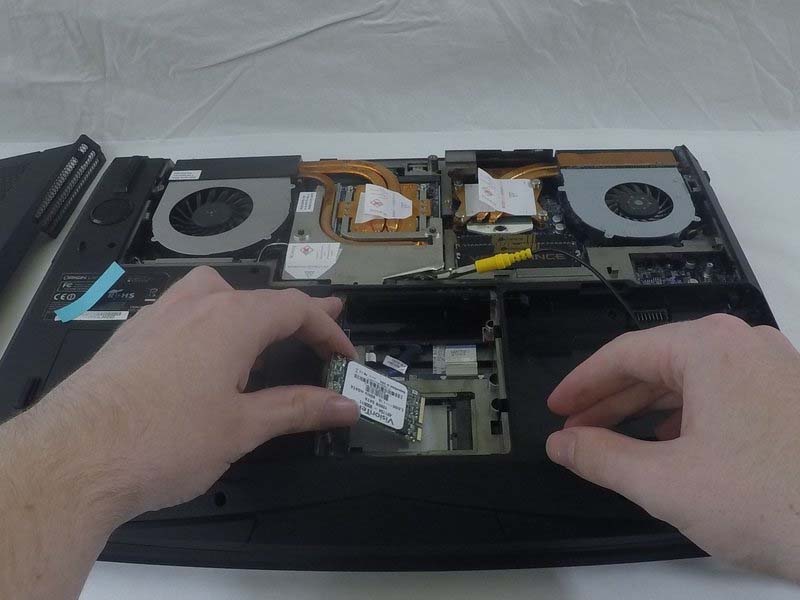
- Ổ đĩa sẽ nâng lên một góc.
- Tháo ổ đĩa bằng cách kéo theo hướng hiện tại của ổ đĩa.
Hy vọng hướng dẫn này sẽ giúp bạn thay thế hoặc nâng cấp ổ SSD mSATA cho Origin EON17-S một cách dễ dàng và hiệu quả.




