
Sự cố kết nối giữa màn hình chơi game và máy tính để bàn có thể xảy ra sau một thời gian sử dụng. Dưới đây là Cách Sửa Lỗi Kết Nối Màn Hình Chơi Game Và Máy Tính Để Bàn một cách hiệu quả.
Cách sửa lỗi kết nối màn hình chơi game và máy tính để bàn
Lưu ý quan trọng: Trước khi bắt đầu, hãy đảm bảo tắt hoàn toàn máy tính và ngắt kết nối khỏi nguồn điện để đảm bảo an toàn.
Bước 1: Ngắt kết nối nguồn điện
-
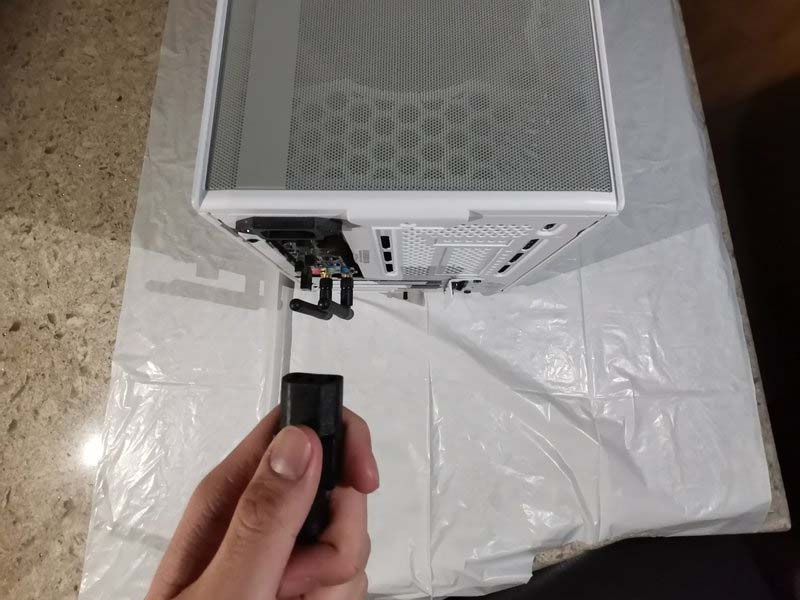
Đảm bảo rằng cả hai thiết bị đều được tắt hoàn toàn.
-
Ngắt kết nối dây nguồn của cả máy tính và màn hình khỏi ổ cắm điện.
Bước 2: Kiểm tra và làm sạch cổng kết nối
-
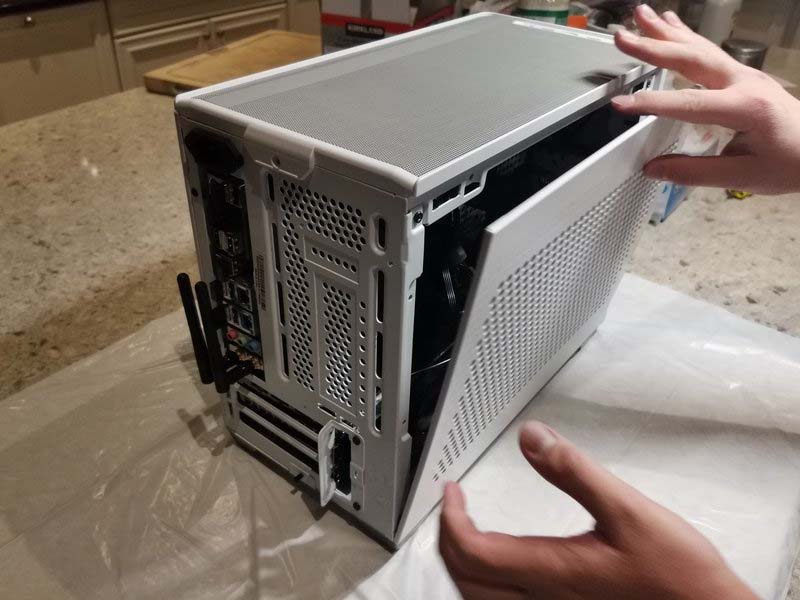
Xem xét các cổng HDMI, DisplayPort hoặc VGA trên cả máy tính và màn hình để đảm bảo không có bụi bẩn hoặc hư hỏng.
-
Làm sạch cổng kết nối. Nếu phát hiện bụi bẩn, sử dụng khí nén hoặc cọ mềm để làm sạch nhẹ nhàng, tránh đẩy bụi sâu hơn vào bên trong.
Bước 3: Kiểm tra dây cáp kết nối
-
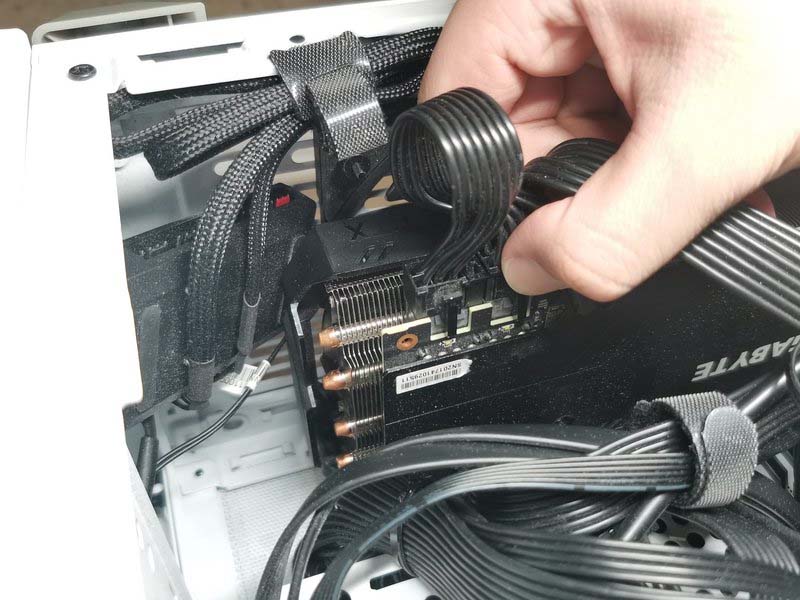
Đảm bảo rằng dây cáp kết nối giữa máy tính và màn hình không bị hư hỏng, gãy gập hoặc đứt.
-
Thử dây cáp khác. Nếu có thể, sử dụng một dây cáp khác để kiểm tra xem vấn đề có phải do dây cáp hiện tại hay không.
Bước 4: Kết nối lại màn hình và máy tính
-
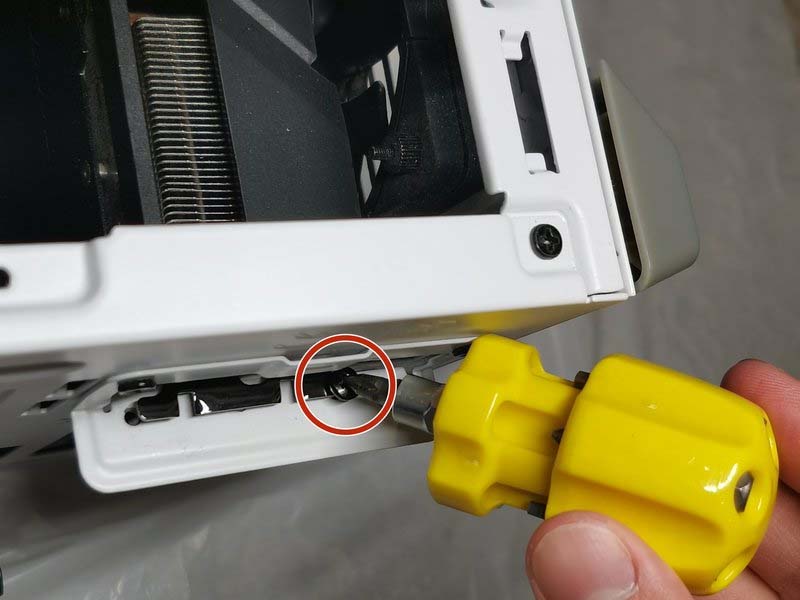
Cắm chắc chắn dây cáp vào cổng kết nối tương ứng trên cả máy tính và màn hình.
-
Kiểm tra nguồn điện. Kết nối lại dây nguồn cho cả hai thiết bị và đảm bảo rằng chúng được cắm vào ổ cắm hoạt động tốt.
Bước 5: Bật máy tính và màn hình
-
Nhấn nút nguồn trên màn hình và chờ cho đến khi đèn báo hiệu hoạt động.
-
Bật máy tính. Sau khi màn hình đã hoạt động, nhấn nút nguồn trên máy tính để khởi động.
Bước 6: Kiểm tra tín hiệu đầu vào trên màn hình
-
Sử dụng các nút điều khiển trên màn hình để chọn đúng nguồn đầu vào (HDMI, DisplayPort, VGA) tương ứng với cổng kết nối đã sử dụng.
Bước 7: Cập nhật driver card đồ họa
-
Trên máy tính, mở “Device Manager” và tìm đến mục “Display adapters”.
-
Nhấp chuột phải vào card đồ họa và chọn “Update driver”. Làm theo hướng dẫn để hoàn tất quá trình cập nhật.
Bước 8: Thử nghiệm với màn hình hoặc máy tính khác
-
Kết nối màn hình hiện tại với một máy tính khác để xem nó có hoạt động không.
-
Kết nối máy tính với một màn hình khác để xác định xem vấn đề nằm ở màn hình hay máy tính.
Bước 9: Liên hệ hỗ trợ kỹ thuật
-
Nếu sau khi thực hiện tất cả các bước trên mà vấn đề vẫn chưa được giải quyết, hãy liên hệ với bộ phận hỗ trợ kỹ thuật của nhà sản xuất hoặc đưa thiết bị đến trung tâm sửa chữa uy tín để được kiểm tra và khắc phục.
Thực hiện theo các bước trên sẽ giúp bạn xác định và khắc phục hầu hết các sự cố kết nối giữa màn hình chơi game và máy tính để bàn. Luôn tuân thủ các biện pháp an toàn và thao tác cẩn thận để tránh gây hư hỏng cho thiết bị.




