
Quá nhiệt là một vấn đề phổ biến ở các hệ thống máy tính, có thể gây ra sự cố hệ thống và giảm tuổi thọ của các linh kiện. Dưới đây là Hướng Dẫn Khắc Phục Lỗi Máy Tính Để Bàn Quá Nhiệt đơn giản giúp bạn khắc phục tình trạng này:.
Hướng dẫn khắc phục lỗi máy tính để bàn quá nhiệt đúng cách
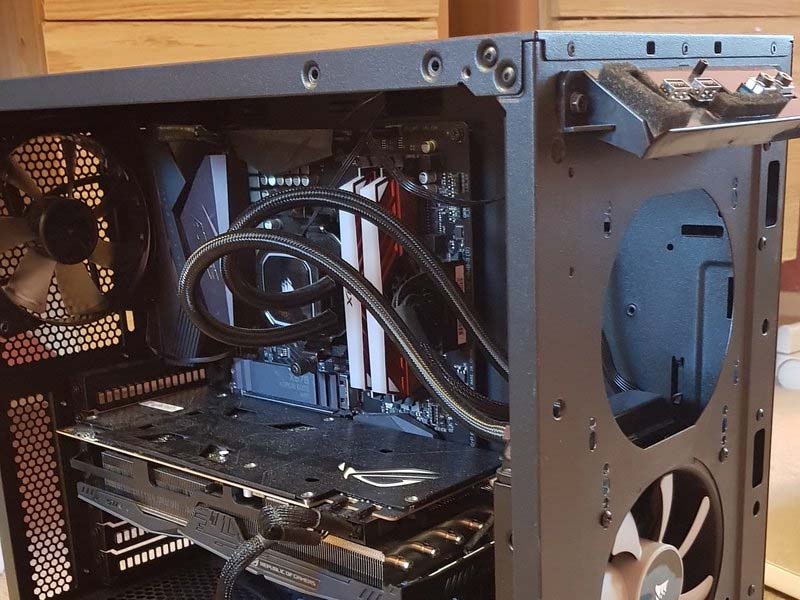
Bước 1: Tháo các tấm che bên ngoài
- Tháo các ốc vít giữ tấm kính cường lực bên hông bằng tay.
- Tháo tấm che phía trước bằng cách kéo nhẹ vào phần tay nắm.
- Vị trí tay nắm có thể khác nhau tùy theo thiết kế của từng loại vỏ máy.
Bước 2: Vệ sinh bộ lọc bụi phía trước
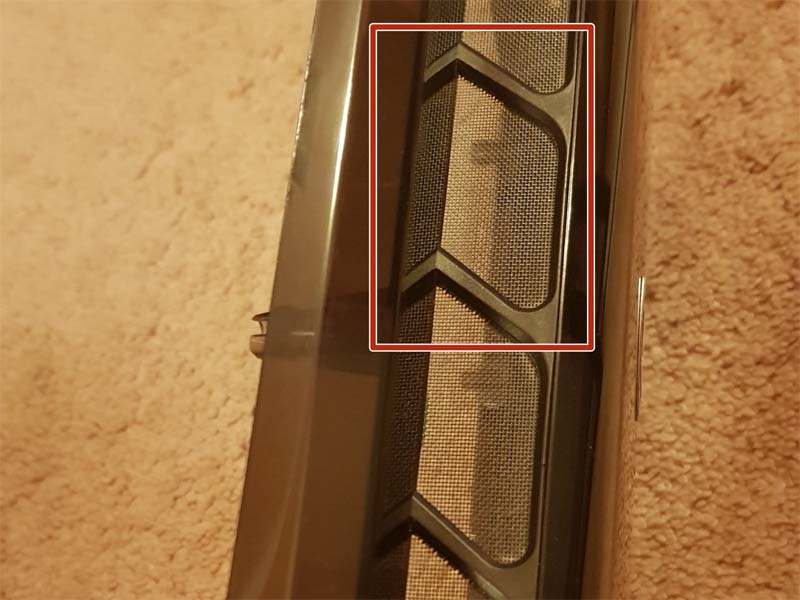
- Làm sạch bộ lọc bụi của tấm che phía trước bằng khăn mềm hoặc vải.
- Bước này giúp các linh kiện bên trong dễ dàng tiếp cận luồng không khí sạch mà không bị cản trở bởi bụi bẩn.
Bước 3: Tháo bộ làm mát CPU
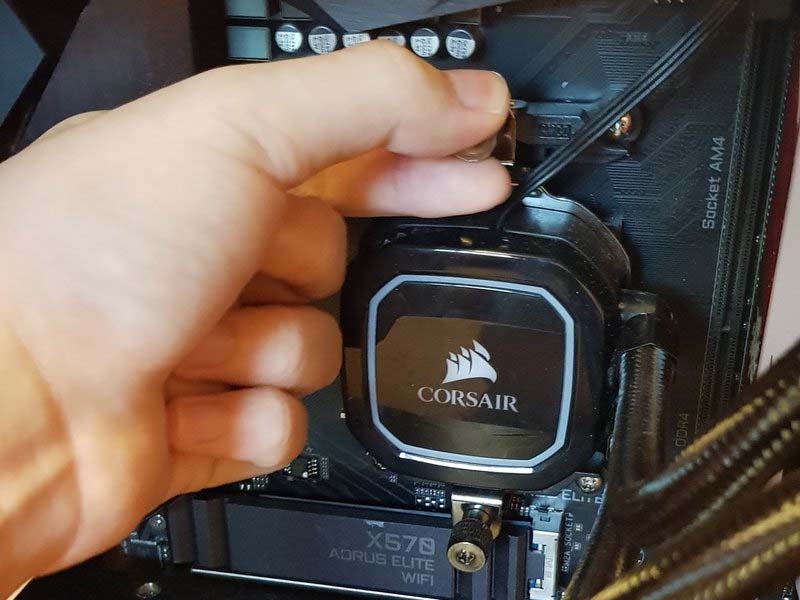
- Tháo các ốc vít kết nối bộ làm mát CPU và dây dẫn với bo mạch chủ.
- Điều này áp dụng cho hầu hết các giá đỡ CPU của AMD và Intel.
Bước 4: Tháo CPU khỏi bo mạch chủ
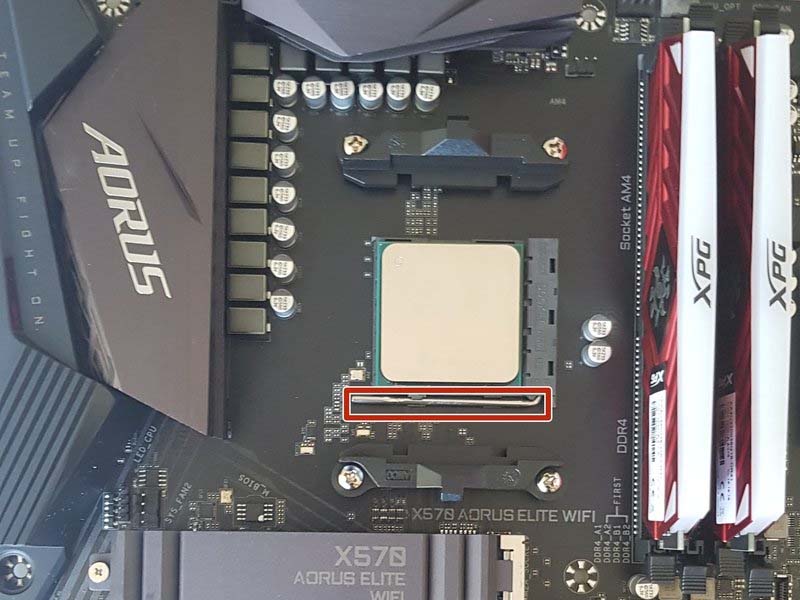
- Nâng cần giữ để tháo CPU khỏi bo mạch chủ.
- Đặt CPU cẩn thận trên bề mặt mềm để tránh làm hỏng các chân cắm.
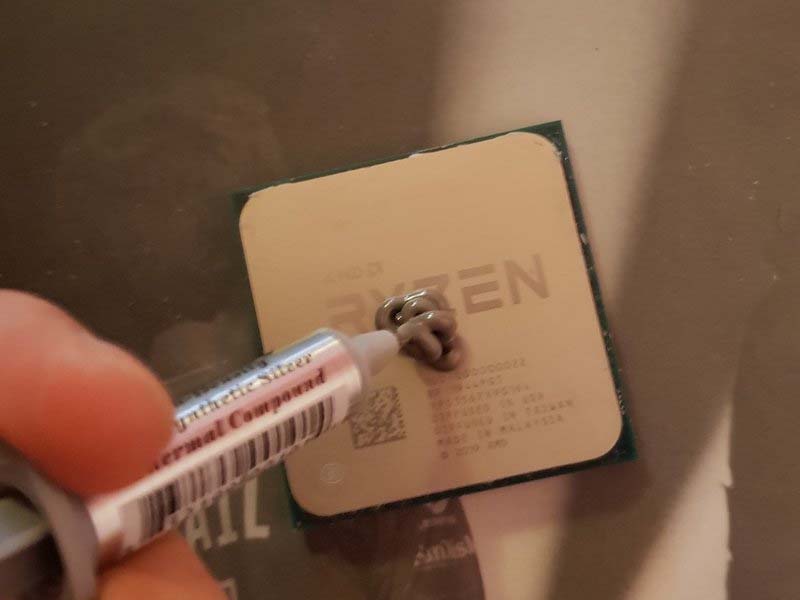
Bước 5: Vệ sinh và thay thế keo tản nhiệt
- Sử dụng khăn mềm để nhẹ nhàng lau sạch keo tản nhiệt cũ còn sót lại.
- Bôi một lượng nhỏ keo tản nhiệt mới (hoặc kim loại lỏng) lên bề mặt CPU.
- Bạn có thể tham khảo hướng dẫn “Cách bôi keo tản nhiệt” để biết thêm chi tiết.
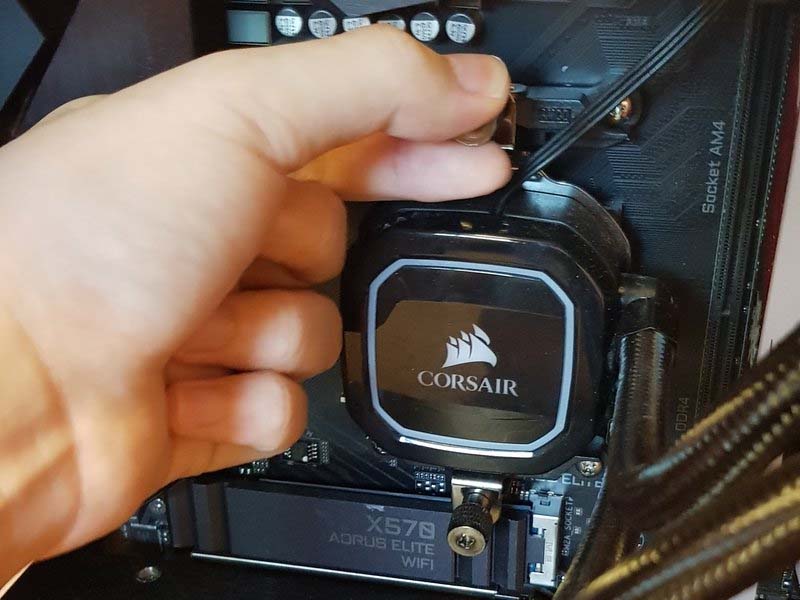
Bước 6: Lắp lại bộ làm mát CPU
-
Gắn lại các ốc vít kết nối bộ làm mát CPU và dây dẫn với bo mạch chủ.
Bước 7: Lắp thêm quạt tản nhiệt cho vỏ máy
- Lắp hai quạt loại 120 mm ở phía trên của vỏ máy để tăng cường việc thoát khí nóng.
- Bạn cần ít nhất bốn ốc vít (hai cho mỗi quạt được lắp chéo góc) để cố định các quạt.
- Quá trình này cải thiện luồng không khí bên trong vỏ máy, giúp nhiệt do CPU và GPU tạo ra được thoát ra nhanh hơn.
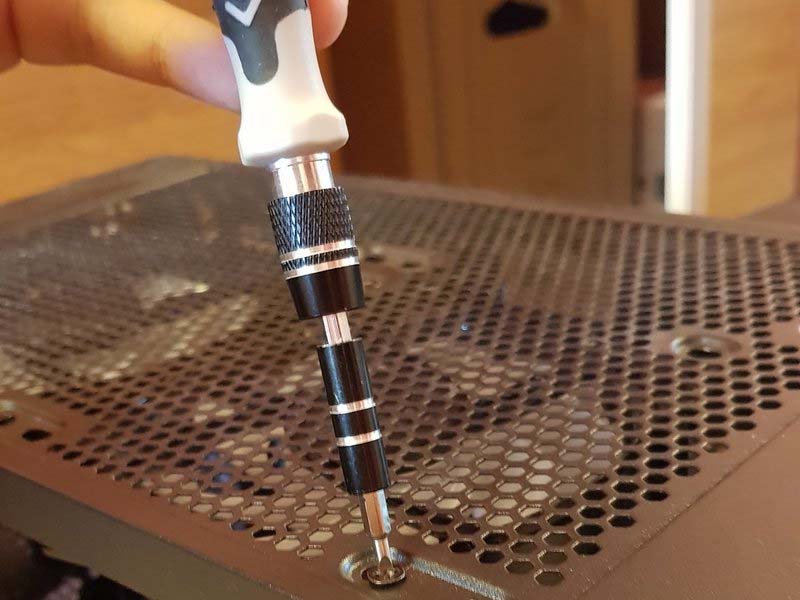
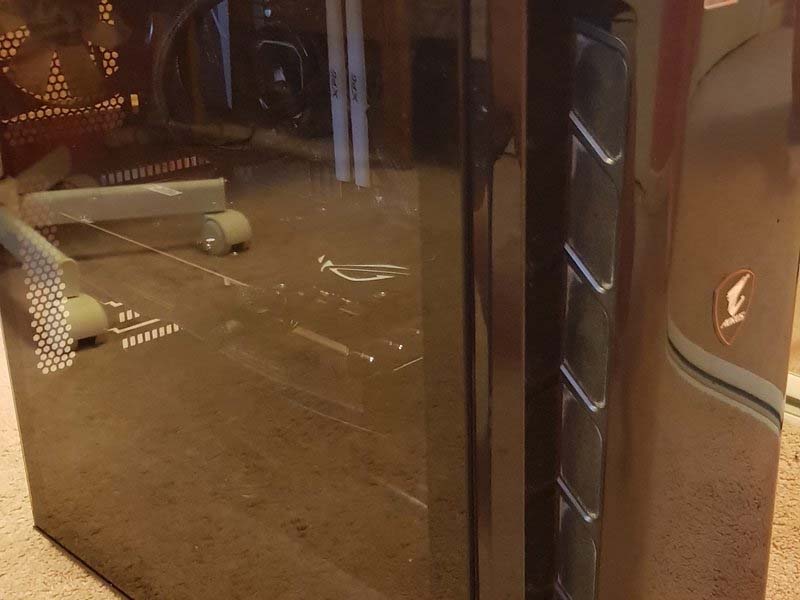
Bước 8: Lắp lại các tấm che
- Gắn lại các ốc vít của tấm kính cường lực bên hông bằng tay.
- Lắp lại tấm che phía trước.
Bước 9: Kiểm tra hiệu suất tản nhiệt
- Khởi động hệ thống và kiểm tra hiệu suất tản nhiệt.
- Khi hệ thống hoạt động với tải nặng, bạn có thể tăng tốc độ quạt của CPU hoặc GPU để cải thiện việc thoát nhiệt.
- Kiểm tra nhiệt độ của CPU và tăng tốc độ quạt làm mát bằng cách sử dụng phần mềm SpeedFan.
- Kiểm tra nhiệt độ của GPU và tăng tốc độ quạt bằng cách sử dụng phần mềm MSI Afterburner.
Thực hiện các bước trên sẽ giúp cải thiện hiệu suất tản nhiệt của máy tính để bàn và ngăn chặn tình trạng quá nhiệt.




