Việc thay ổ cứng cho laptop Sony Vaio VPCEB11FM không chỉ giúp nâng cấp hiệu suất hệ thống mà còn là giải pháp lý tưởng khi ổ cứng cũ gặp sự cố. Trong hướng dẫn này, Minh Đức PC sẽ chia sẻ Mẹo Thay Ổ Cứng Sony Vaio VPCEB11FM nhanh chóng, đúng kỹ thuật và hạn chế tối đa rủi ro cho thiết bị.
Mẹo thay ổ cứng Sony Vaio VPCEB11FM an toàn, hiệu quả
Bước 1: Tháo pin
- Tắt nguồn hoàn toàn và rút sạc ra khỏi laptop.
- Dùng ngón tay đẩy nút trượt để mở khóa pin.
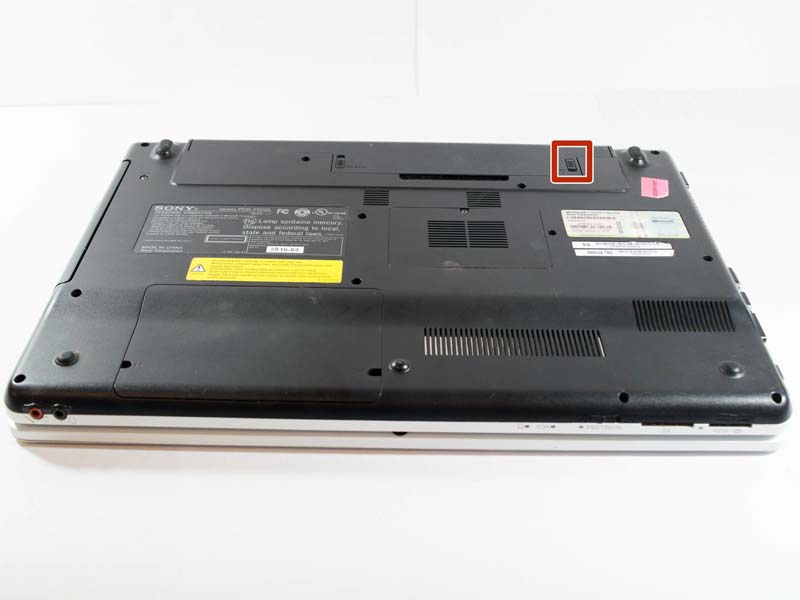
Bước 2: Nhả pin
- Trong khi giữ nút trượt mở, dùng ngón tay cái nhấc cạnh pin lên để tháo ra.
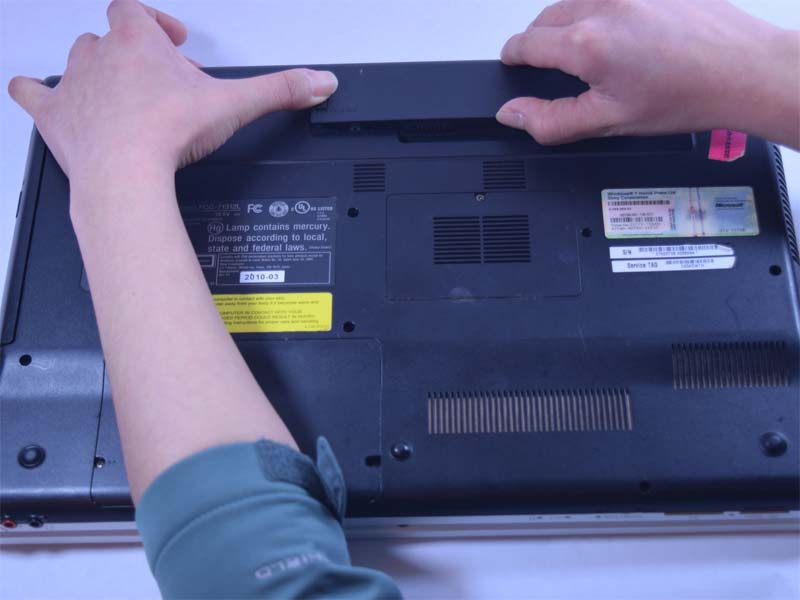
Bước 3: Tháo hoàn toàn pin
- Kéo pin ra khỏi máy một cách nhẹ nhàng và đặt sang một bên.
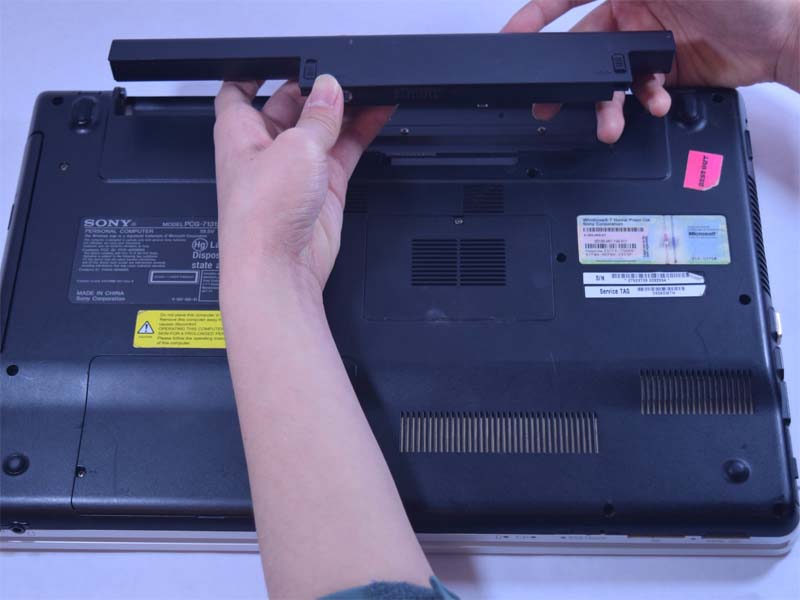
Bước 4: Tháo ổ cứng
- Dùng tua vít đầu Phillips #01 tháo hai vít 7mm giữ nắp ổ cứng.
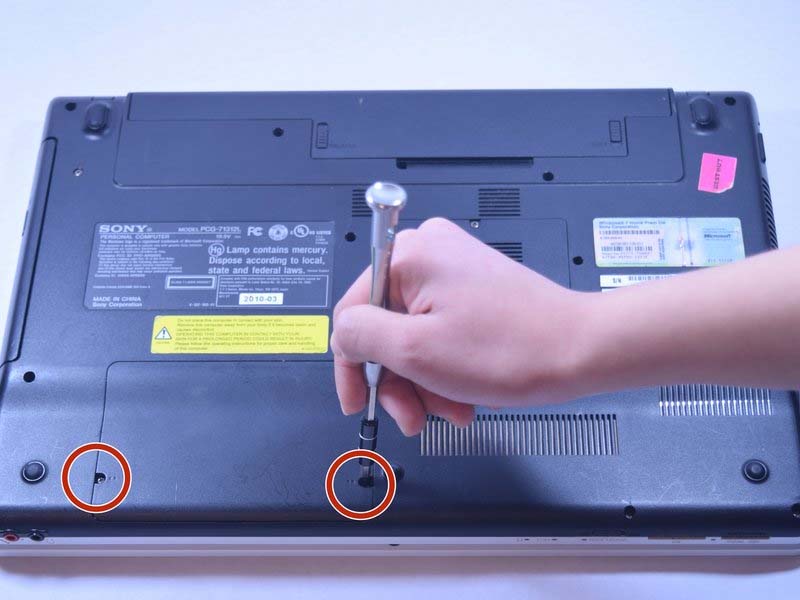
Bước 5: Mở nắp và tháo ổ
- Dùng tay cạy nhẹ nắp ổ cứng lên.
- Tháo tiếp hai vít 7mm bên trong.
- Kéo tab nhựa theo hướng mũi tên để rút ổ cứng ra.
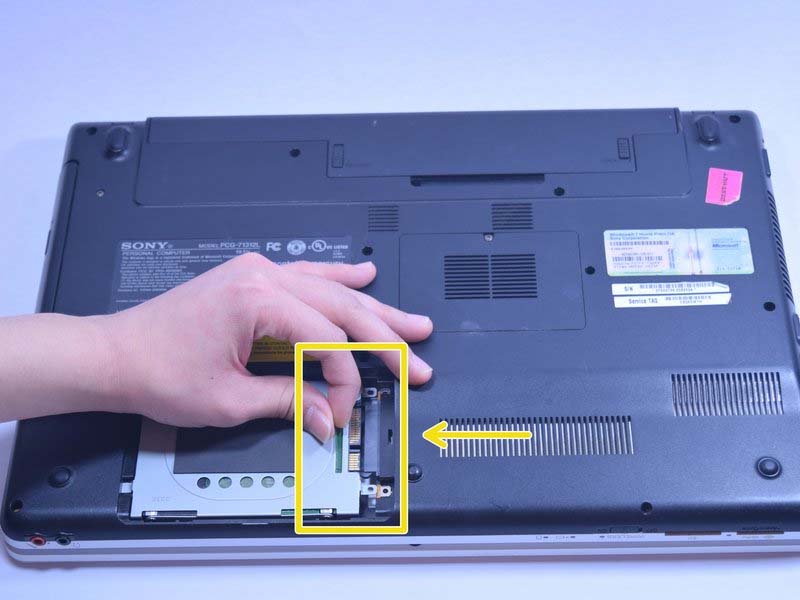
Bước 6: Nhấc ổ cứng ra
- Bắt đầu nhấc ổ cứng từ phía đầu có cổng kết nối.
- Sau đó, tháo hẳn ổ cứng ra khỏi khe gắn.
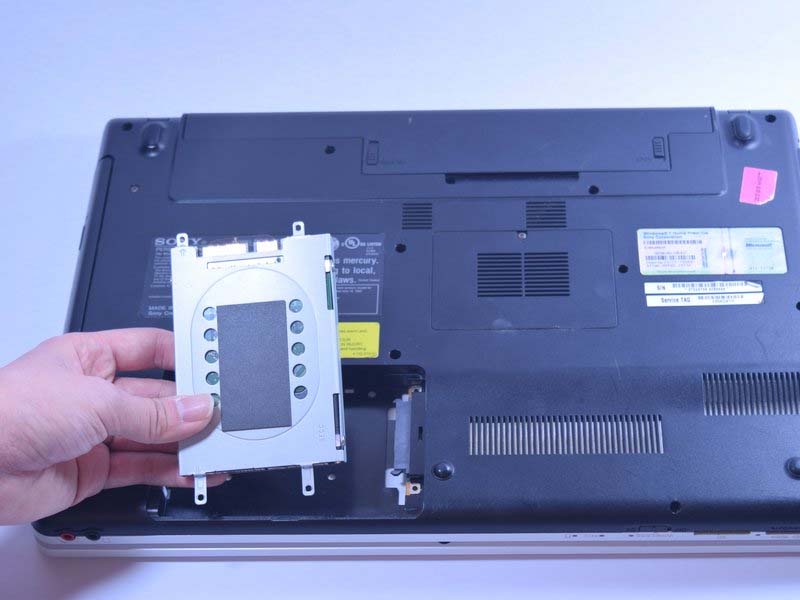
Bước 7: Tháo khung ổ cứng (nếu cần)
- Nếu bạn muốn thay hoặc truy cập thêm các linh kiện khác, hãy tiếp tục bước này.
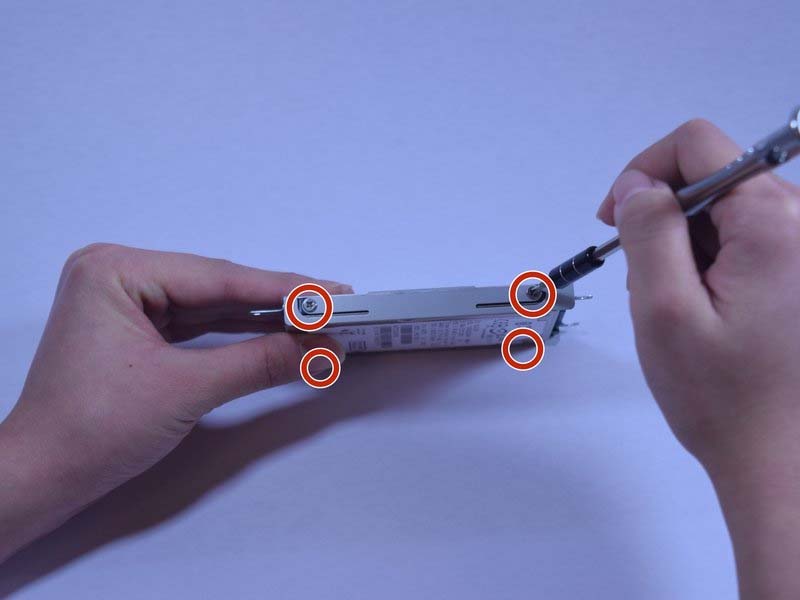
- Dùng tua vít Phillips #1 tháo các vít 3mm để tách ổ cứng khỏi khung cố định.