
Bạn đang muốn nâng cấp hoặc thay RAM cho laptop Sony Vaio VPCCW17FX nhưng không biết bắt đầu từ đâu? Bài Hướng Dẫn Thay RAM Sony Vaio VPCCW17FX dưới đây sẽ giúp bạn thực hiện thao tác này một cách đơn giản, nhanh chóng ngay tại nhà mà không cần đến kỹ thuật viên.
Hướng dẫn thay RAM Sony Vaio VPCCW17FX đơn giản tại nhà
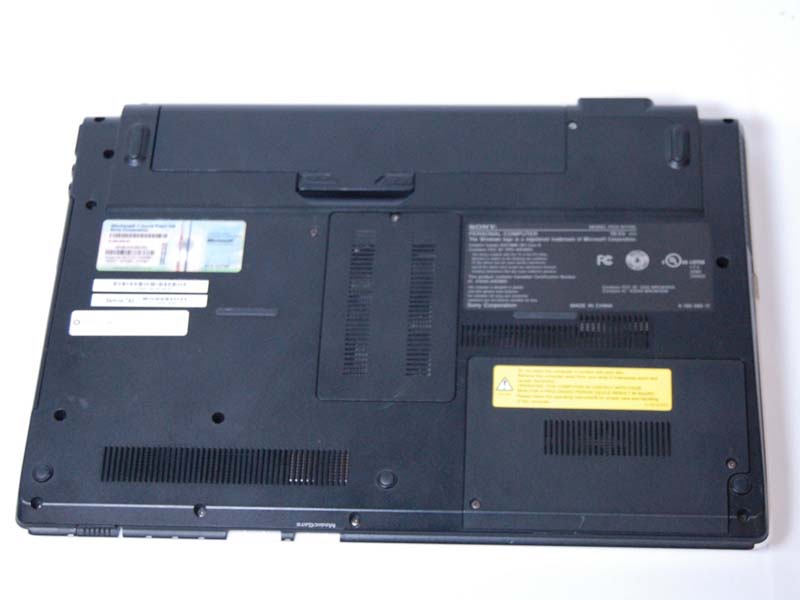
Bước 1: Lật ngược laptop
Lật laptop lại và đặt đúng chiều như trong hình minh họa.
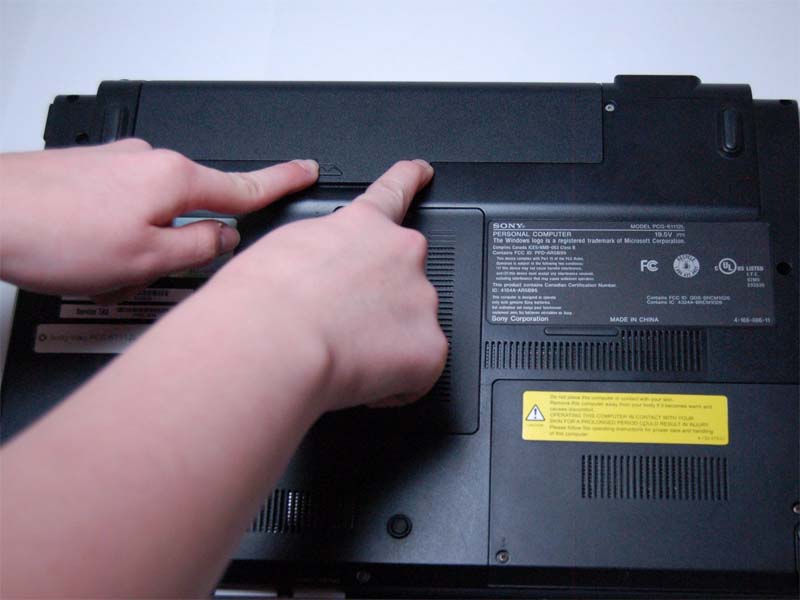
Bước 2: Mở khóa pin
Trượt cả hai chốt khóa pin vào giữa, hướng về phía trung tâm của laptop để mở khóa pin.
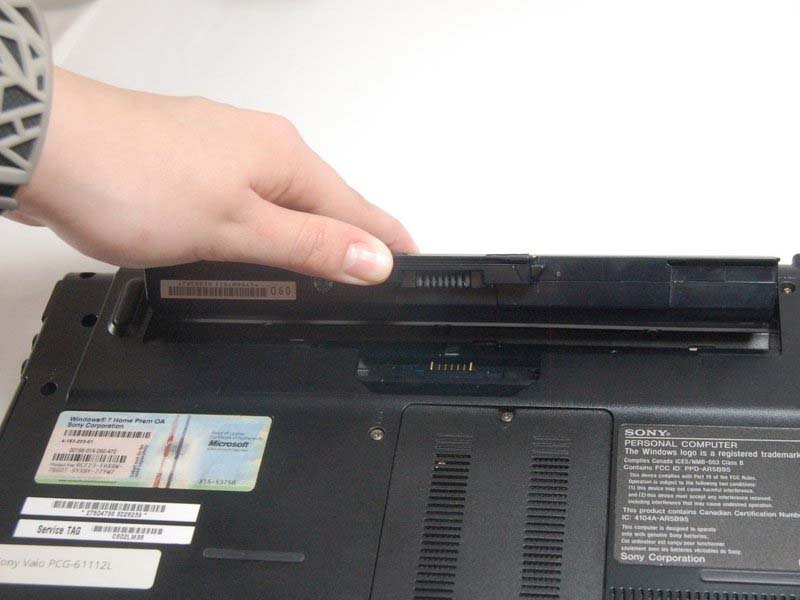
Bước 3: Tháo pin ra khỏi laptop
Dùng móng tay hoặc một công cụ nhựa để nhấc pin lên. Sau đó xoay pin lên và kéo ra khỏi máy để tháo rời hoàn toàn.
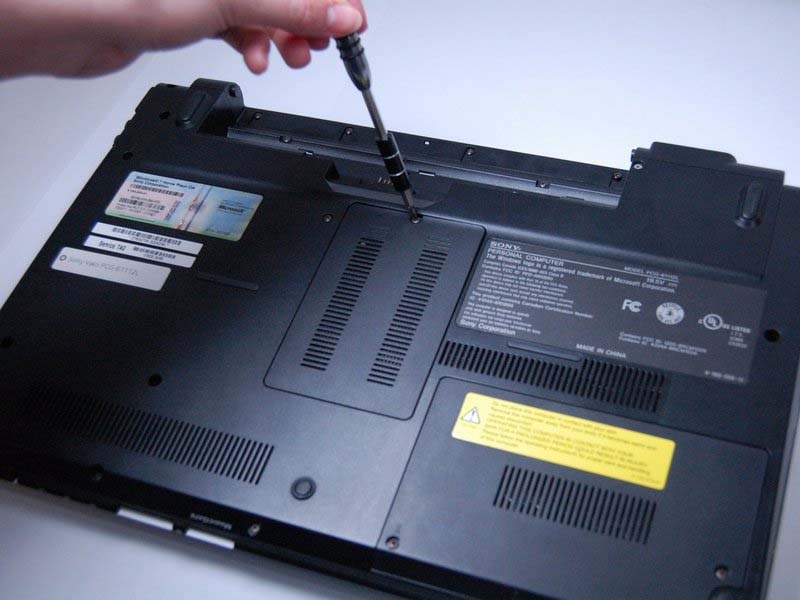
Bước 4: Tháo ốc vít bảo vệ RAM
Dùng tua vít Phillips #0 tháo một con ốc dài khoảng 7.7 mm ở nắp che RAM.
Bước 5: Mở nắp bảo vệ RAM
Nhấc nắp nhựa màu đen lên để thấy khe RAM bên trong.

Bước 6: Tháo thanh RAM đầu tiên
Dùng tay nhẹ nhàng đẩy hai chốt khóa RAM ra hai bên. RAM sẽ bật nghiêng lên. Từ từ kéo RAM về phía bạn để tháo ra khỏi khe.

Bước 7: Tháo thanh RAM thứ hai (nếu có)
Lặp lại thao tác đẩy nhẹ hai chốt khóa ra hai bên giống bước trên. Sau đó nâng RAM lên và kéo ra khỏi khe để tháo thanh RAM còn lại.





