Việc thay card đồ họa là điều cần thiết khi GPU cũ không còn đáp ứng tốt nhu cầu sử dụng. Hướng dẫn dưới đây sẽ giúp bạnCách Thay Card Đồ Họa (GPU) Deepcool Kendomen đơn giản, từng bước một, không cần kỹ năng chuyên môn.
Cách thay card đồ họa (GPU) Deepcool Kendomen và bo mạch chủ MSI Z97 Gaming 5
Lưu ý: Trước khi bắt đầu, hãy đảm bảo bạn đã tắt máy tính và chuẩn bị sẵn GPU mới đã mở hộp.
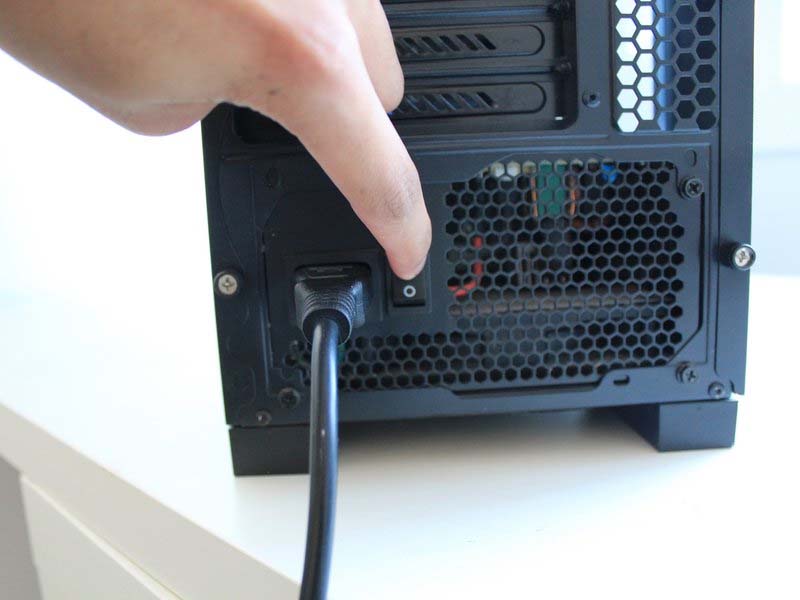
Bước 1: Tắt hoàn toàn máy tính
- Tắt nguồn máy tính.
- Rút dây nguồn ra khỏi ổ điện.
- Xoay thùng máy để bạn dễ tiếp cận mặt sau.
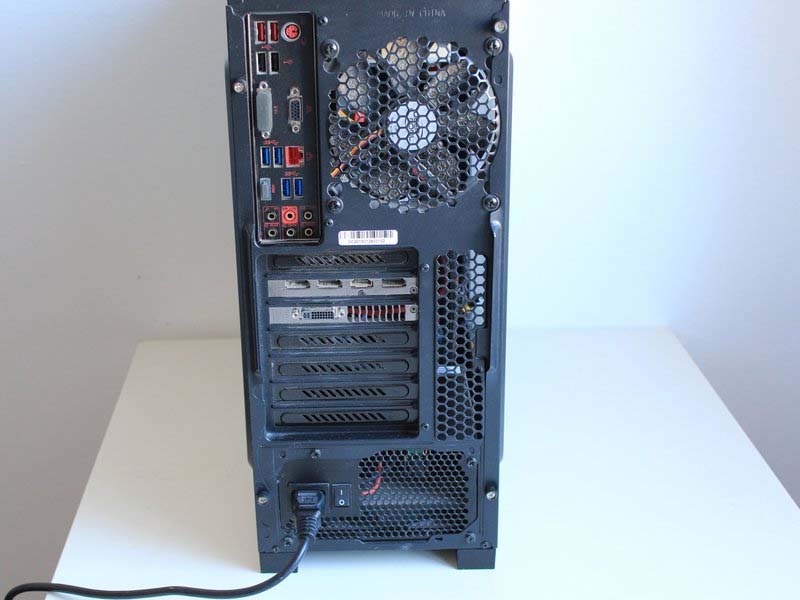
Bước 2: Ngắt nguồn bộ cấp điện (PSU)
-
Gạt công tắc trên PSU sang vị trí OFF. Đảm bảo máy hoàn toàn không còn nguồn điện.
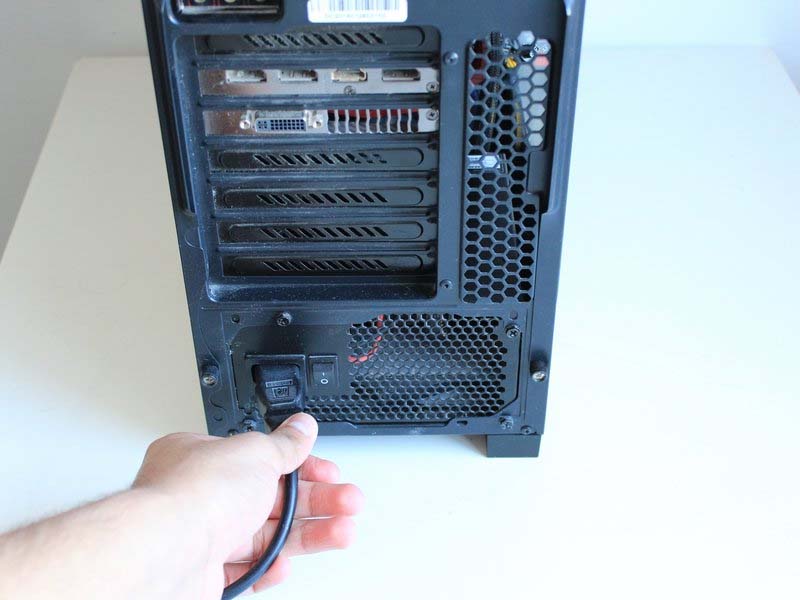
Bước 3: Tháo ốc để mở tấm kính bên hông
-
Dùng tua vít đầu Phillips #0 để tháo 2 con ốc dài 15 mm giữ tấm kính bên.
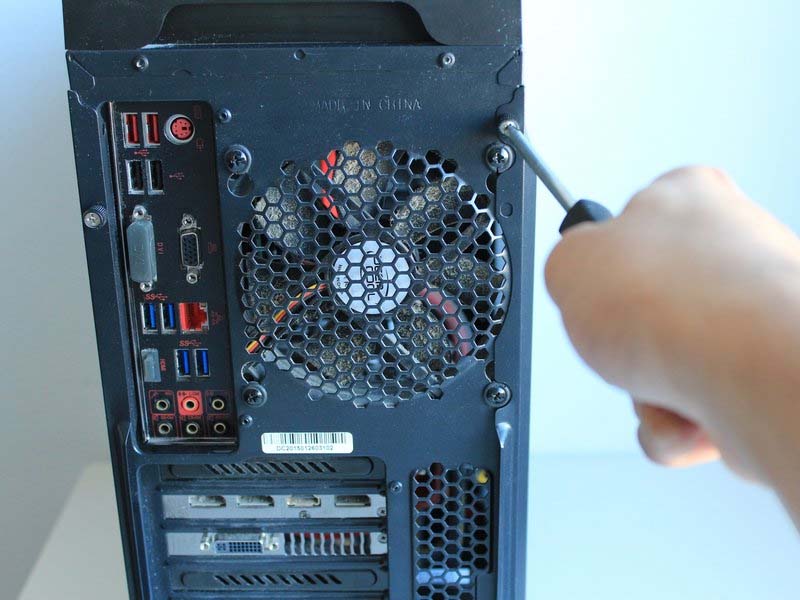
Bước 4: Tháo tấm kính bên hông và định vị GPU
-
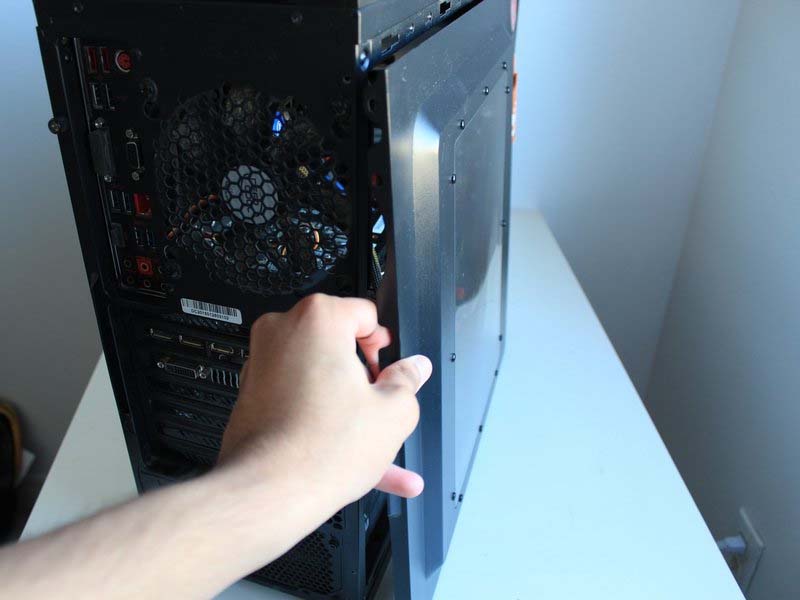
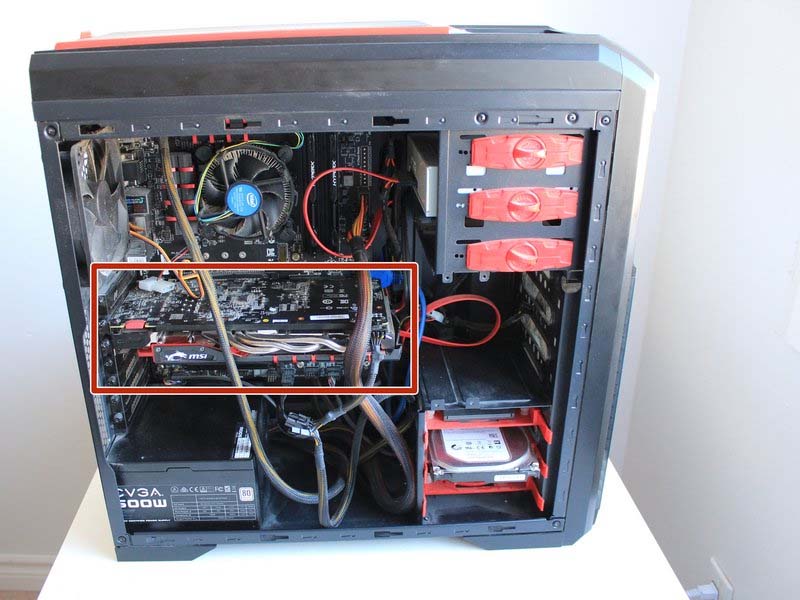
Nhẹ nhàng trượt tấm kính ra phía ngoài. Chú ý vì tấm này bằng kính nên rất dễ vỡ. Xác định vị trí của GPU trong thùng máy.
-
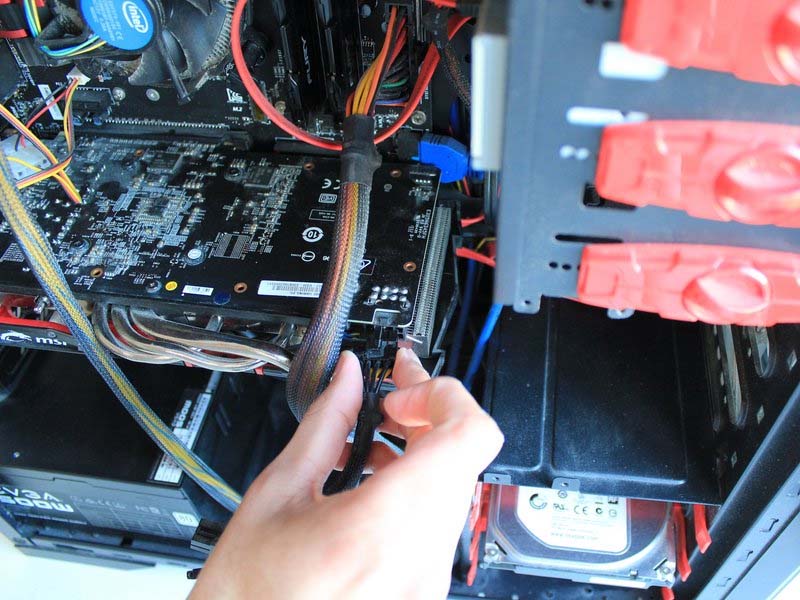
Dùng tua vít Phillips #0 tháo 3 con ốc dài 14 mm giữ GPU với thùng máy. Tháo dây nguồn GPU đang cắm từ PSU.
Bước 5: Ngắt hoàn toàn kết nối nguồn với GPU
-
Đảm bảo mọi dây cáp kết nối với GPU đều đã được tháo ra để việc tháo GPU được dễ dàng.
Bước 6: Tháo ốc gắn GPU với bo mạch chủ
-
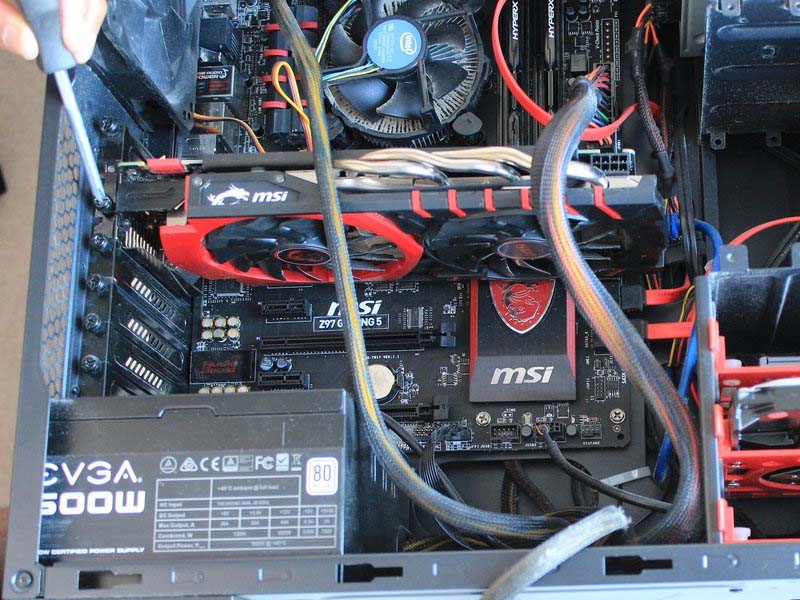
Tiếp tục dùng tua vít Phillips #0 để tháo 3 con ốc dài 14 mm đang kết nối GPU với bo mạch chủ.
Bước 7: Mở khóa khe PCI-E
-
Nhấn nhẹ vào lẫy nhựa ở đầu khe PCI-E để mở khóa GPU. Không nhấn quá mạnh, lẫy sẽ bung ra dễ dàng.
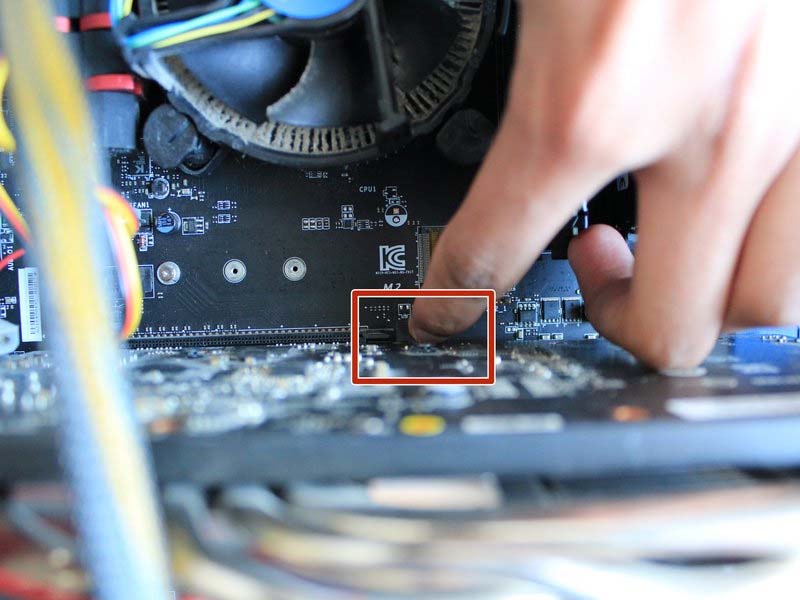
Bước 8: Rút GPU cũ ra khỏi khe cắm
-
Cẩn thận rút GPU cũ ra ngoài theo hướng thẳng. Giờ đây, khe PCI-E đã trống và sẵn sàng cho GPU mới.
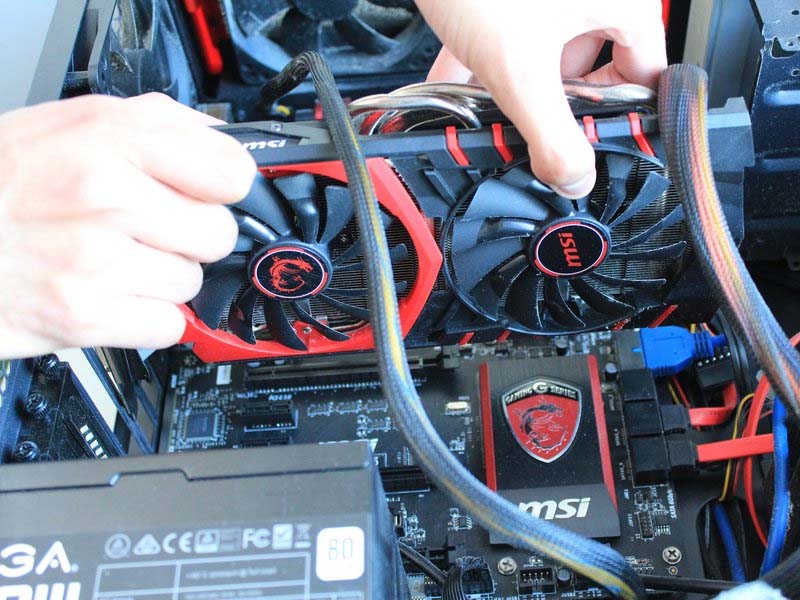
Bước 9: Gắn GPU mới vào khe PCI-E
- Căn đúng chân cắm của GPU với khe PCI-E. Đẩy nhẹ GPU vào khe, đảm bảo nó ăn khớp với mặt sau của thùng máy.
- Khi gắn đúng, bạn sẽ nghe tiếng “click” từ lẫy khóa PCI-E.
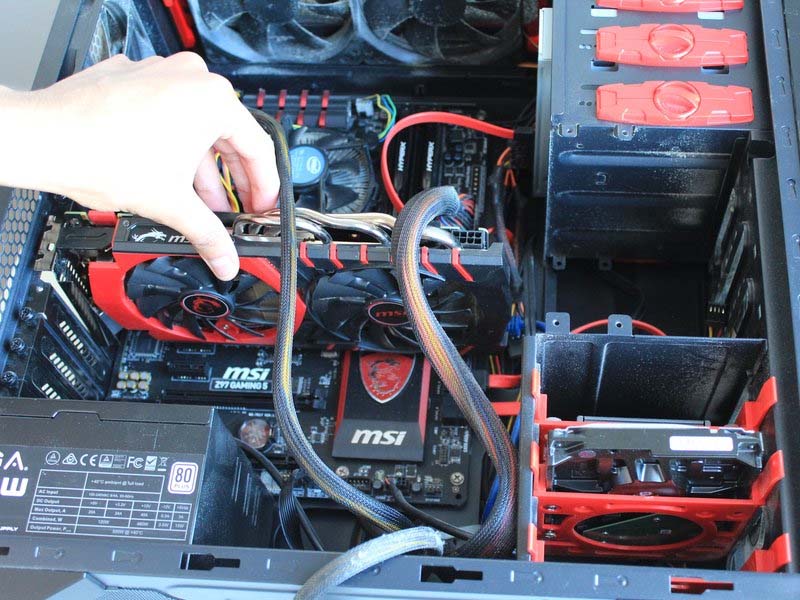
Bước 10: Cố định GPU vào vị trí
-
Dùng tua vít Phillips #0 vặn lại 3 con ốc 14 mm để cố định GPU với khung máy.
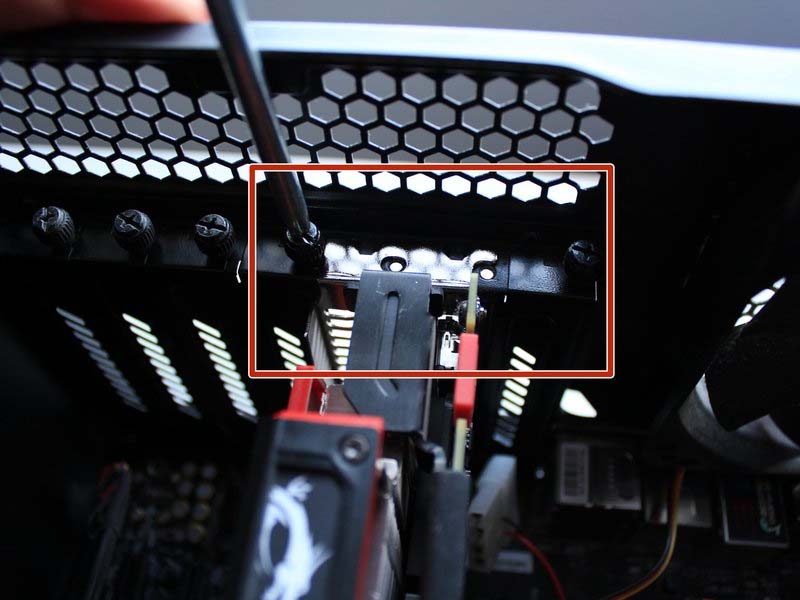
Bước 11: Kết nối lại dây nguồn 8-Pin vào GPU
-
Cắm lại dây nguồn 8-Pin từ PSU vào GPU để cung cấp điện cho GPU khi máy hoạt động.
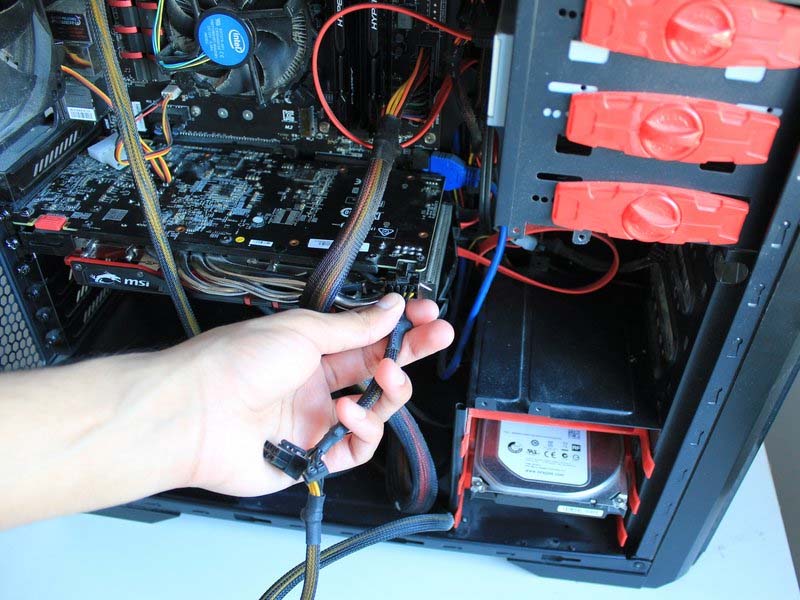
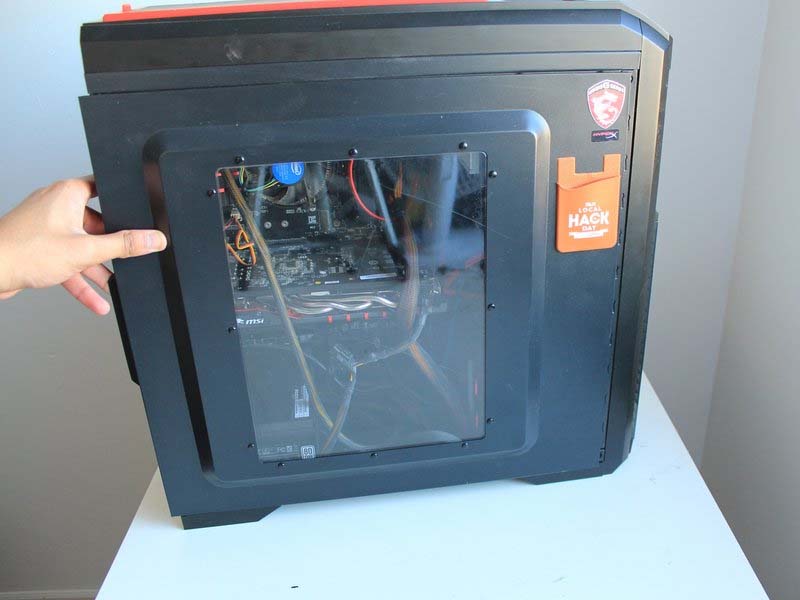
Bước 12: Đóng lại tấm kính bên hông
-
Trượt tấm kính đã tháo lúc đầu trở lại đúng vị trí ban đầu một cách nhẹ nhàng.
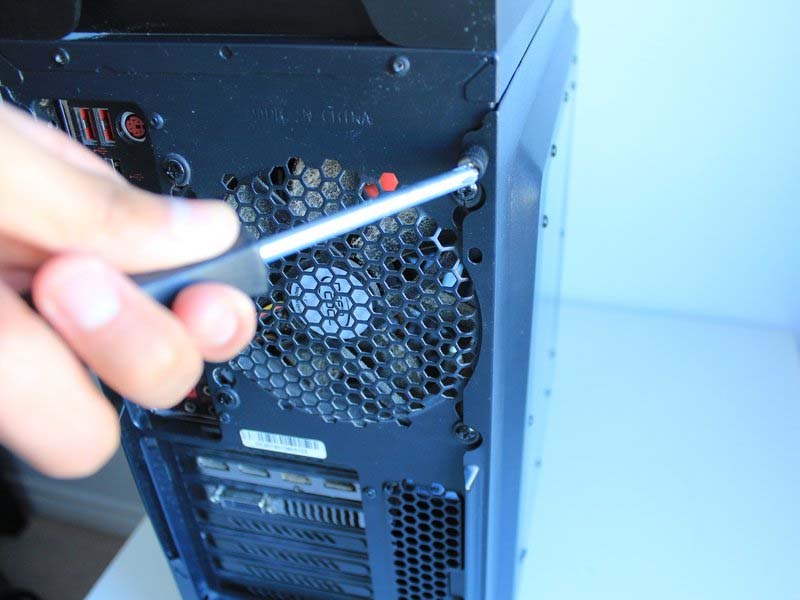
Bước 13: Vặn lại ốc cố định tấm kính
-
Dùng tua vít Phillips #0 vặn lại 2 con ốc 15 mm để cố định tấm kính vào khung máy.
Bước 14: Cắm lại dây nguồn và khởi động máy tính
- Cắm lại dây nguồn vào bộ nguồn.Bật công tắc trên PSU.
- Khởi động máy tính và kiểm tra GPU mới đã được nhận.