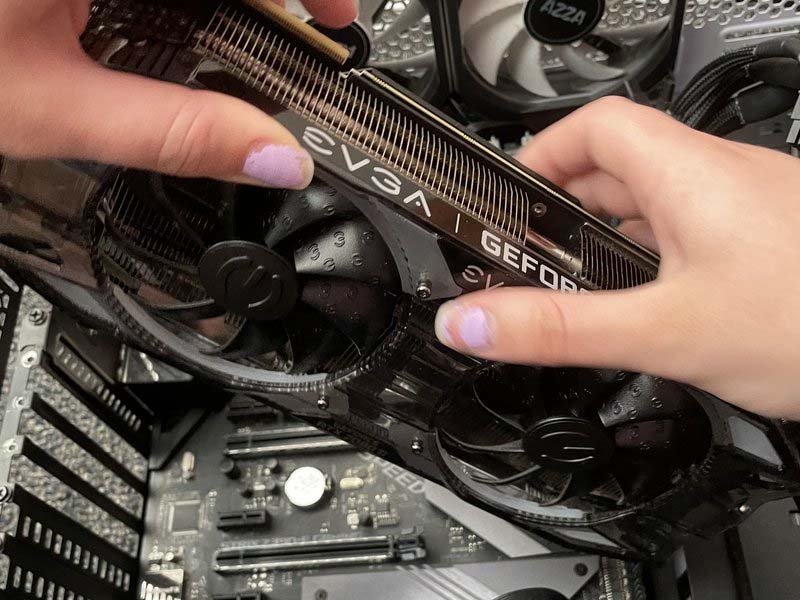
Việc thay card đồ họa là một bước quan trọng khi bạn muốn nâng cấp hiệu năng hiển thị cho máy tính để bàn. Trong bài viết này, chúng tôi sẽ hướng dẫn bạn Cách Thay Card Đồ Họa Trong Thùng Máy Raidmax Alpha, giúp bạn dễ dàng thực hiện tại nhà dù không có nhiều kinh nghiệm kỹ thuật.
Cách thay card đồ họa trong thùng máy Raidmax Alpha chuẩn
Lưu ý: Bạn cần có kiến thức cơ bản về thay thế linh kiện máy tính. Ngoài ra, nếu không thực hiện đúng thao tác xả điện, dòng điện còn sót lại có thể gây nguy hiểm cho người thao tác.
Bước 1: Tắt máy tính và nguồn điện
- Tắt hoàn toàn máy tính.
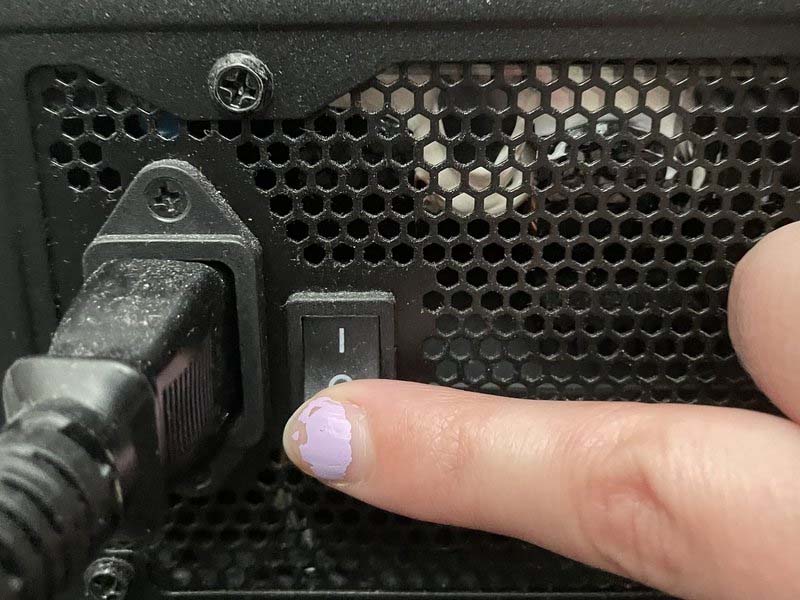
- Tắt công tắc và rút dây nguồn của bộ nguồn.
Bước 2: Xả điện trong máy
-
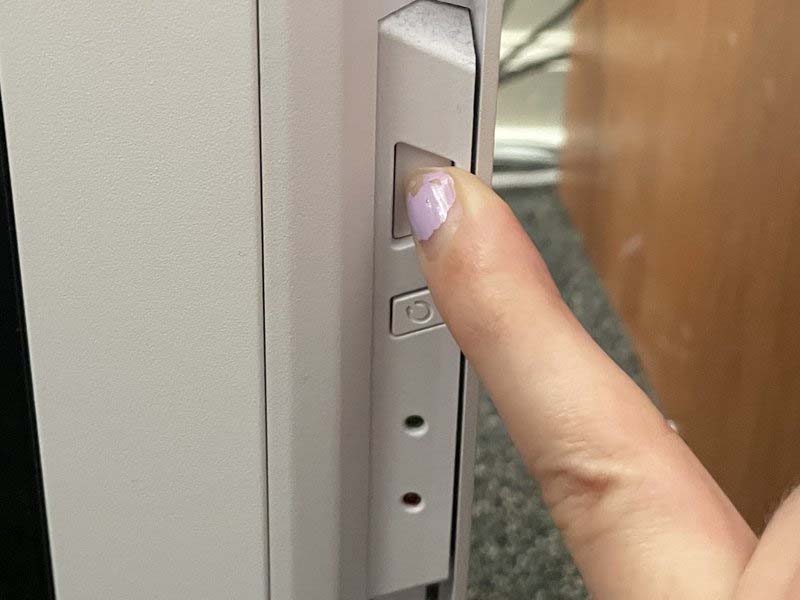
Nhấn nút nguồn trên vỏ máy một lần nữa sau khi đã rút điện để xả hết lượng điện còn lại bên trong máy.
Bước 3: Xoay thùng máy để mở mặt kính bên hông
-
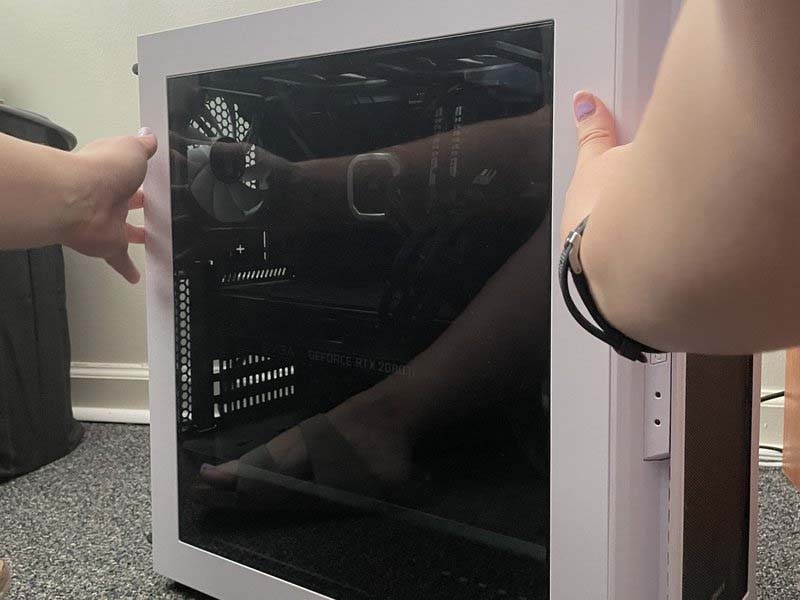
Quay mặt sau của thùng máy sang bên trái (nếu nhìn từ phía trước máy) để tiếp cận mặt kính bên hông.
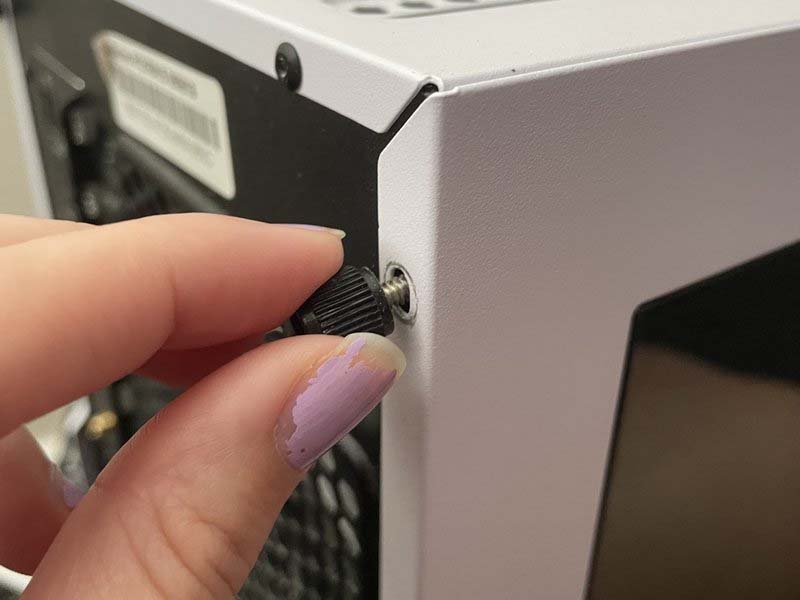
Bước 4: Tháo hai ốc vặn của tấm kính
- Tìm hai ốc vặn (loại vặn tay – thumb screws) giữ tấm kính ở phía sau.
- Vặn nhẹ theo chiều ngược kim đồng hồ (xoay sang trái) để tháo chúng ra.
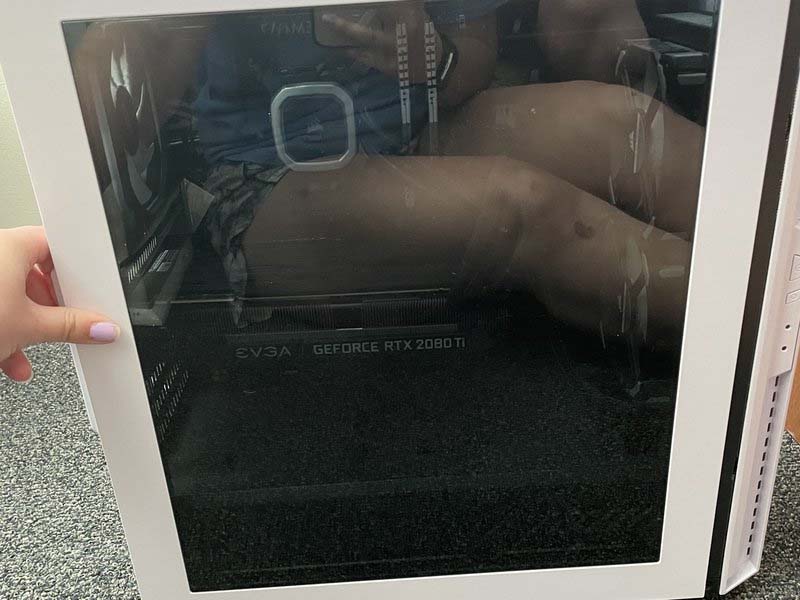
Bước 5: Tháo tấm kính ra khỏi thùng máy
-
Trượt nhẹ tấm kính sang trái, sau đó nhấc ra khỏi khung máy một cách cẩn thận.
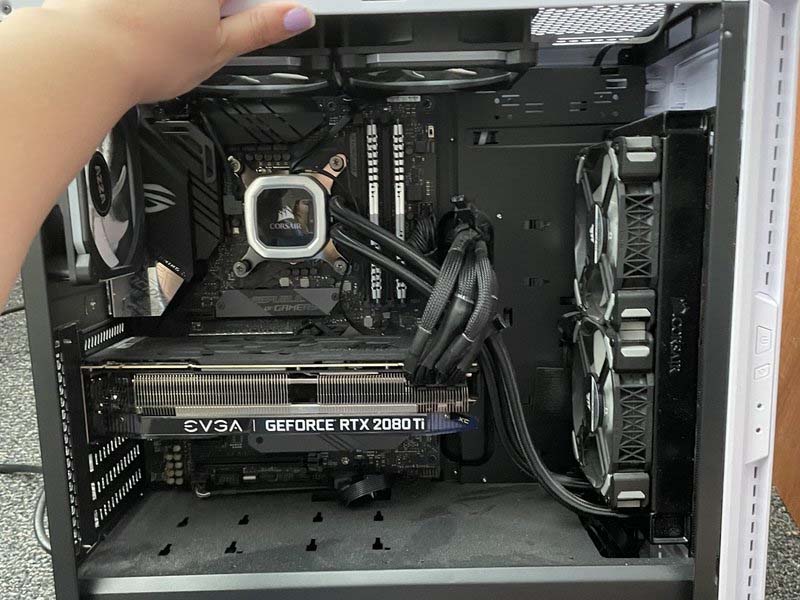
Bước 6: Nằm nghiêng thùng máy để thao tác dễ dàng
-
Nghiêng thùng máy và đặt nằm ngửa (mặt kính hướng lên trên). Việc này giúp tránh để card đồ họa bị kéo xuống trong quá trình tháo.
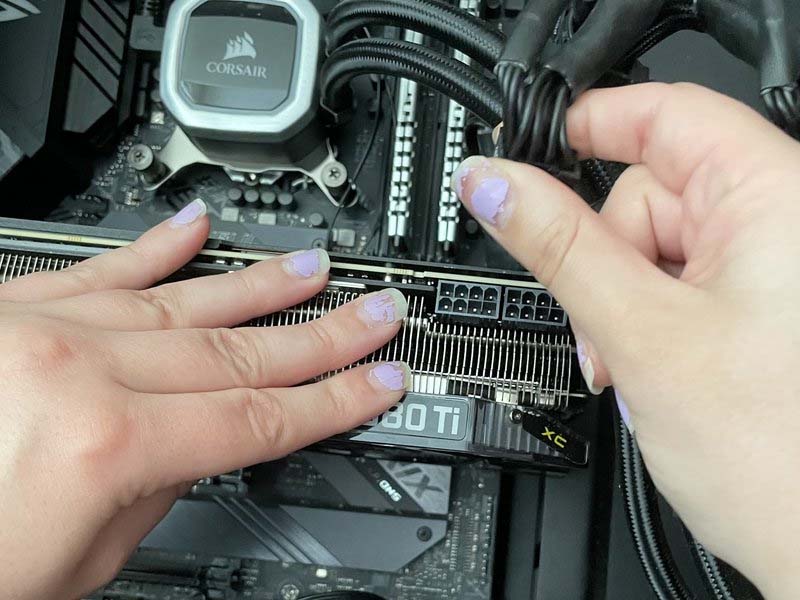
Bước 7: Tháo cáp nguồn của card đồ họa
-
Nhấn vào chốt khóa trên đầu dây nguồn kết nối với card. Kéo cáp nguồn lên để tháo rời.
Bước 8: Tháo 3 ốc giữ card đồ họa
-
Dùng tua vít Phillips #2 để tháo ba con ốc dài 6,3 mm nằm bên trái card (khi nhìn từ mặt kính vào).
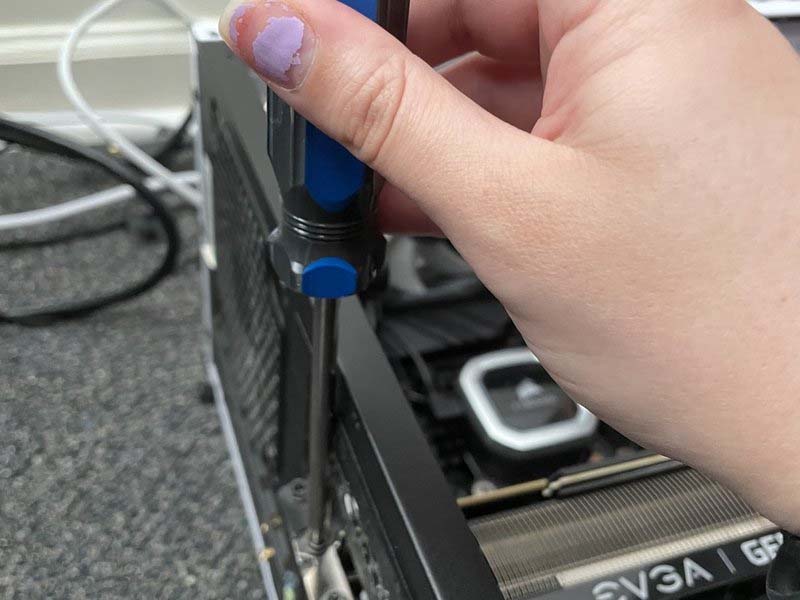
Bước 9: Nhấn chốt giữ card trên bo mạch chủ
-
Xác định vị trí chốt nhựa gắn với khe cắm PCIe trên bo mạch chủ (thường có màu trắng hoặc đen).
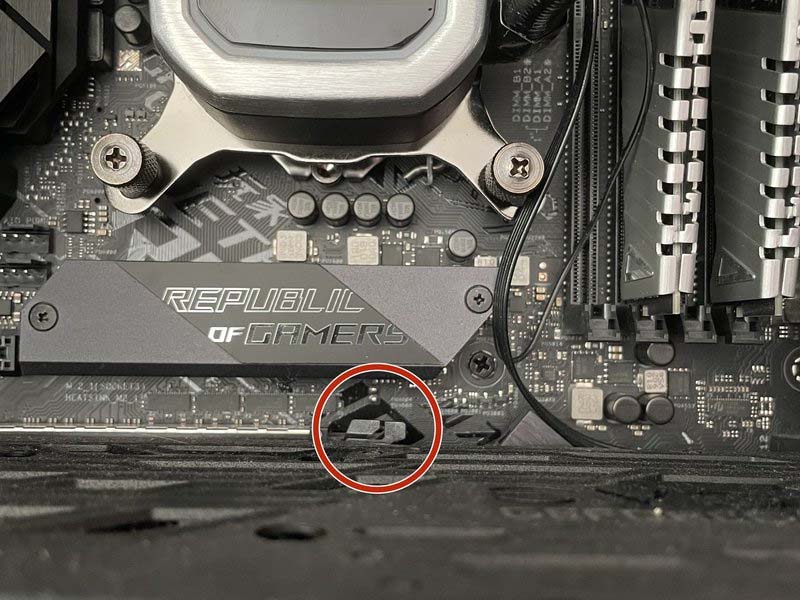
-
Nhấn chốt này xuống để mở khóa card.
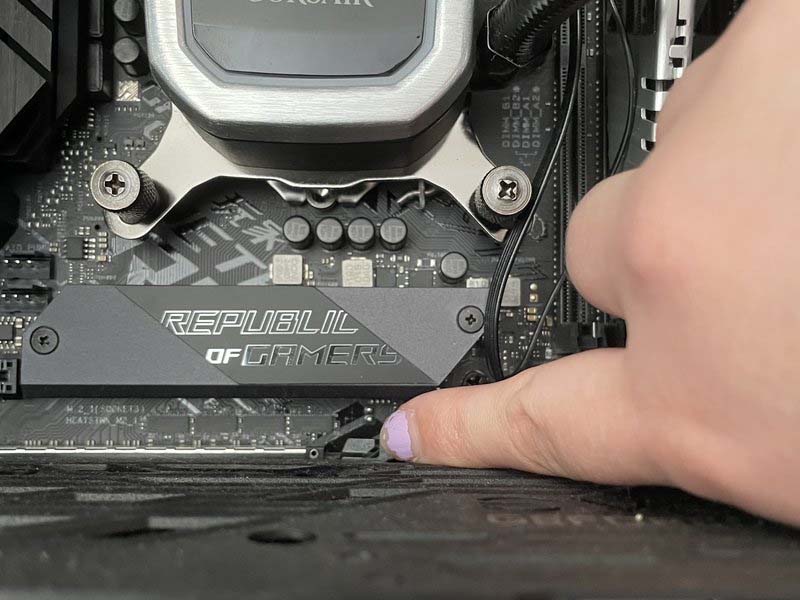
Bước 10: Tháo card đồ họa ra khỏi khe cắm
-
Dùng hai tay nắm chắc card đồ họa. Nhẹ nhàng nhấc lên thẳng theo phương vuông góc với bo mạch chủ để rút ra khỏi khe PCIe.