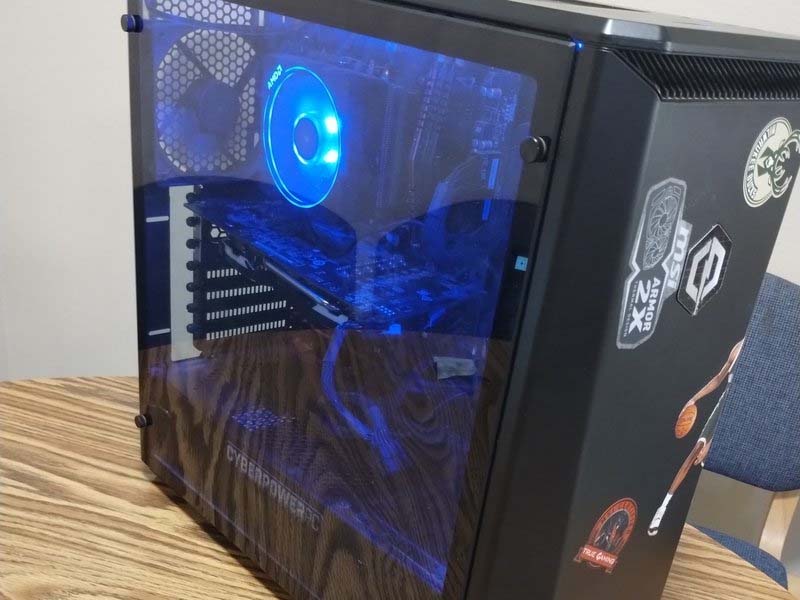
Thay thế card đồ họa (GPU) giúp nâng cấp hiệu suất máy tính. Bài viết này sẽ hướng dẫn chi tiết từng bước thay GPU đúng cách, dễ hiểu và an toàn cho cả người mới bắt đầu.
Hướng dẫn cách thay thế card đồ họa (GPU) chi tiết từ A – Z
Cảnh báo:
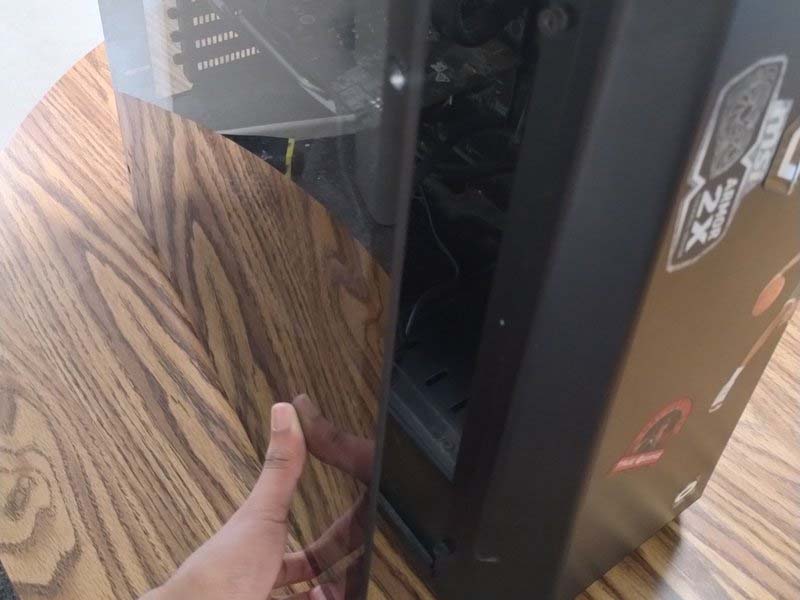
- Cẩn thận khi thao tác với mặt kính nếu thùng máy có tấm kính cường lực.
- Tránh tình trạng tích điện gây hư hỏng linh kiện.
- Đảm bảo máy tính đã được tắt hoàn toàn trước khi bắt đầu và thao tác nhẹ nhàng với các linh kiện.
Bước 1: Chuẩn bị khu vực làm việc
Tạo một khu vực làm việc sạch sẽ, gọn gàng để dễ thao tác và tránh làm hỏng linh kiện.
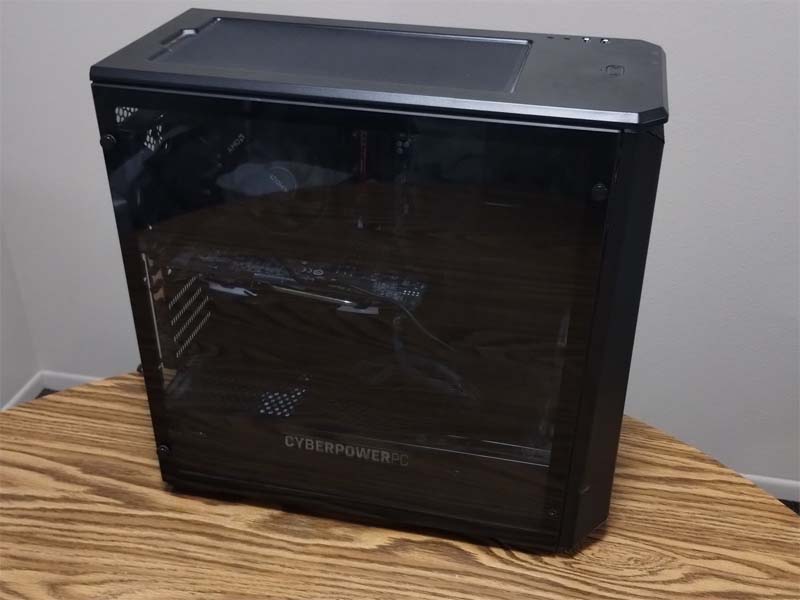
Bước 2: Tắt nguồn máy tính
Tắt nguồn của máy tính để bàn. Rút toàn bộ dây điện và nguồn ra khỏi máy.
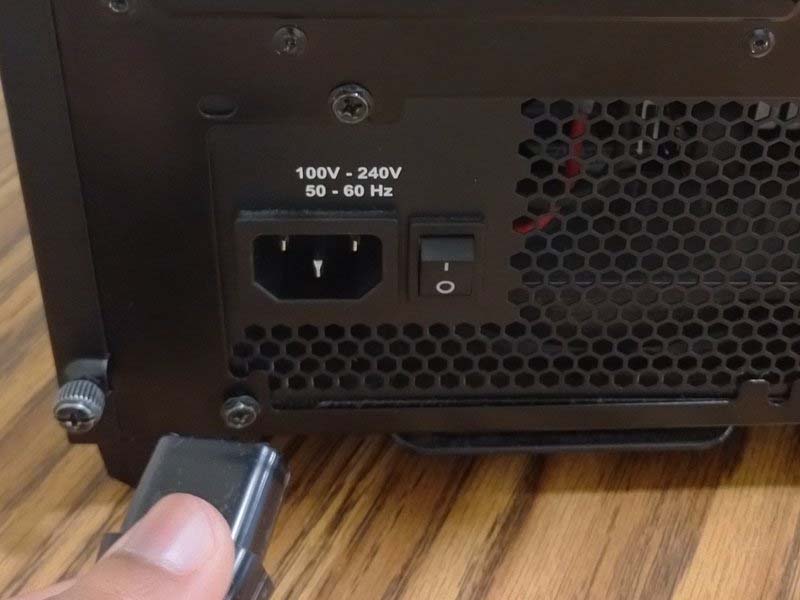
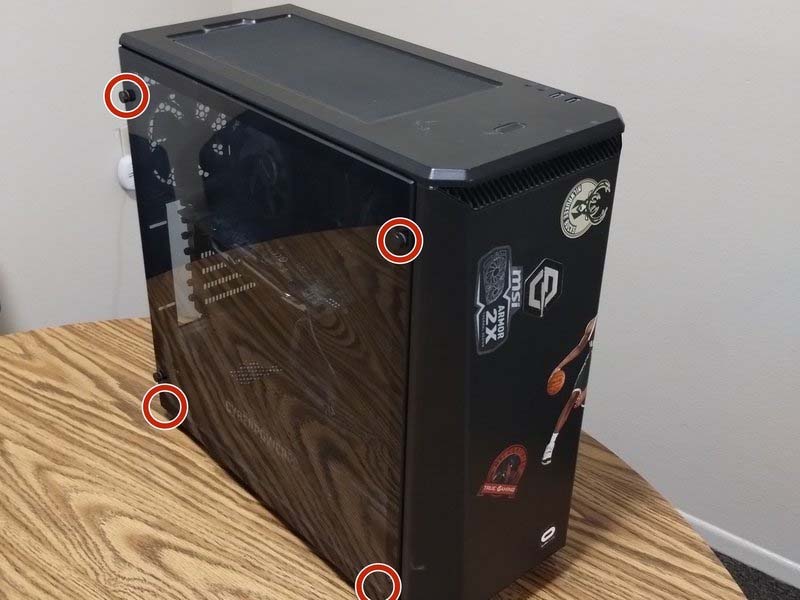
Bước 3: Tháo vít nắp hông thùng máy
Tháo các vít ở mặt bên của thùng máy. Loại vít có thể khác nhau tùy theo thiết kế của từng thùng máy.
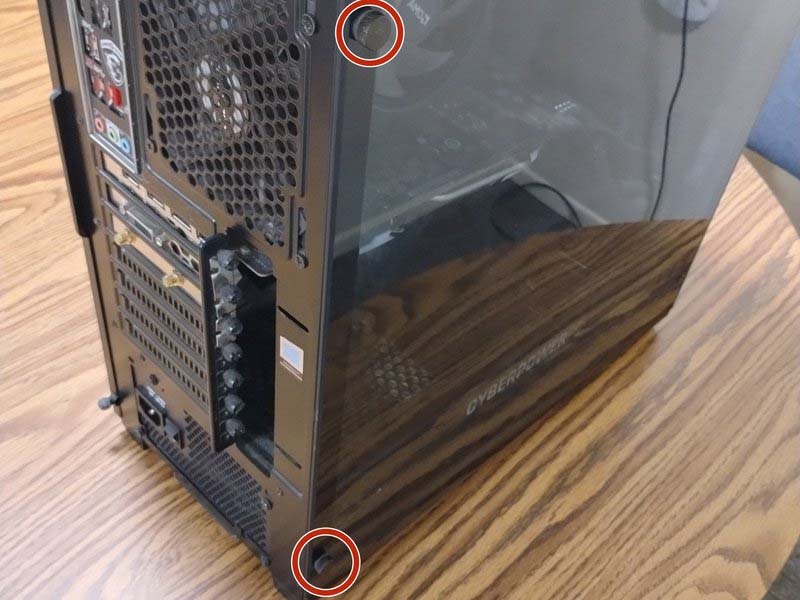
Bước 4: Tháo nắp hông của thùng máy
Kéo nhẹ tấm nắp ra khỏi thùng máy để tháo ra.
Bước 5: Đặt thùng máy nằm ngang
Đặt thùng máy nằm xuống sao cho bo mạch chủ hướng lên trên, dễ thao tác.
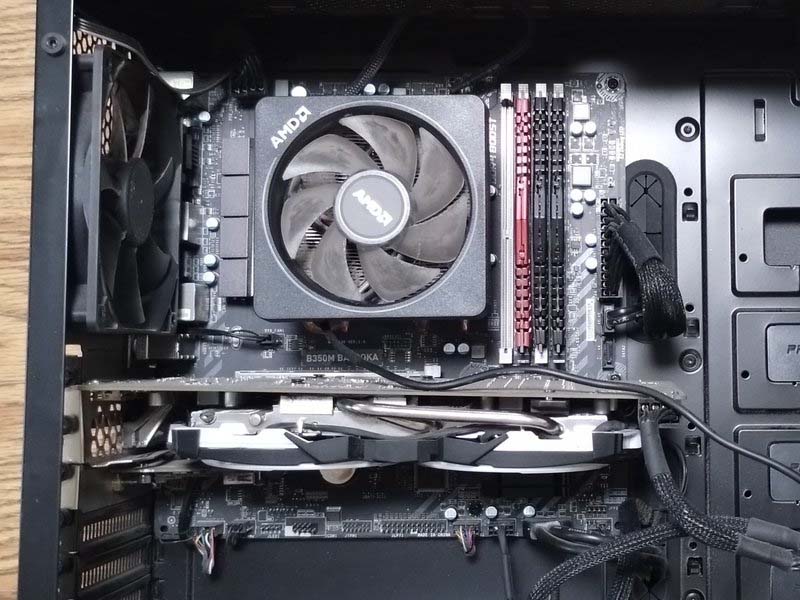
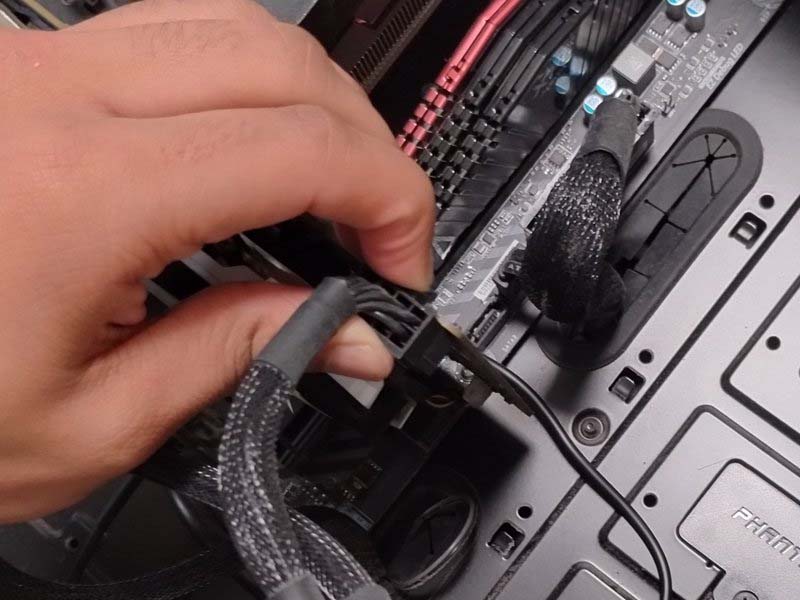
Bước 6: Tháo cáp nguồn PCI-E 8 pin
Rút cáp nguồn 8 pin PCI-E đang kết nối với card đồ họa ra.
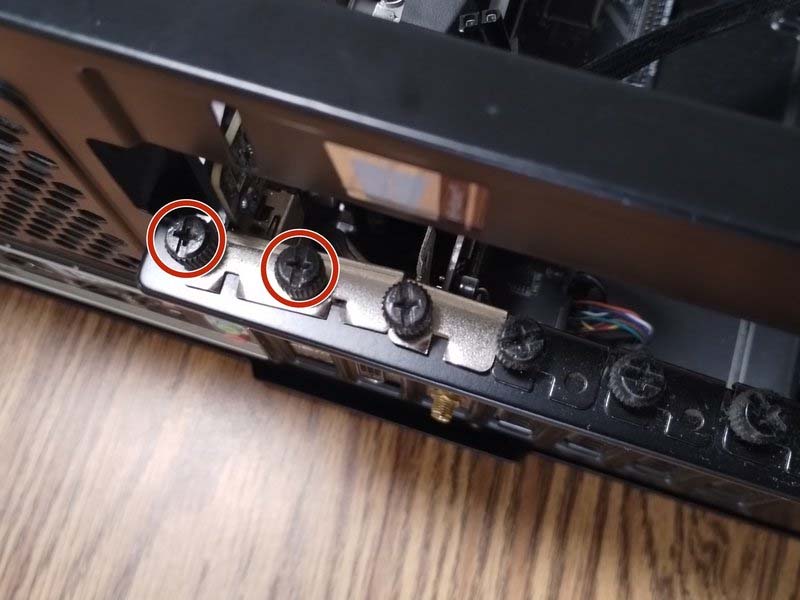
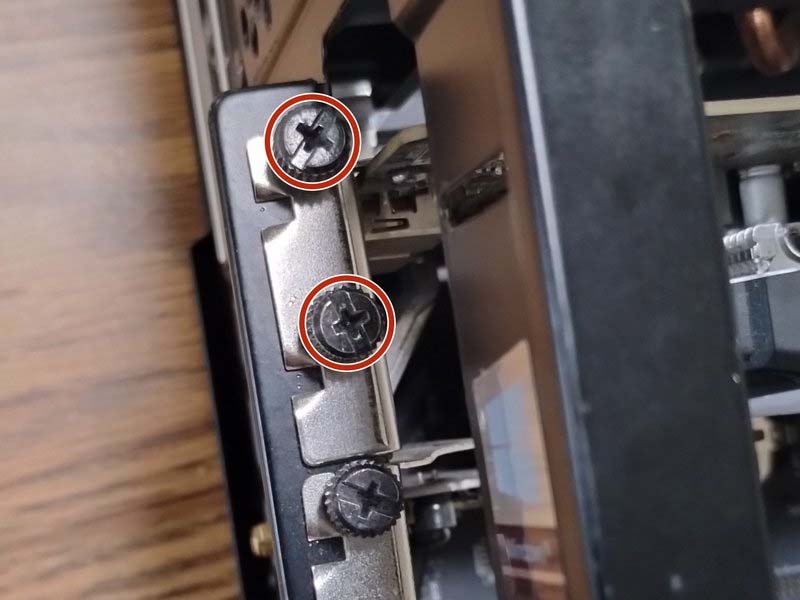
Bước 7: Tháo vít cố định GPU
Dùng tua vít Phillips #0 hoặc tua vít đầu dẹp để tháo vít UTS 6-32 ở bên thùng máy.
Bước 8: Nhả khóa khe PCI-E
Nhấn nhẹ vào đầu tab phía bên phải của khe PCI-E cho đến khi nghe tiếng “tách”.
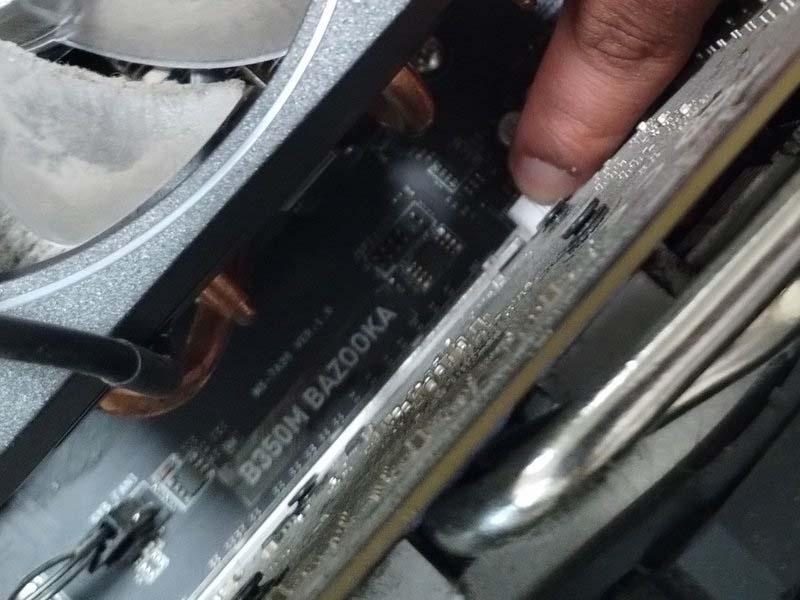
Bước 9: Tháo card đồ họa cũ
Kéo nhẹ card đồ họa ra khỏi khe PCI-E. Thao tác cẩn thận để không làm cong hoặc hư chân tiếp xúc.
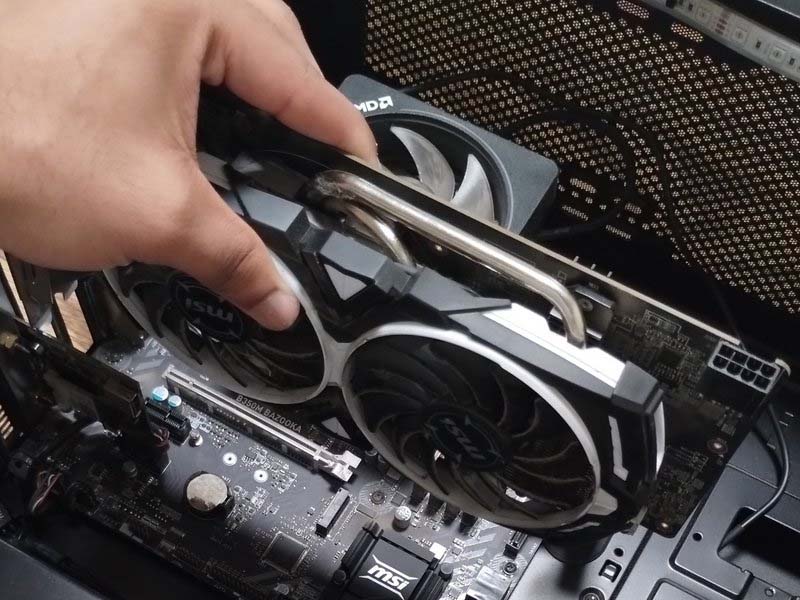
Bước 10: Lắp card đồ họa mới
Căn đều chân tiếp xúc của GPU mới với khe PCI-E. Đẩy nhẹ card xuống khe cho đến khi nghe tiếng “tách” – nghĩa là đã khóa đúng vị trí.
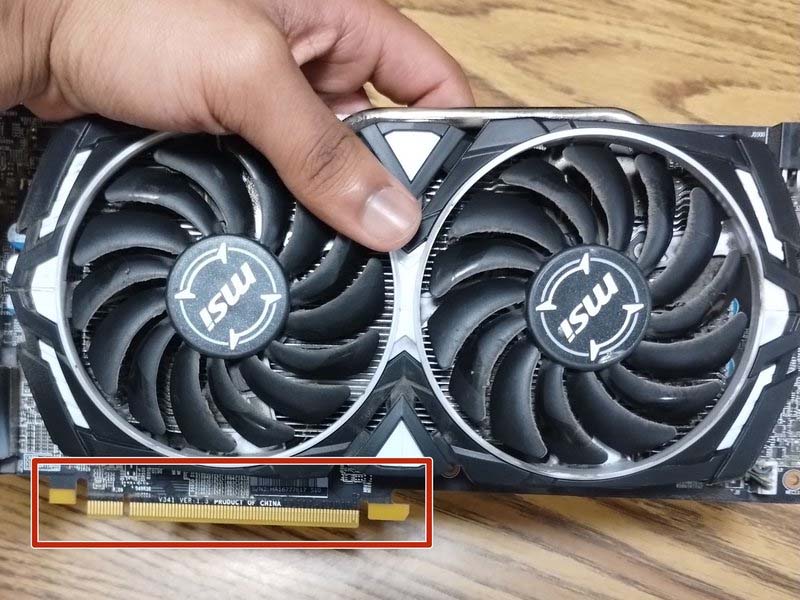
Bước 11: Cắm lại dây nguồn PCI-E
Gắn lại dây nguồn PCI-E 8 pin từ bộ nguồn vào card đồ họa mới.
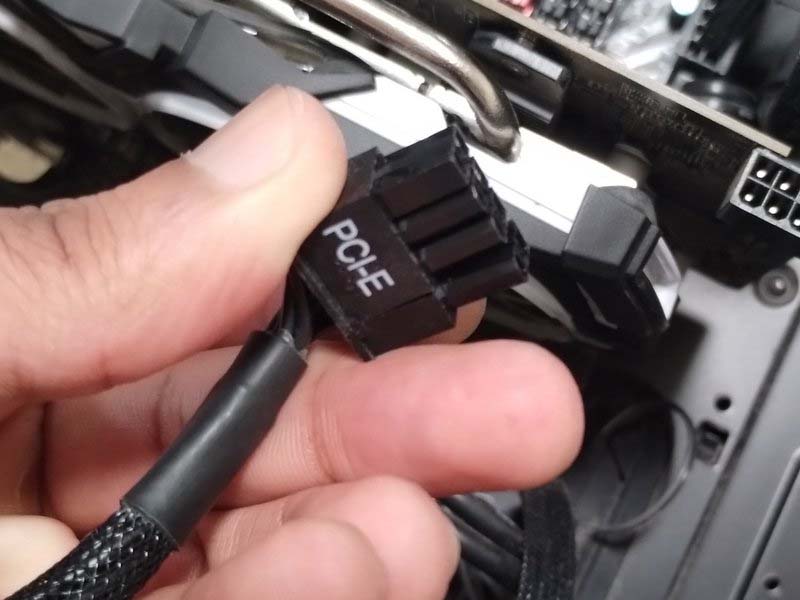
Bước 12: Siết lại vít cố định GPU
Dùng tua vít Phillips #0 để vặn lại vít UTS 6-32 cố định card đồ họa vào thùng máy.
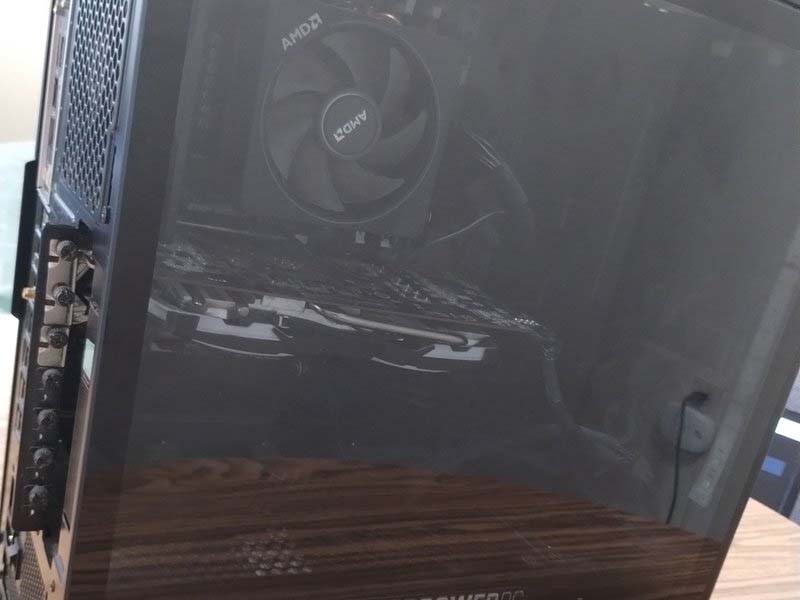
Bước 13: Đậy lại nắp hông thùng máy
Đặt tấm nắp hông vào vị trí cũ.
Bước 14: Vặn lại các vít nắp thùng máy
Vặn các vít cố định nắp hông để hoàn tất việc lắp ráp.
Bước 15: Cắm nguồn và kiểm tra hoạt động
Cắm lại dây nguồn cho máy tính. Nếu quạt trên card đồ họa không quay sau khi mở máy, hãy kiểm tra lại các bước trên. Nếu vẫn không hoạt động, có thể GPU bị lỗi và cần được thay thế khác.