
Nếu chiếc laptop HP Pavilion 15-eg của bạn hoạt động chậm khi mở nhiều ứng dụng hoặc chơi game, nâng cấp RAM là một cách hiệu quả để cải thiện hiệu năng. Trong hướng dẫn này, Minh Đức PC sẽ chỉ bạn 15 bước thay RAM cho laptop HP Pavilion 15-eg an toàn, dễ hiểu và chính xác nhất.
Các bước thay RAM Laptop HP Pavilion 15-eg chi tiết dễ hiểu
Bước 1: Chuẩn bị trước khi tháo máy
Tắt hẳn laptop và rút toàn bộ dây kết nối (adapter, USB, thẻ nhớ…).
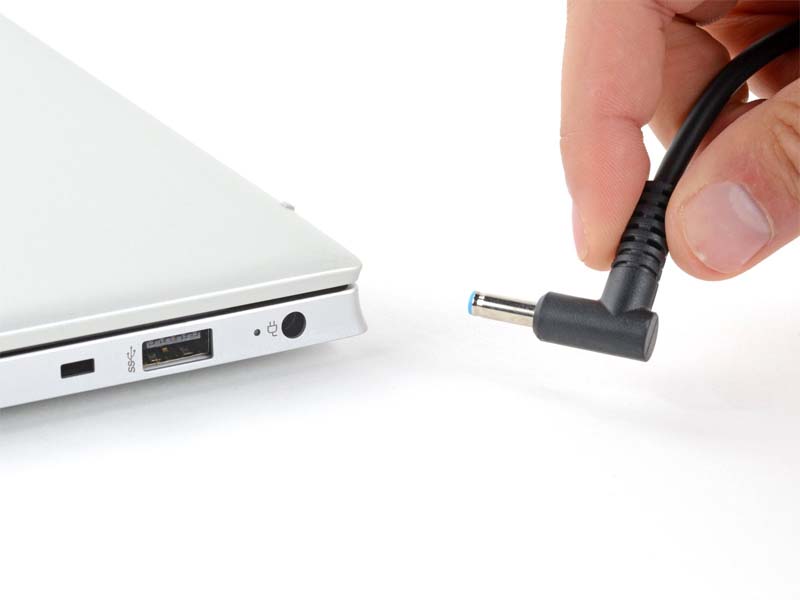
Bước 2: Lật úp laptop
Lật laptop lại sao cho các miếng cao su ở đáy máy hướng lên trên.
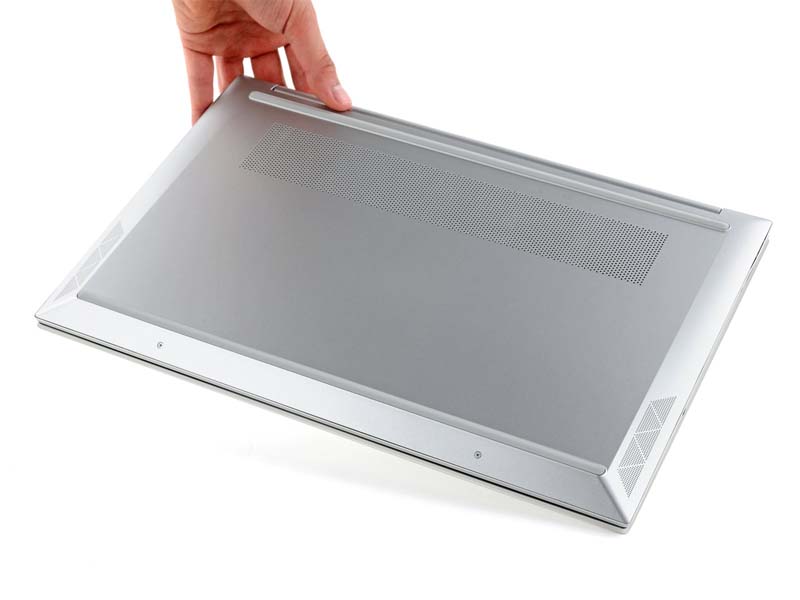
Bước 3: Lột miếng cao su để lộ ốc vít
Dùng dụng cụ mở nhựa (opening pick) để nâng nhẹ một đầu miếng cao su phía trước cho đến khi có thể dùng tay nắm. Bạn chỉ cần lột đủ để lộ con ốc bên dưới, không cần tháo toàn bộ miếng cao su.
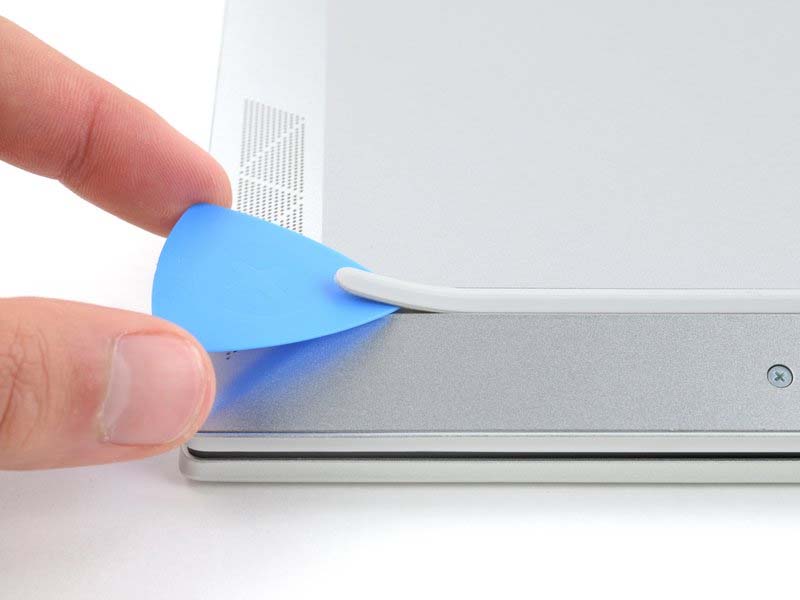
Bước 4: Lột các đầu còn lại của miếng cao su
Lột các đầu còn lại của cả hai miếng cao su để lộ 3 con ốc còn lại.
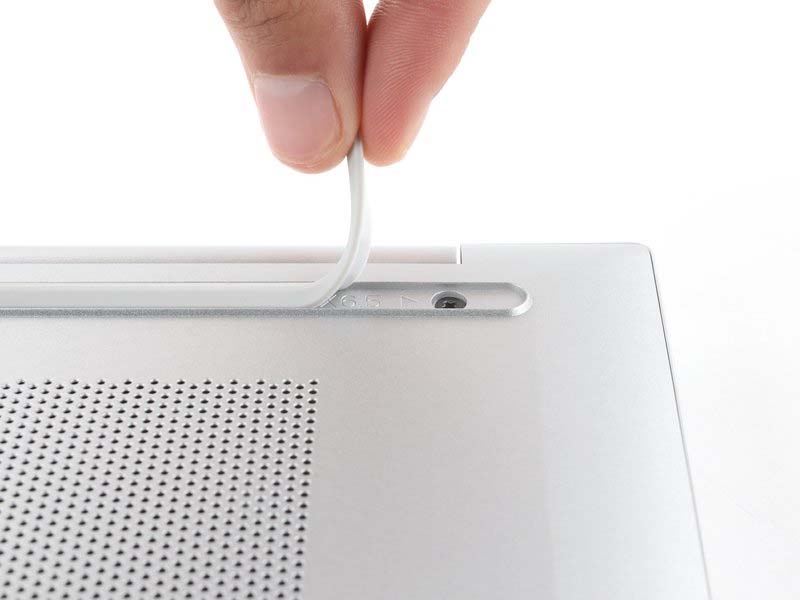
Khi lắp lại: Ấn chặt các đầu miếng cao su vào rãnh để cố định. Nếu keo dán không còn dính, bạn có thể dùng băng keo hai mặt như Tesa Tape để dán lại.
Bước 5: Tháo ốc vít mặt lưng
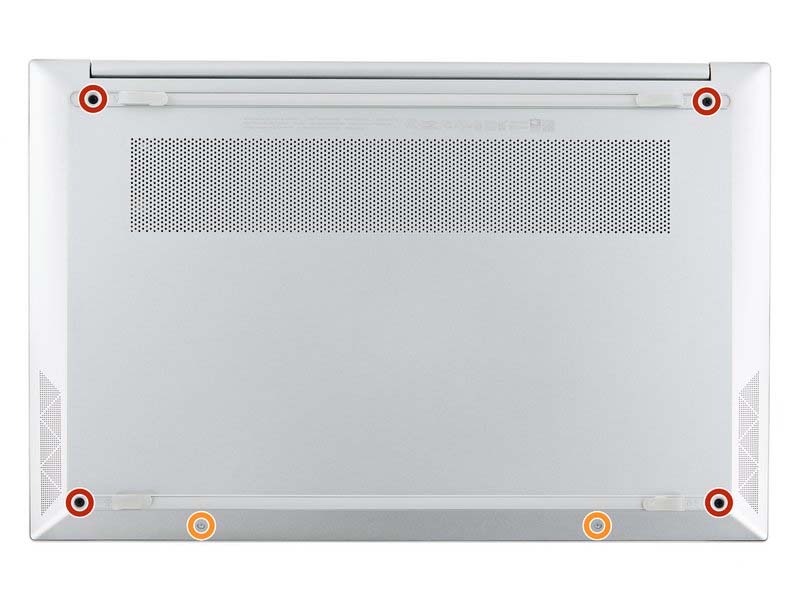
Dùng tua vít Phillips để tháo 6 con ốc giữ mặt đáy:
- 4 ốc đen lớn dài 6.6 mm
- 2 ốc bạc nhỏ dài 4.8 mm. Chọn đầu tua vít phù hợp để tránh làm trờn đầu ốc.
Bước 6: Mở các ngàm khóa bên phải
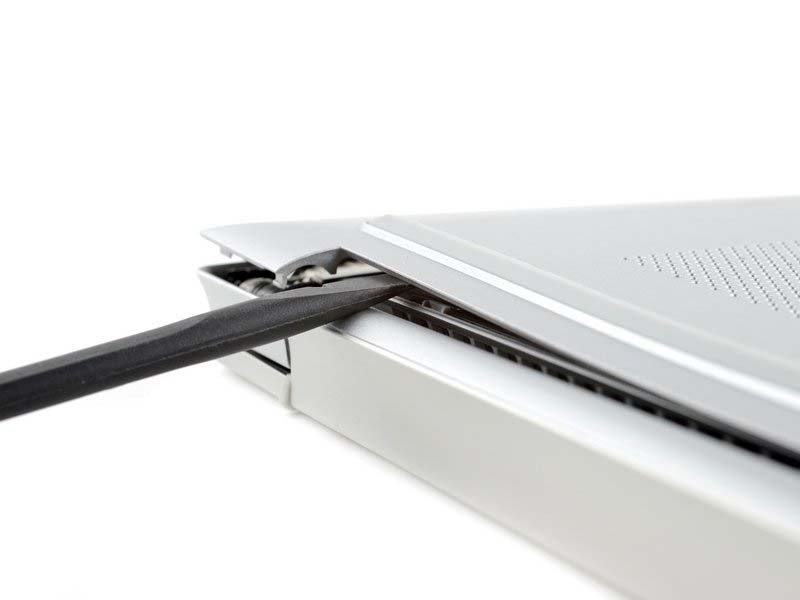
Mặt lưng được cố định bằng các ngàm nhựa rất chặt. Dùng đầu dẹt của spudger chèn vào cạnh trên của mặt đáy, bên trái bản lề phải. Nạy nhẹ lên để nghe tiếng ngàm bung ra.
Bước 7: Tháo ngàm cạnh phải
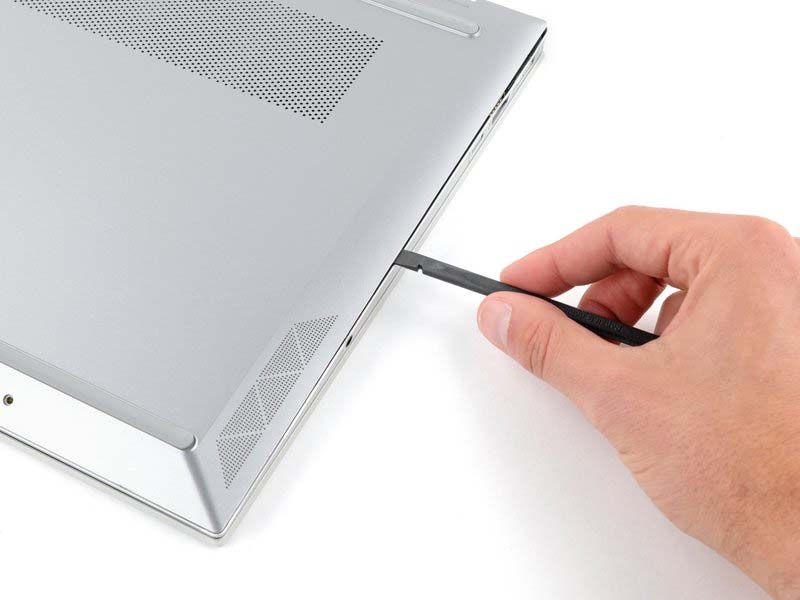
Tiếp tục dùng spudger trượt từ góc trên bên phải xuống góc dưới bên phải để mở hết ngàm cạnh phải.
Bước 8: Tháo ngàm cạnh dưới
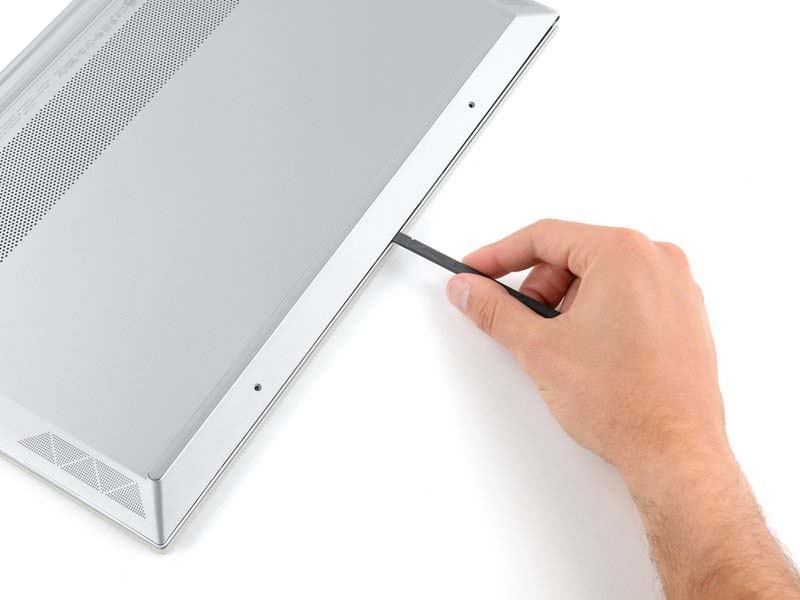
Chèn spudger vào góc dưới bên phải, trượt qua góc dưới bên trái để mở ngàm phía dưới.
Bước 9: Tháo ngàm cạnh trái
Tiếp tục trượt spudger từ góc dưới bên trái lên góc trên bên trái để mở hết ngàm bên trái.
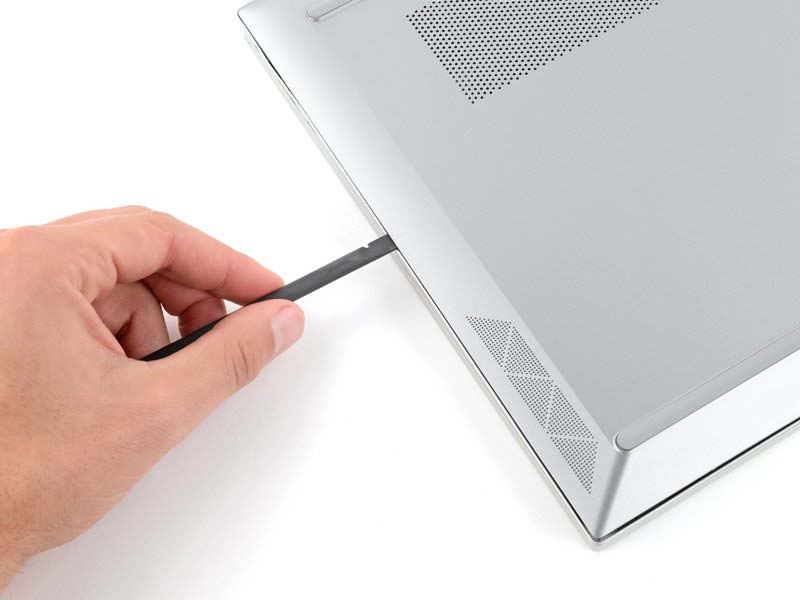
Bước 10: Mở ngàm còn lại phía trên
Chèn spudger vào cạnh trên gần bản lề trái, trượt đến bản lề phải để mở các ngàm còn lại phía trên.
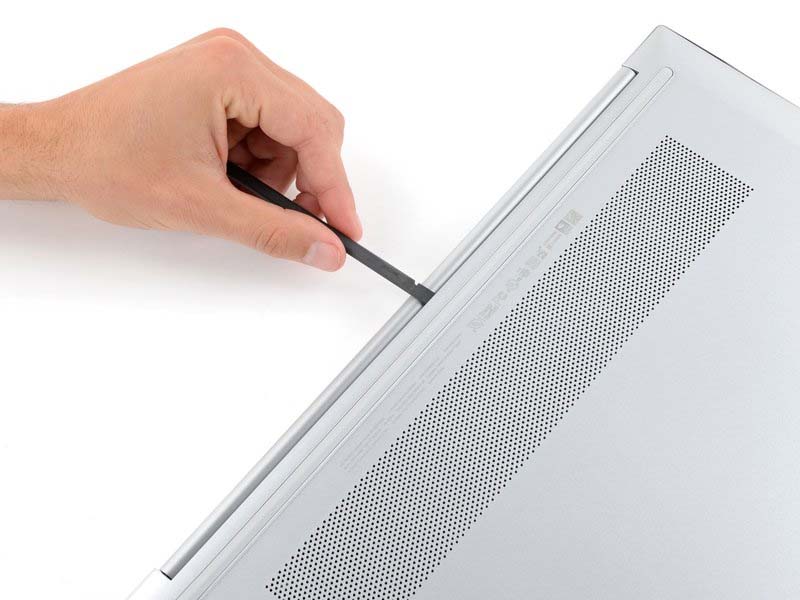
Bước 11: Tháo nắp lưng
Nhẹ nhàng nhấc mặt đáy ra.
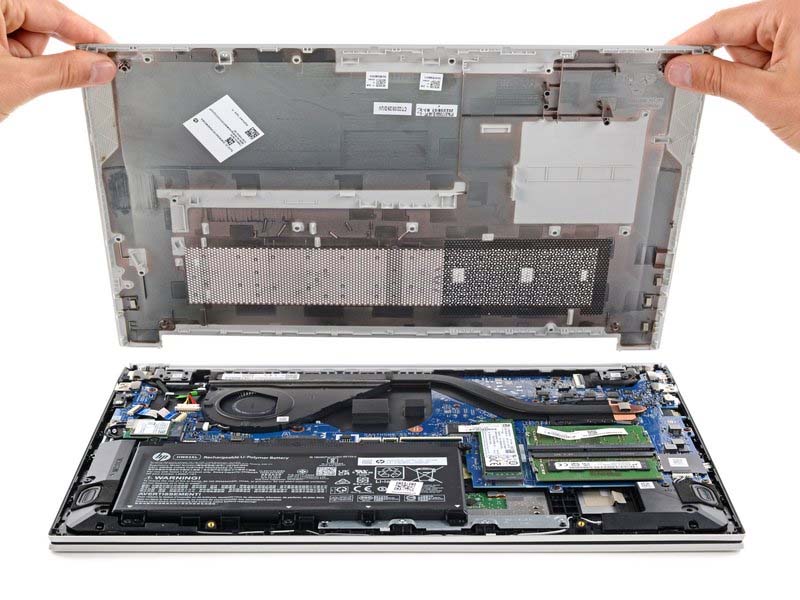
Khi lắp lại: Đặt nắp lưng vào khung và ấn mạnh đều quanh mép để các ngàm cài lại.
Bước 12: Tháo ốc giữ pin
Pin được kết nối bằng cách bắt ốc, không thể rút cáp trực tiếp, do đó cần tháo hoàn toàn pin ra. Dùng tua vít Phillips tháo 6 con ốc dài 3.9 mm giữ pin.
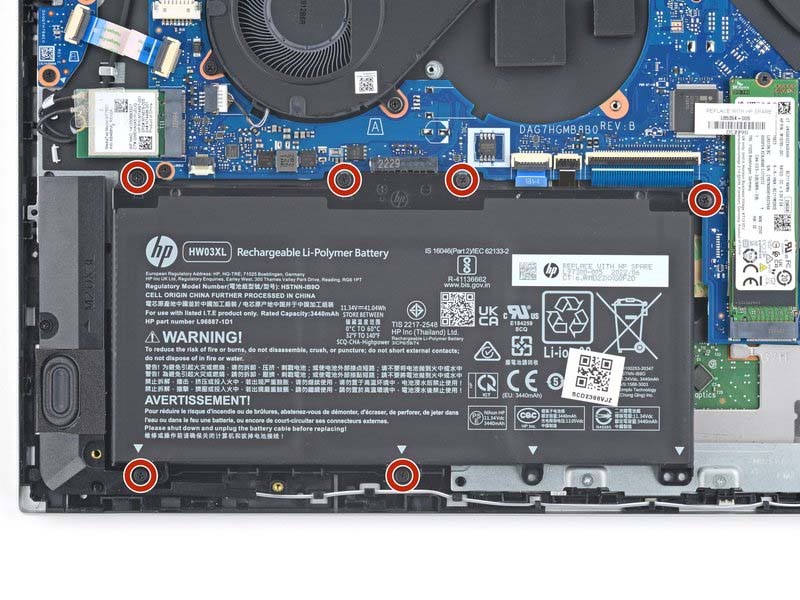
Lưu ý: Không làm cong, đâm thủng, hoặc làm hư hỏng pin — rất nguy hiểm cháy nổ.
Bước 13: Tháo pin ra khỏi máy
Dùng tay nhấc nhẹ cạnh trên của pin lên để rút đầu cắm khỏi mainboard.
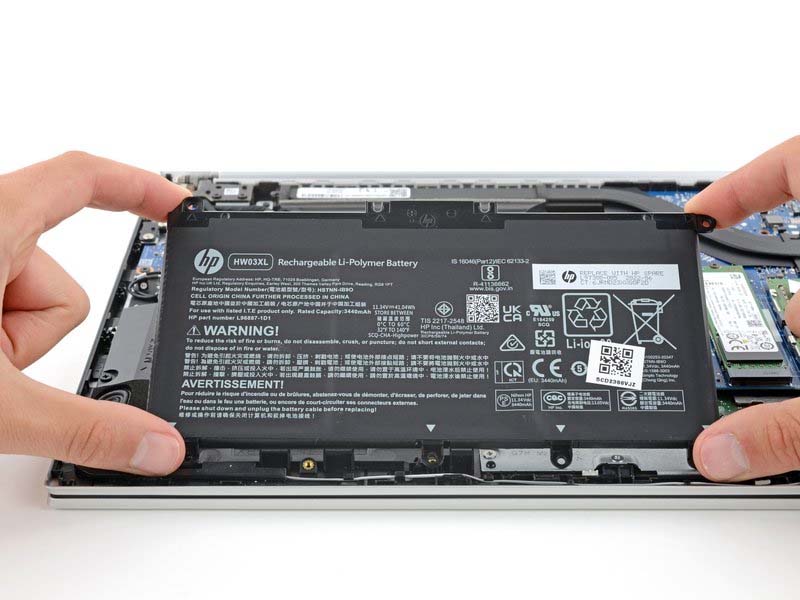
Khi lắp lại: Căn pin đúng theo các chốt định vị và nhấn nhẹ xuống để gắn đầu cắm pin vào khe cắm. Không bao giờ tái sử dụng pin bị phồng hoặc hư hỏng — hãy thay bằng pin mới an toàn hơn.
Bước 14: Gỡ chốt RAM
Laptop có hai khe RAM, mỗi khe được cố định bởi hai lẫy kim loại.
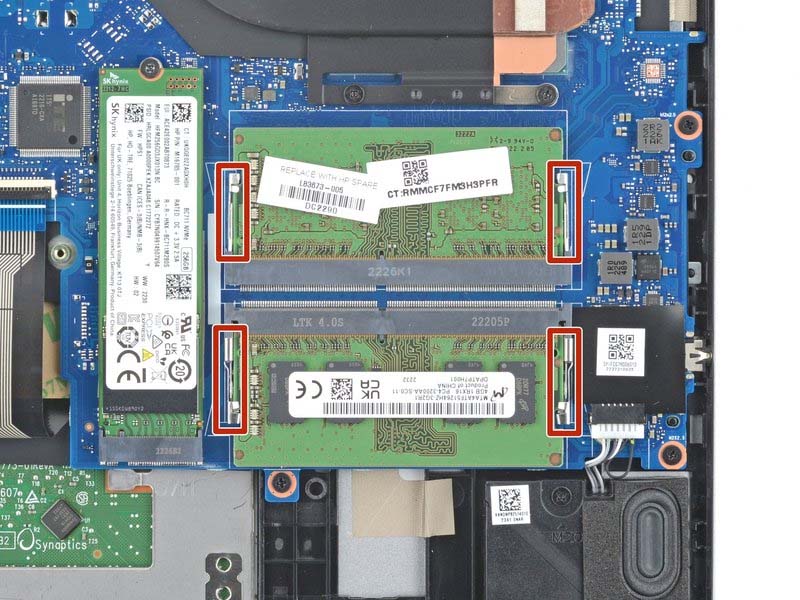
Dùng tay đẩy nhẹ hai lẫy hai bên RAM ra ngoài cùng lúc. RAM sẽ tự bật lên một góc chéo.
Bước 15: Tháo RAM ra khỏi khe
Dùng tay kéo nhẹ thanh RAM ra ngoài khỏi khe cắm. Lặp lại bước này nếu có thanh RAM thứ hai.
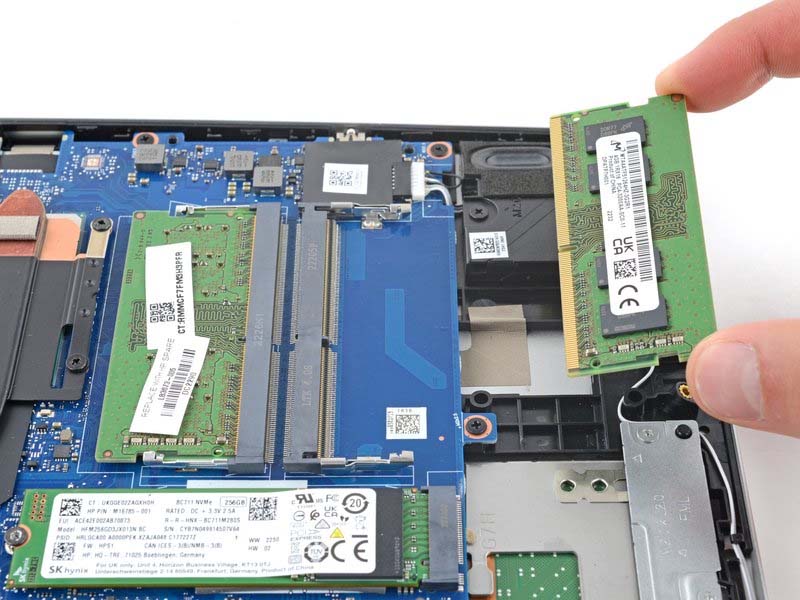
Khi lắp RAM mới: Đưa thanh RAM vào khe theo góc chéo khoảng 30 độ, rồi ấn xuống nhẹ nhàng cho đến khi hai lẫy kim loại tự động giữ RAM lại.




