
Bạn cần khôi phục âm thanh sống động cho chiếc HP 15-fc0000 Series nhưng e ngại việc tháo lắp phức tạp? Đừng lo bài hướng dẫn ngắn gọn này sẽ chỉ cho bạn Cách Thay Loa Cho Laptop HP 15-fc0000 Series một cách an toàn và nhanh chóng, từ chuẩn bị dụng cụ đến lắp ráp hoàn thiện. Chỉ với vài bước đơn giản, bạn sẽ tự tin trả lại chất âm trọn vẹn cho laptop ngay tại nhà.
Hướng dẫn cách thay loa cho laptop HP 15-fc0000 Series dễ dàng
Bước 1: Tắt nguồn laptop
-
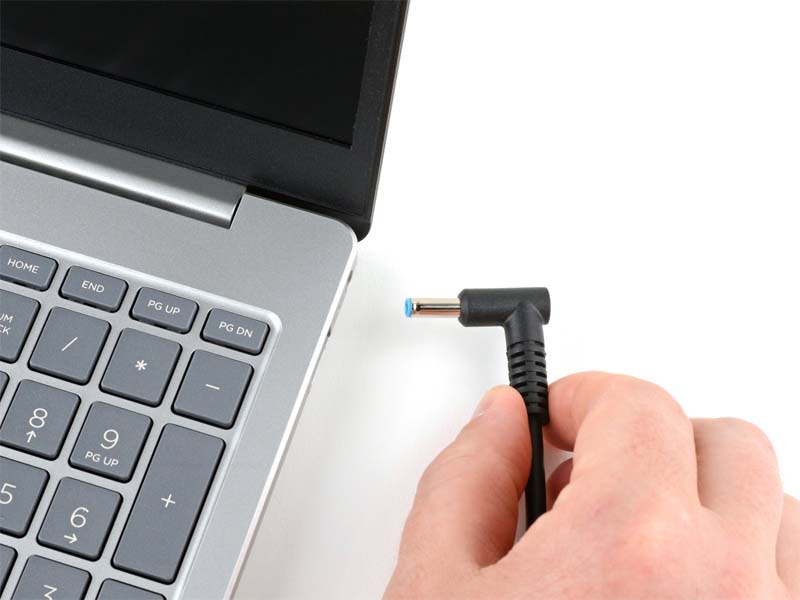
Tắt hoàn toàn laptop. Rút sạc và các dây cáp ngoại vi.
Bước 2: Tháo ốc nắp đáy
-
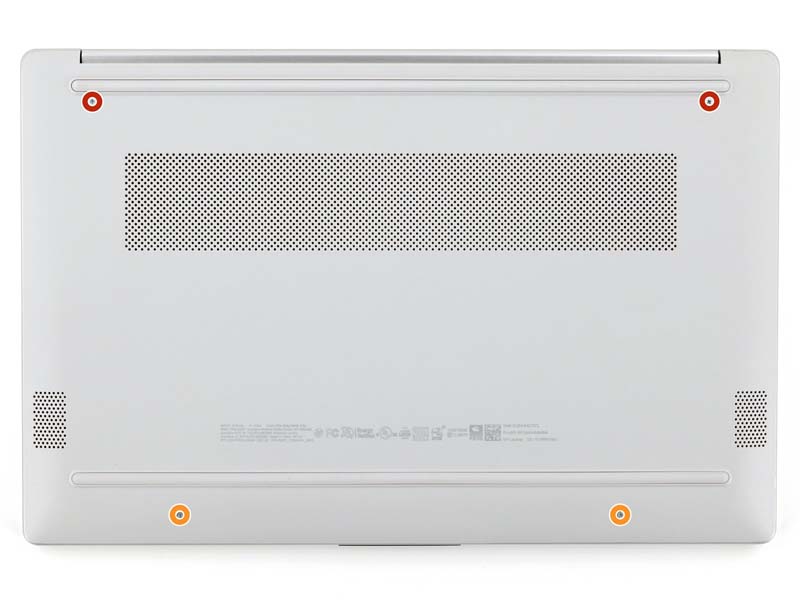
Đóng máy, lật ngược lên sao cho đế cao su hướng lên trên. Dùng tua vít Phillips tháo 4 ốc: 2 ốc dài 6.8mm (gần bên sau) và 2 ốc dài 4.8mm (gần bên trước).
Bước 3: Gỡ các khóa nắp đáy
-
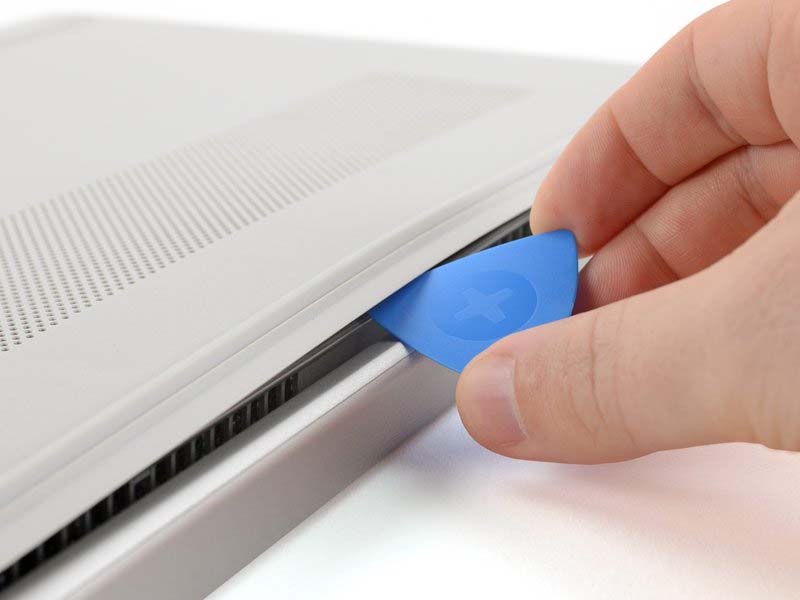
Nhét dụng cụ dọc nhỏ vào phía sau nắp đáy. Vặn nhẹ để tháo các khóa nhựa.
Bước 4: Nhốc một góc nắp đáy
-
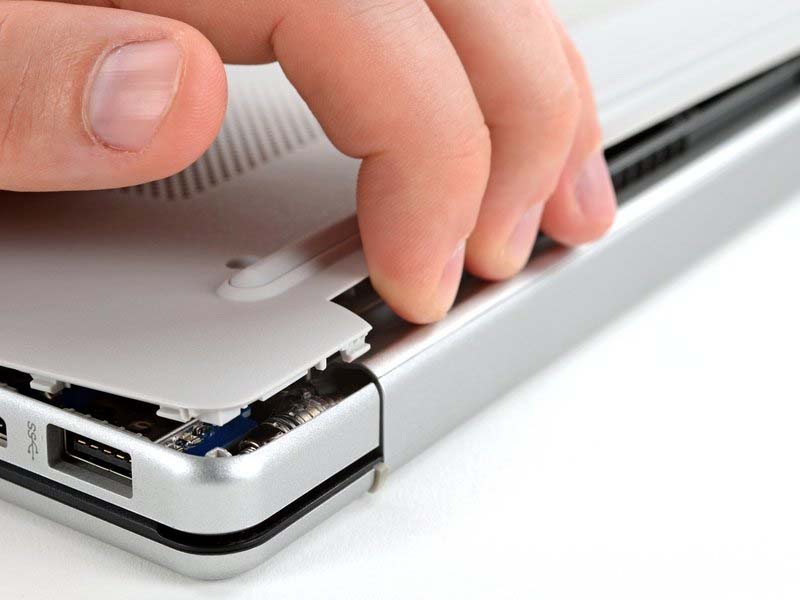
Đặt tay vào góc vừa nhổ, dùng tay nâng lên nhẹ nhàng.
Bước 5: Dùng dụng cụ dọc dọc theo cạnh
-
Dùng dụng cụ dọc để tiếp tục bật các khóa còn lại theo viền nắp.
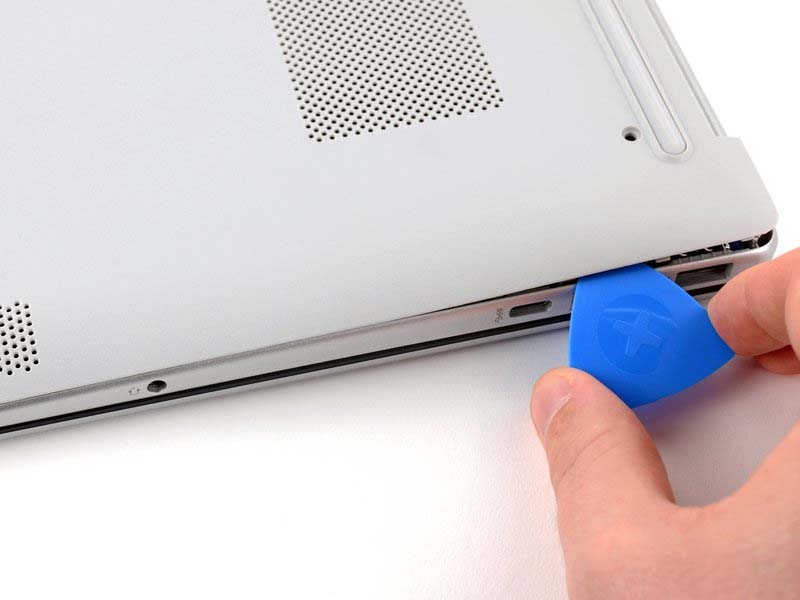
Bước 6: Lặp lại toàn bộ viền nắp
-
Tiếp tục lần theo các cạnh còn lại cho đến khi nắp được gỡ hoàn toàn.
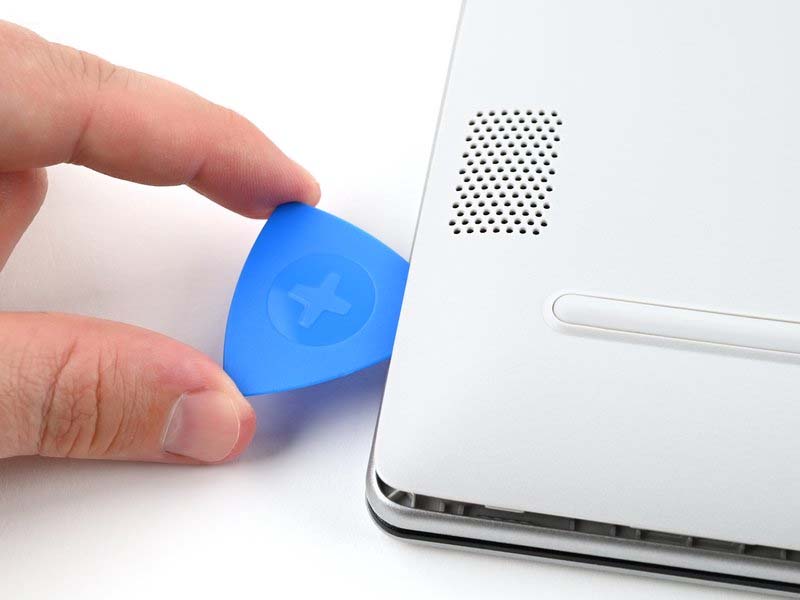
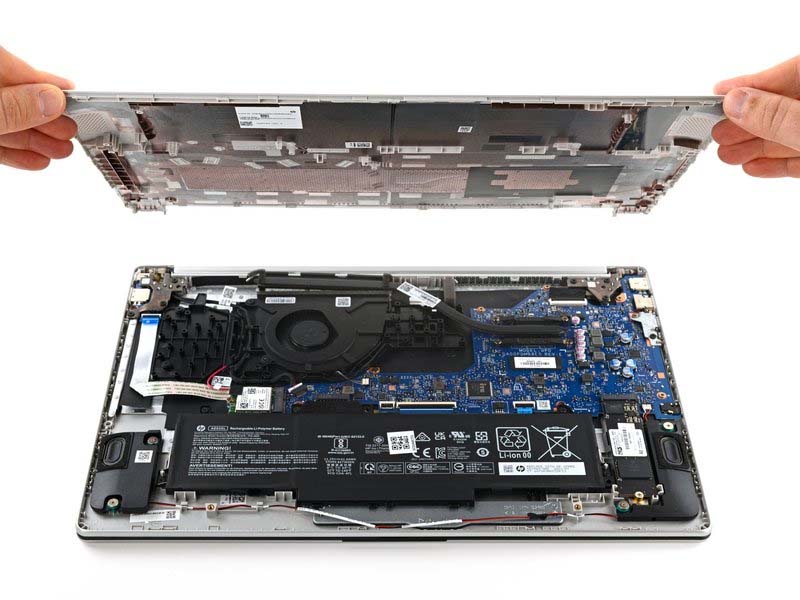
Bước 7: Tháo nắp đáy
-
Nhếc nắp đáy ra khỏi laptop. Nếu bị kẹt, dùng dụng cụ dọc để gỡ các khóa còn lại.
Bước 8: Gỡ băng dây loa
-
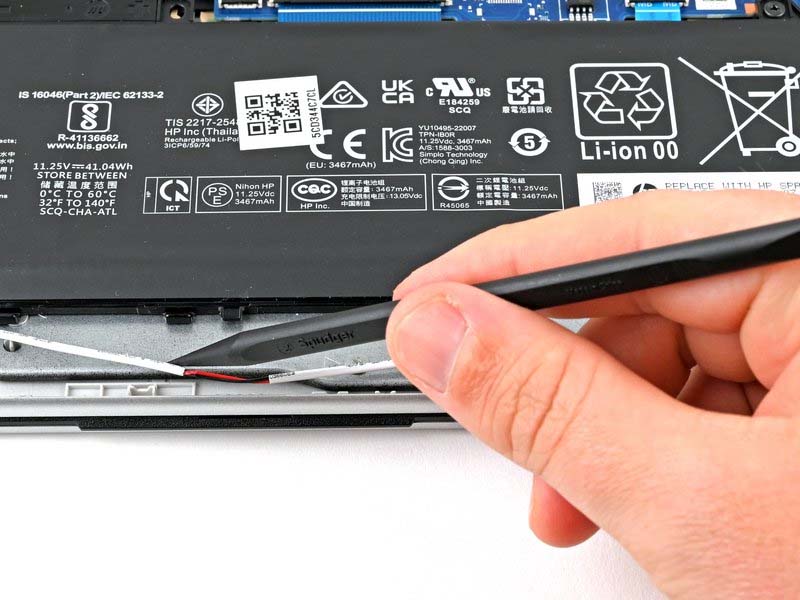
Dùng spudger hoặc ngón tay nhằc băng keo dính dây loa trên khung kim loại.
Bước 9: Di chuyển dây loa
-
Gỡ dây loa ra khỏi các kép giữ dây dọc theo pin.
Bước 10: Tháo ốc giữ pin
-
Dùng tua vít tháo 5 ốc 4.3mm giữ pin.
Bước 11: Tháo pin
-
Cầm và nhếc pin từ gần đầu nối, kéo về phía bạn để ngắt kết nối.
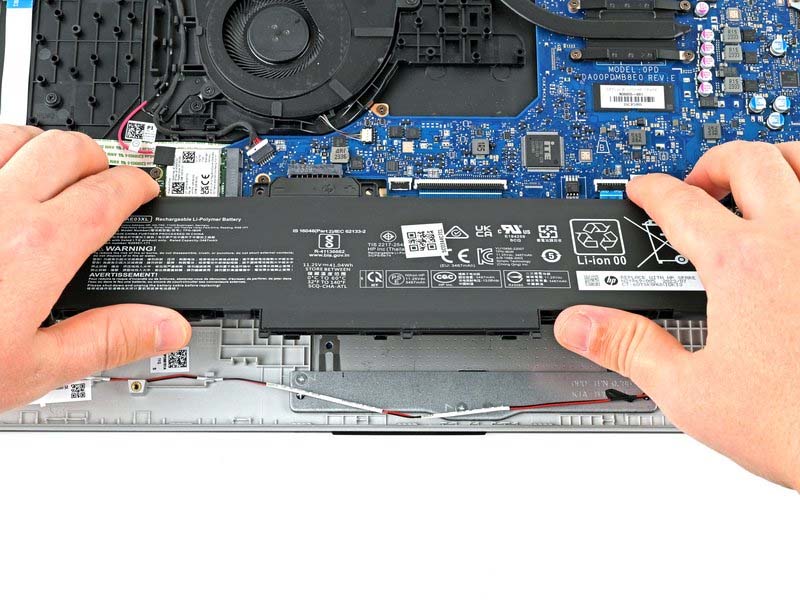
Bước 12: Tháo ốc SSD
-
Tháo 1 ốc dài 3.8mm giữ SSD.
Bước 13: Nhếc góc SSD lên
-
Nhếc góc SSD lên một góc nhỏ.
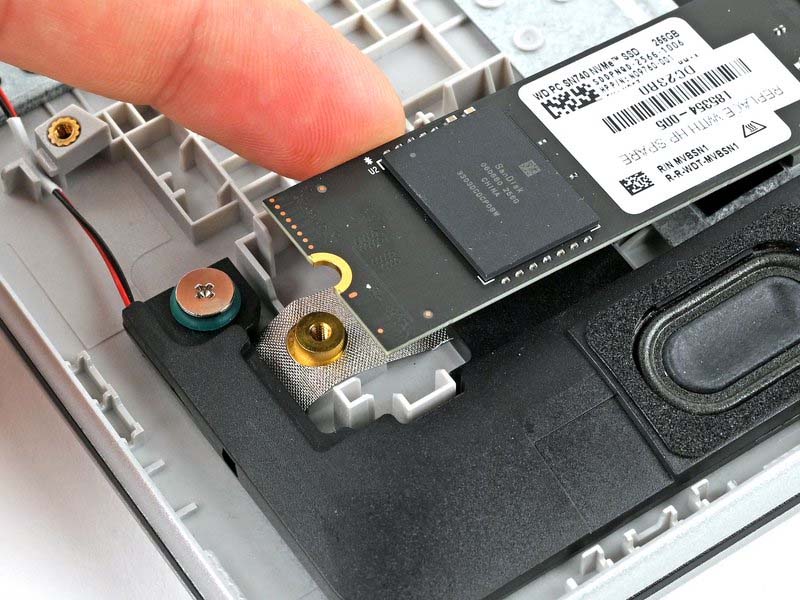
Bước 14: Tháo SSD ra khỏi khay
-
Giữ hai cạnh SSD và kéo thẳng ra khỏi khe cắm.
Bước 15: Gỡ băng dây loa (nếu chưa)
-
Lặp lại bước gỡ băng nếu chưa thực hiện.
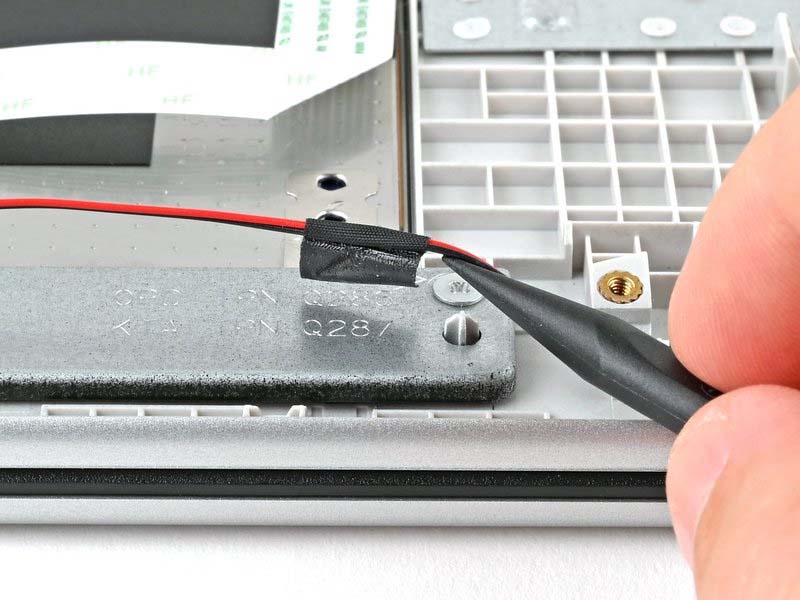
Bước 16: Gỡ dây loa khỏi kép
-
Dùng spudger nhếc dây loa gần loa trái khỏi kép.
Bước 17: Lặp lại thao tác cho loa phải
-
Gỡ dây loa khỏi 2 kép gần loa phải.
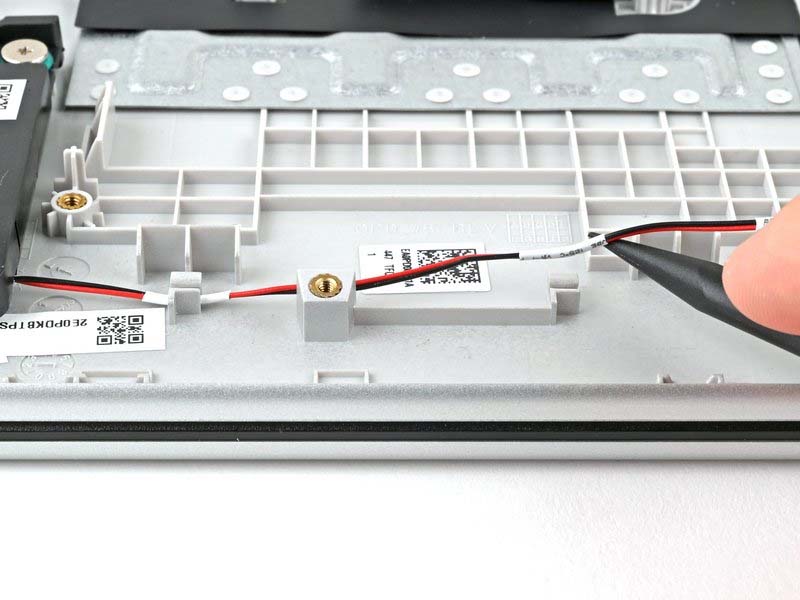
Bước 18: Ngắt kết nối loa
-
Dùng nhẹp kẹp cáp gần đầu nối và nhếc thẳng lên.
Bước 19: Tháo ốc loa trái
-
Tháo 2 ốc 3.2mm giữ loa trái.
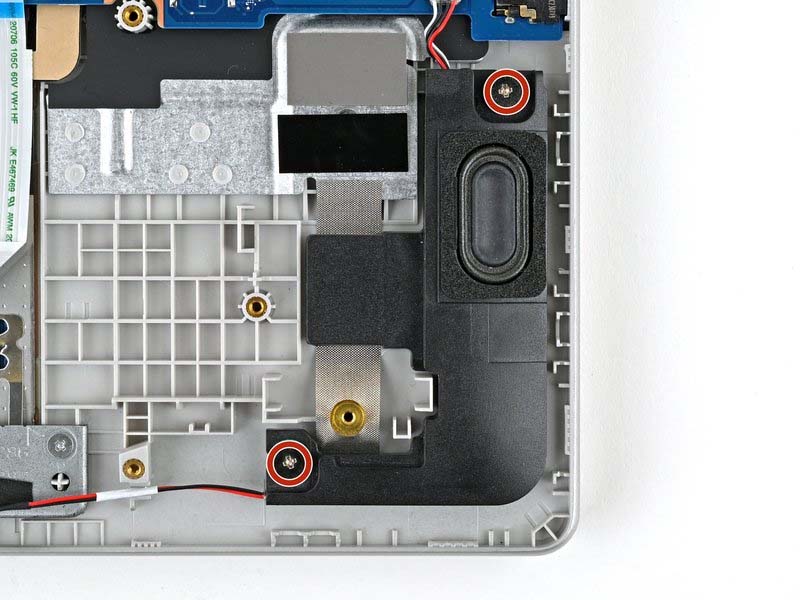
Bước 20: Nhếc loa trái
-
Dùng tay nhếc loa trái lên khỏi chân đỏ.
Bước 21: Tháo ốc loa phải
-
Tháo 2 ốc 3.2mm giữ loa phải.
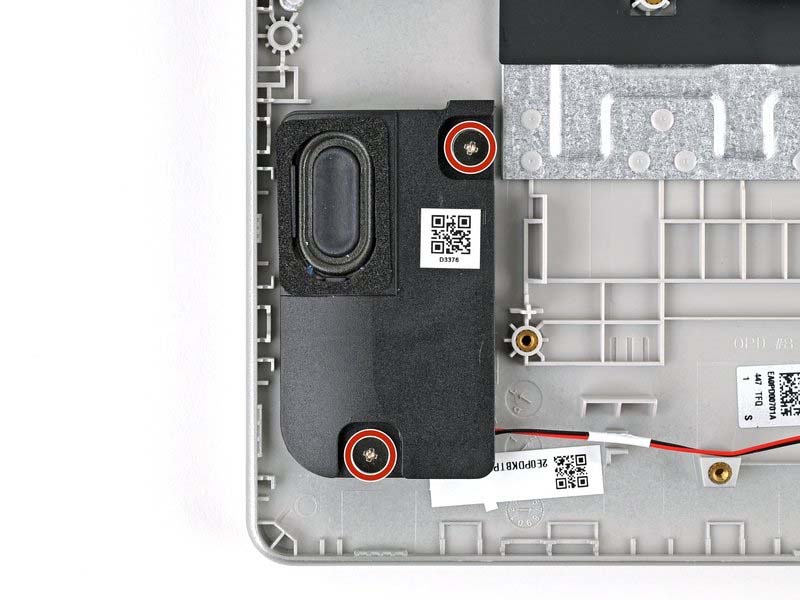
Bước 22: Nhếc loa phải
-
Dùng tay nhếc loa phải lên và lấy ra ngoài.
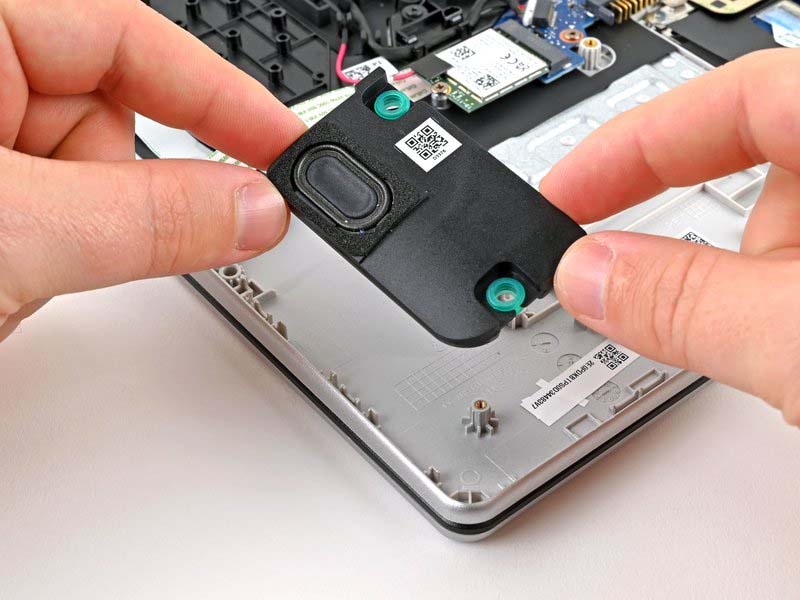
Lưu ý khi lắp lại:
- Lắp loa mới vào đúng vị trí, đảm bảo các dây nối được đẩy đủ và gắn chặt.
- Gắn lại SSD, pin, nắp đáy theo trình tự đã thề hiện để hoàn tất thay loa.




