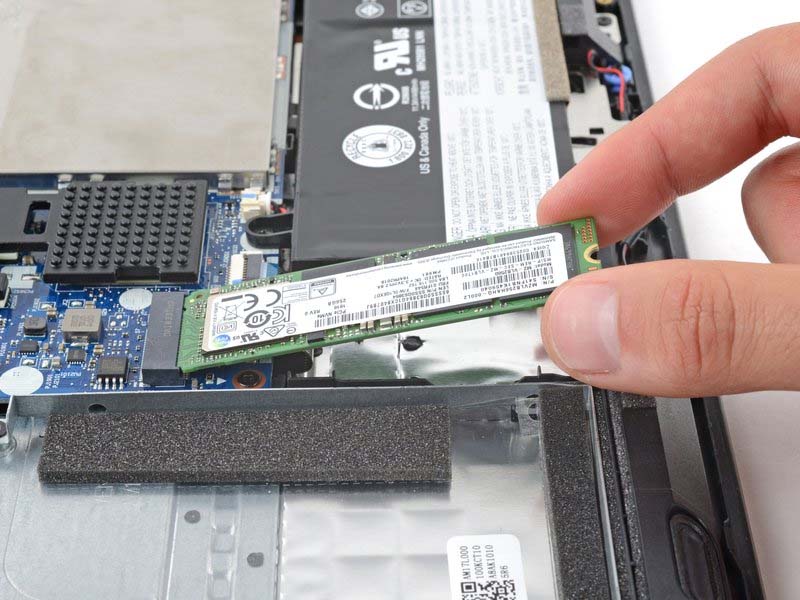
Hướng dẫn này Minh Đức PC sẽ giúp bạn Cách Thay, Nâng Cấp Ổ SSD M.2 2280 Laptop Lenovo Legion Y7000P. Máy hỗ trợ SSD chuẩn PCIe NVMe Gen 3 và Gen 4.
Cách thay hoặc nâng cấp ổ SSD M.2 2280 cho laptop Lenovo Legion Y7000P
Lưu ý: Trước khi thực hiện, hãy sao lưu dữ liệu trên ổ SSD cũ nếu có thể. Nếu bạn thay ổ chứa hệ điều hành, nên làm quen với phần mềm sao chép ổ đĩa để dễ dàng chuyển hệ điều hành và dữ liệu sang SSD mới.
Bước 1: Chuẩn bị laptop để tháo lắp
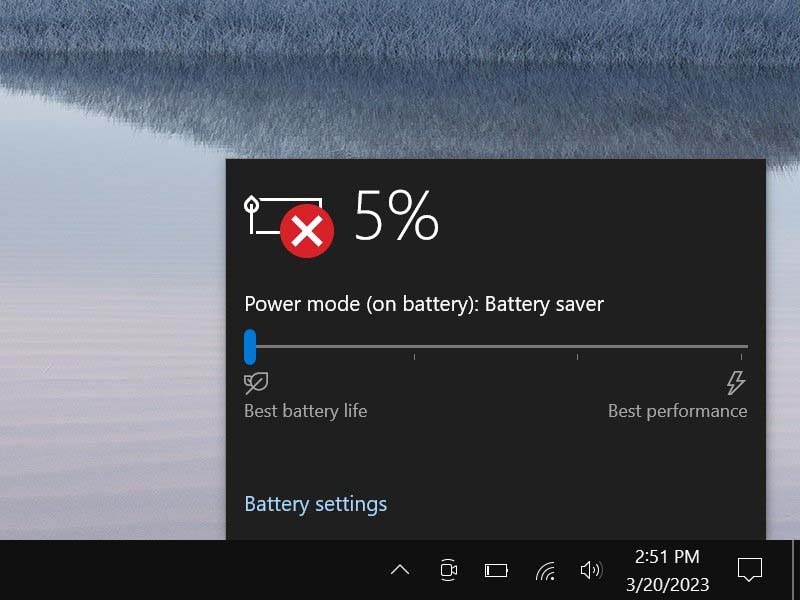
- Trước khi bắt đầu, hãy để pin của laptop xả xuống dưới 25% để giảm nguy cơ cháy nổ nếu pin bị hư hỏng trong quá trình sửa chữa.
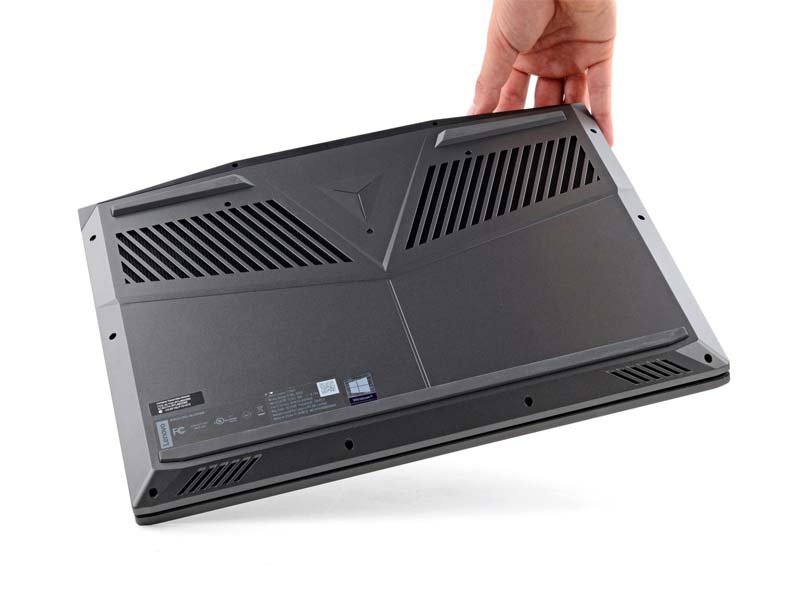
Bước 2: Lật ngược laptop
- Đặt laptop úp xuống sao cho các chân cao su hướng lên trên để chuẩn bị tháo nắp đáy.
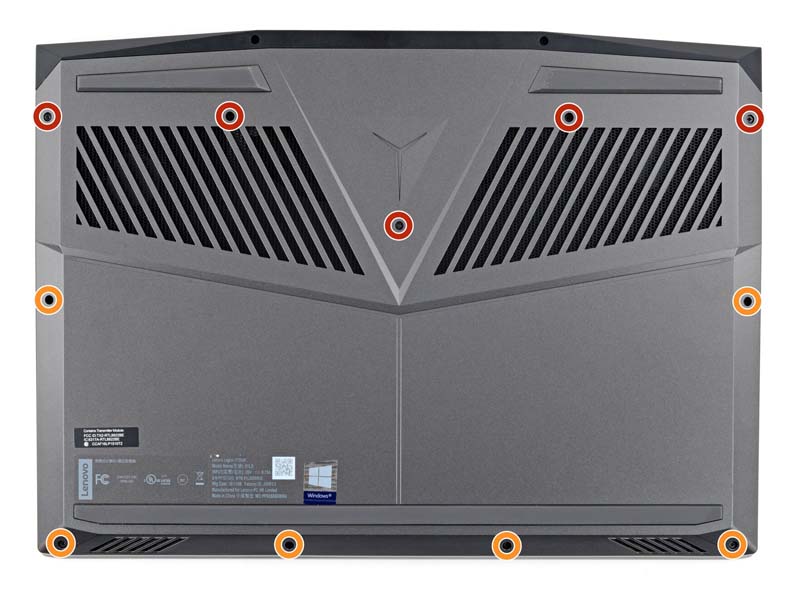
Bước 3: Tháo vít cố định nắp đáy
Dùng tua vít đầu chữ thập (Phillips) tháo 11 con vít cố định nắp đáy. Hãy để các vít ở nơi an toàn để tránh thất lạc.
- 5 vít dài 11.5 mm
- 6 vít dài 4.7 mm
Bước 4: Đưa que mở vào khe nắp
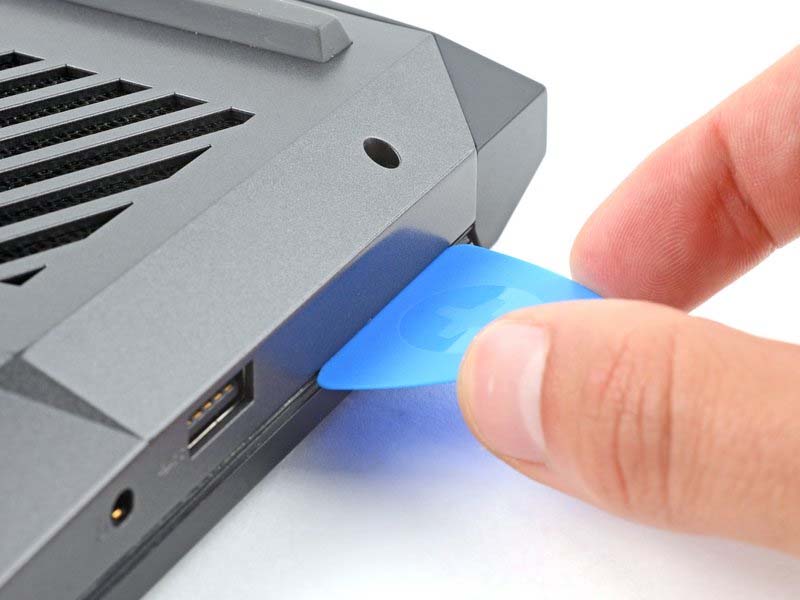
- Dùng một que mở nhựa mỏng (opening pick), chèn phần đầu phẳng của nó vào giữa góc phải trên cùng của nắp đáy và khung máy.
Bước 5: Tháo các ngàm nhựa
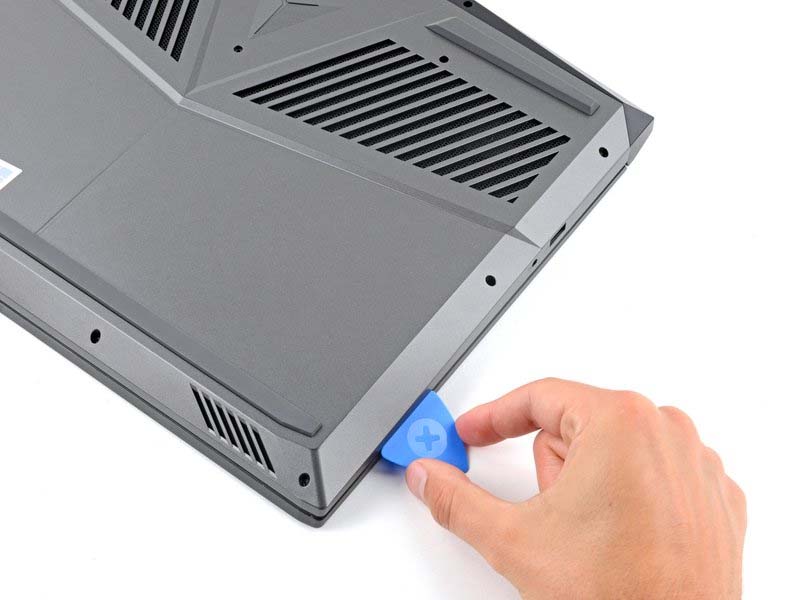
- Nắp đáy được giữ bằng các ngàm nhựa. Khi bạn trượt que mở dọc theo cạnh phải và xuống góc phải dưới, bạn sẽ nghe và cảm nhận các ngàm bung ra. Giữ que mở nghiêng lên một chút để dễ tháo ngàm hơn.
Bước 6: Tiếp tục tháo các ngàm còn lại
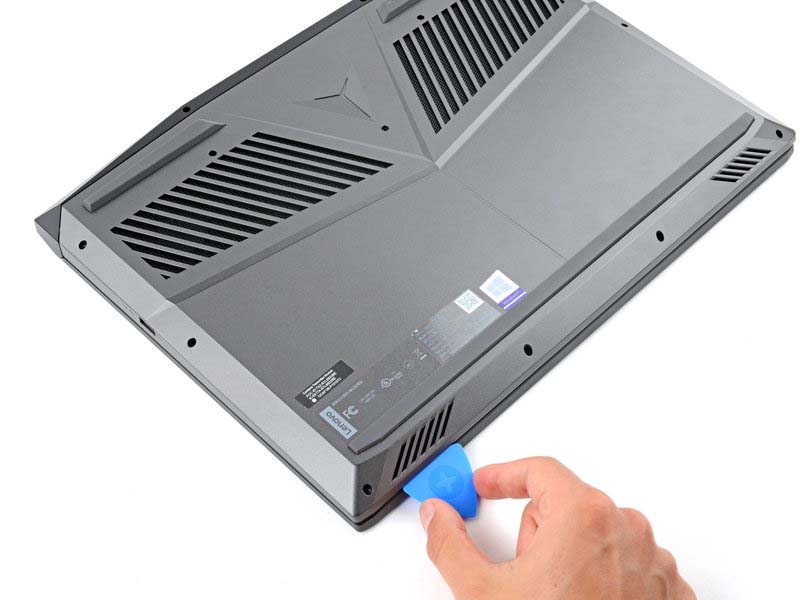
- Trượt que mở dọc theo cạnh trước và lên đến góc trái trên để tiếp tục tháo các ngàm còn lại giữ nắp đáy.
Bước 7: Gỡ bỏ nắp đáy
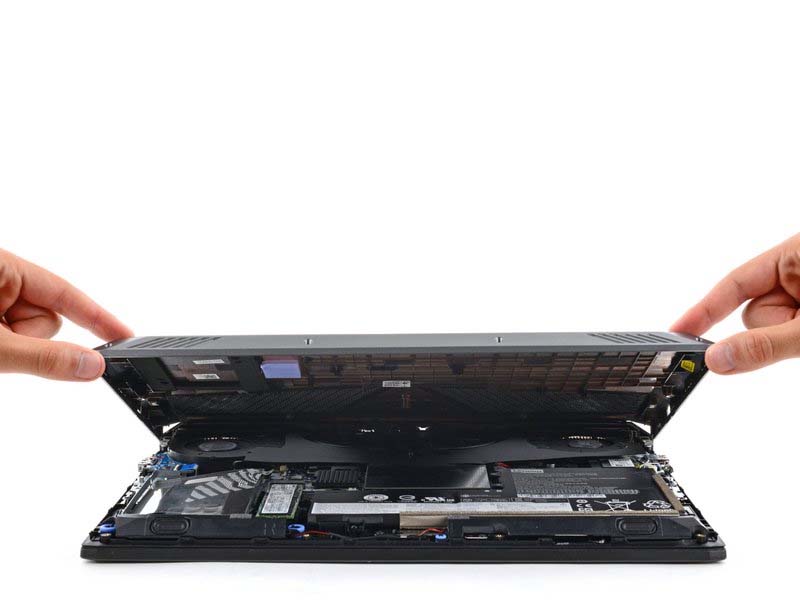
- Sau khi tất cả các ngàm đã được gỡ, nhẹ nhàng nhấc nắp đáy ra khỏi máy.
Bước 8: Lưu ý khi lắp lại
Khi lắp lại:
- Đảm bảo hai tab ở gần cạnh trên của nắp đáy được trượt vào bên dưới vỏ bản lề.
- Nhấn mạnh quanh chu vi nắp đáy để đảm bảo các ngàm khớp vào vị trí ban đầu.
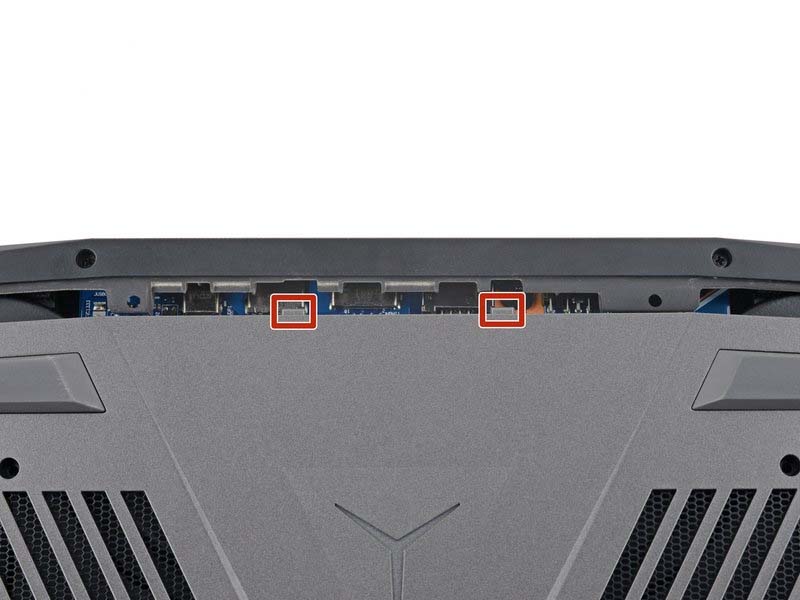
Bước 9: Làm nóng lớp che đen (nếu cần)
- Có một lớp che đen cứng chạy ngang qua bộ tản nhiệt và quạt. Bạn có thể bỏ qua bước này nếu không muốn tháo lớp che, chỉ cần cuộn nó lại để tránh vướng. Nếu muốn tháo, hãy làm nóng lớp che bằng cách dùng thiết bị iOpener hoặc máy sấy tóc trong khoảng 2 phút.
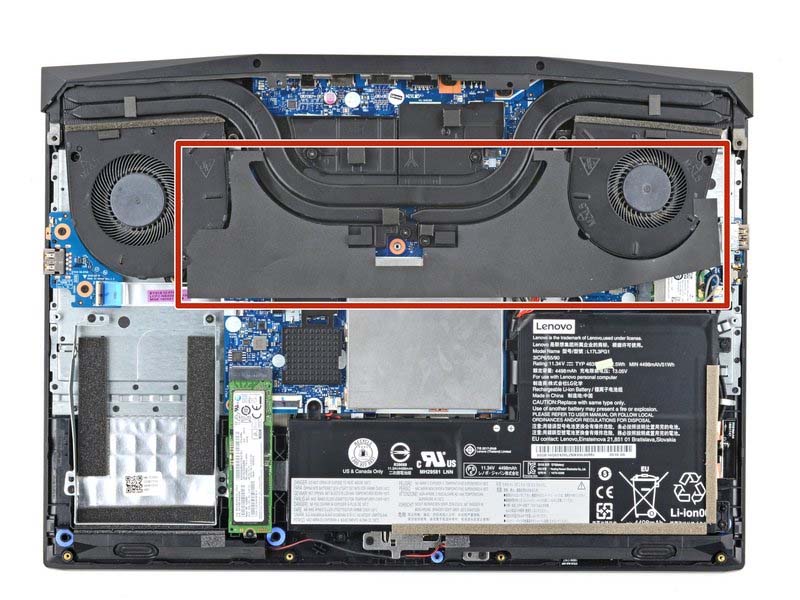
Bước 10: Gỡ lớp che đen
- Sau khi làm nóng, nhẹ nhàng bóc lớp che đen ra khỏi máy. Khi lắp lại, chỉ cần ấn lớp che trở lại vị trí cũ, phần keo còn lại sẽ giúp cố định.
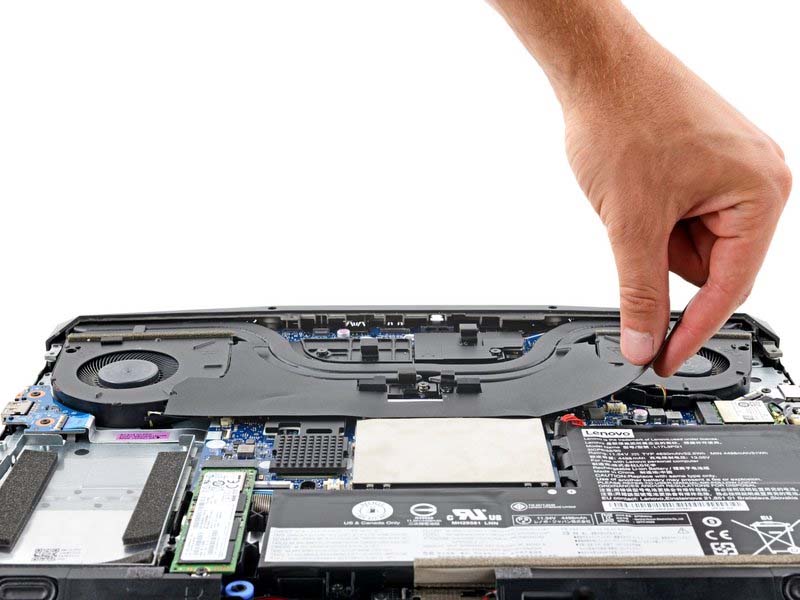
Bước 11: Ngắt kết nối pin
- Dùng đầu phẳng của công cụ nạy (spudger) để đẩy đầu kết nối pin ra khỏi khe cắm.
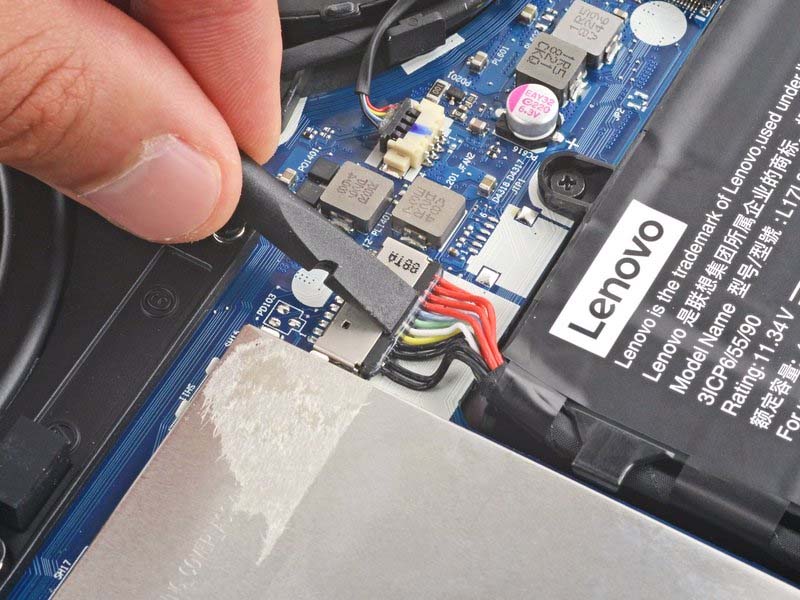
Chú ý: Chỉ đẩy vào phần nhựa ở đầu kết nối, không kéo hoặc chạm vào dây điện.
Bước 12: Tháo vít cố định SSD
- Dùng tua vít chữ thập tháo vít dài 3.9 mm đang giữ ổ SSD.
- Khi vít được tháo ra, SSD sẽ tự bật lên ở một góc nghiêng nhẹ.
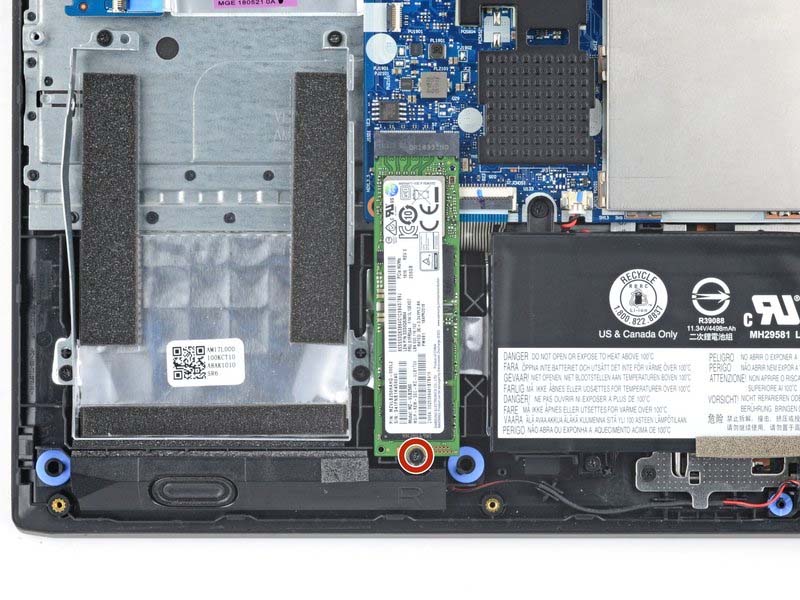
Bước 13: Rút ổ SSD ra
- Kéo ổ SSD ra theo đường thẳng để lấy nó ra khỏi khe cắm.
- Khi lắp ổ SSD mới, hãy đưa nó vào với một góc nghiêng nhẹ và ấn nhẹ xuống cho đến khi khớp vào vị trí, sau đó vặn lại vít cố định.