
Nếu bạn đang muốn nâng cấp kết nối mạng không dây nhanh hơn cho chiếc laptop Lenovo ThinkPad P52s. Hướng dẫn sau Minh Đức PC sẽ giúp bạn Thay Thẻ WiFi Trên Lenovo ThinkPad P52s chính xác chỉ trong vài bước đơn giản.
Hướng dẫn thay thẻ WiFi trên Lenovo ThinkPad P52s trong 2 phút
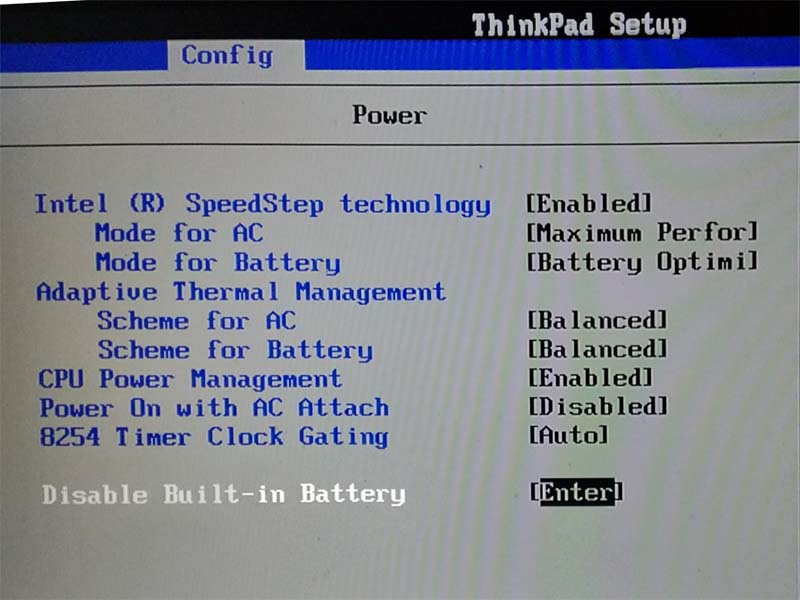
Bước 1: Vô hiệu hóa pin bên trong
Khi khởi động máy, nhấn phím Enter để vào menu khởi động, sau đó nhấn F1 để vào BIOS. Truy cập Config → Power, sau đó chọn tắt (disable) Internal Battery (pin bên trong) để đảm bảo an toàn khi thao tác phần cứng.
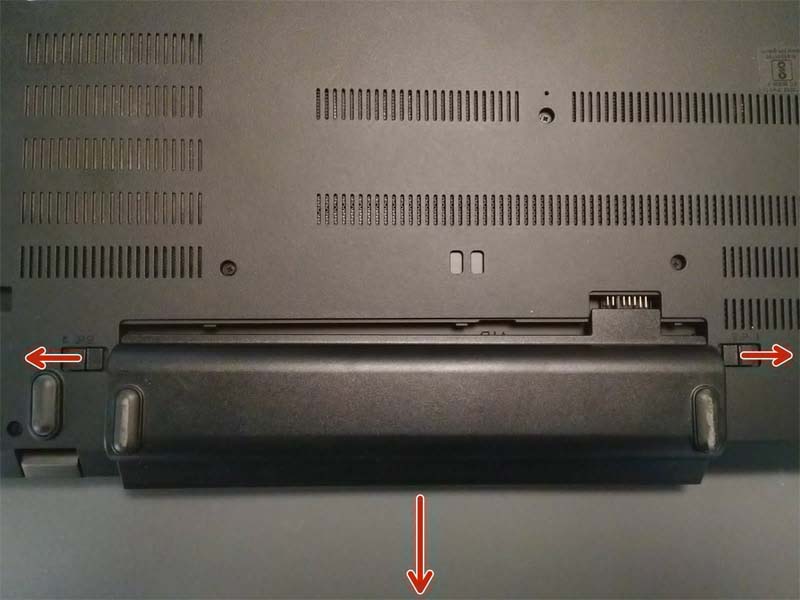
Bước 2: Tháo pin rời
Đóng nắp máy lại và lật úp thiết bị. Kéo hai chốt giữ pin sang ngoài để mở khóa, sau đó kéo pin ra khỏi máy.
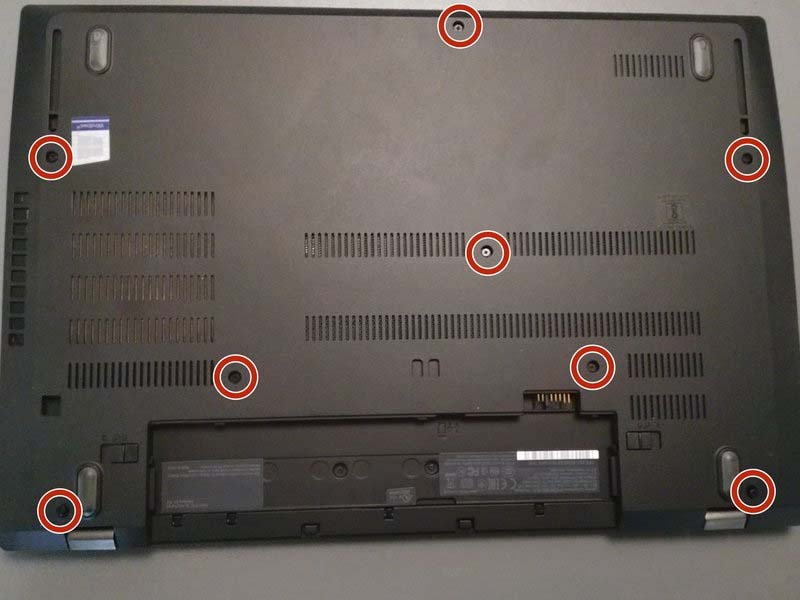
Bước 3: Tháo nắp đáy máy
Tháo tất cả ốc vít giữ nắp đáy máy. Bắt đầu từ các góc xa bản lề, dùng thanh nạy nhựa (spudger) hoặc dụng cụ tương tự để nhẹ nhàng tách nắp ra khỏi thân máy, lần theo đường viền để mở các chốt giữ.
Bước 4: Thay thế thẻ WiFi
Nhẹ nhàng tháo hai cáp anten ra khỏi thẻ cáp xám là anten chính (kí hiệu tam giác đầy), cáp đen là anten phụ (kí hiệu tam giác rỗng). Tháo ốc cố định thẻ WiFi và rút thẻ ra khỏi khe cắm.
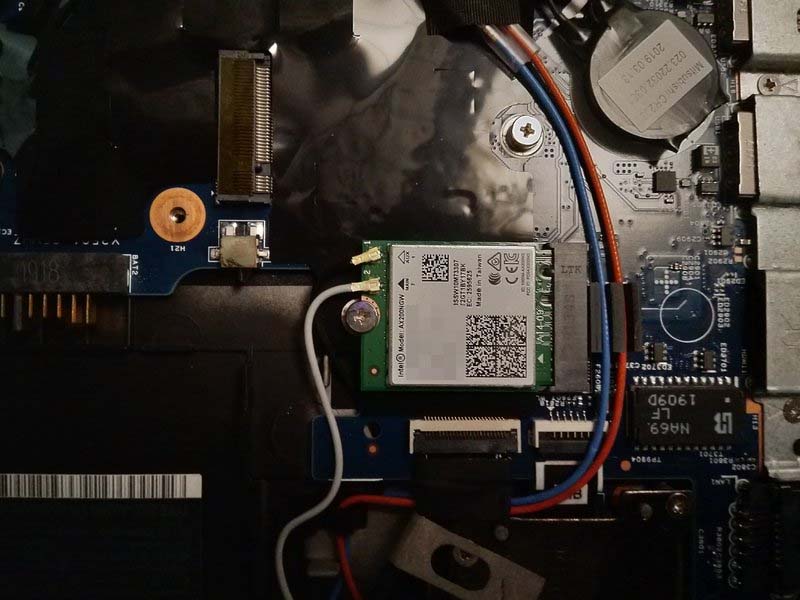
Lắp thẻ WiFi mới vào đúng vị trí, sau đó kết nối lại hai cáp anten theo đúng màu và vị trí ban đầu.




