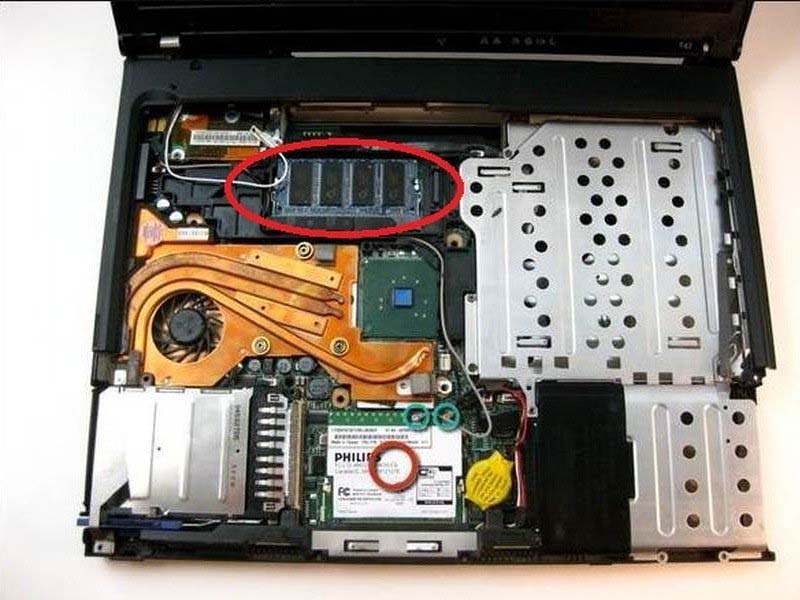
Nếu chiếc IBM ThinkPad T42 của bạn đang chạy chậm hoặc không đáp ứng tốt nhu cầu sử dụng, nâng cấp RAM có thể là giải pháp đơn giản nhưng mang lại hiệu quả rõ rệt. Bài hướng dẫn này Minh Đức PC sẽ giúp bạn Các Bước Thay Thế RAM Cho IBM ThinkPad T42 dễ hiểu, thực tế, phù hợp ngay cả với người không chuyên kỹ thuật.
Các bước thay thế RAM cho IBM ThinkPad T42 chuẩn 100%
Các thông số của RAM mới như sau:
- Dung lượng: 1GB
- Loại: DDR 200Pin Laptop Memory
- Tốc độ: PC2700S 333MHz
- Độ trễ: CL2.5
- Điện áp: 2.5V
- Bộ nhớ đệm/ECC: Non-ECC, Unbuffered
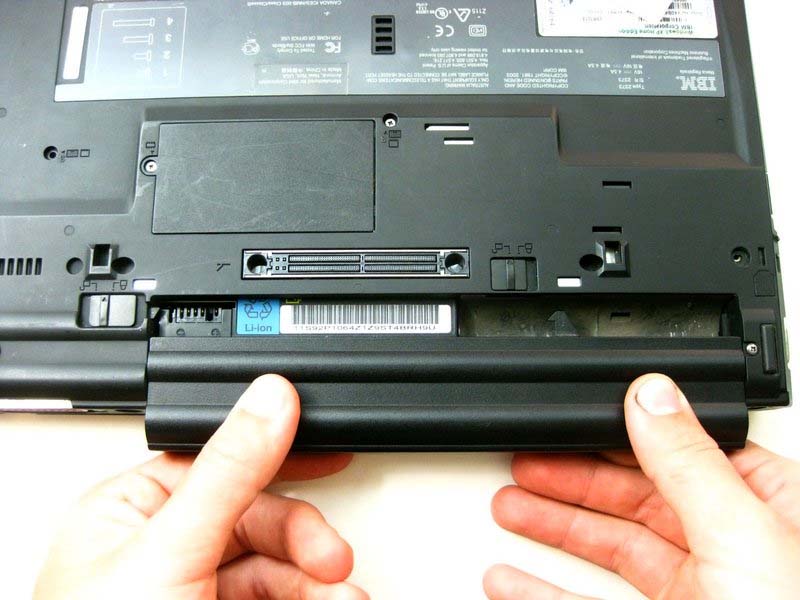
Bước 1: Tháo pin
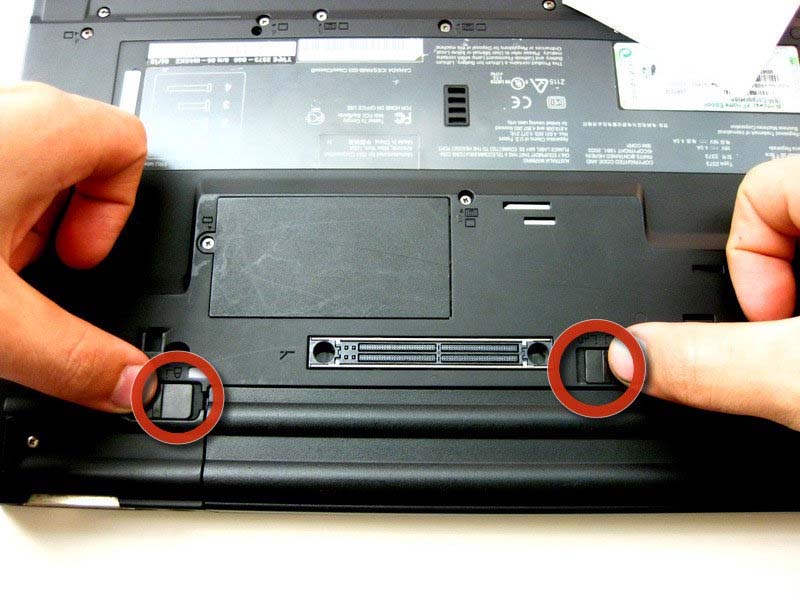
Trượt hai công tắc khóa sang vị trí mở khóa. Rút thẳng pin ra (không được rút theo góc nghiêng). Ngắt kết nối dây nguồn trước khi thực hiện.
Bước 2: Tháo ổ cứng
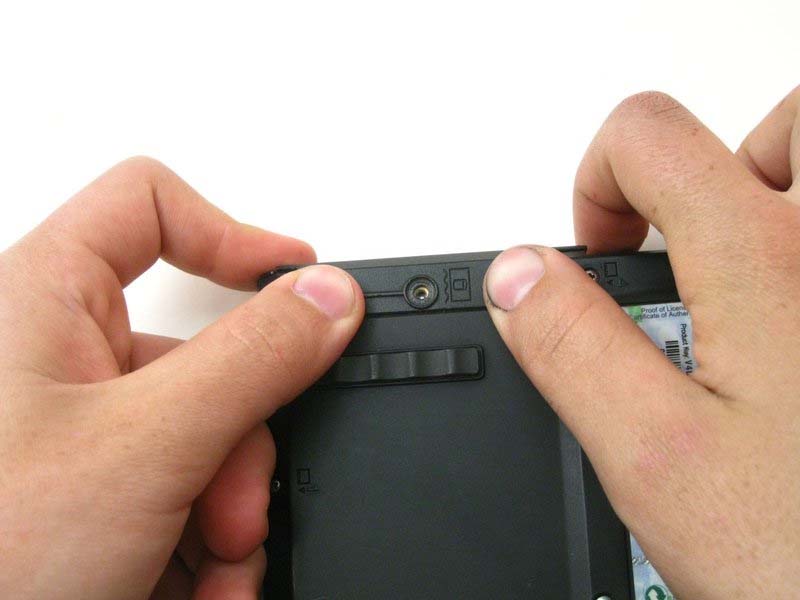
Dùng tay kéo ổ ra ngoài từ các gờ đã định vị sẵn. Nếu cần, mở nhẹ màn hình để dễ thao tác.
Bước 3: Tháo ổ đĩa quang
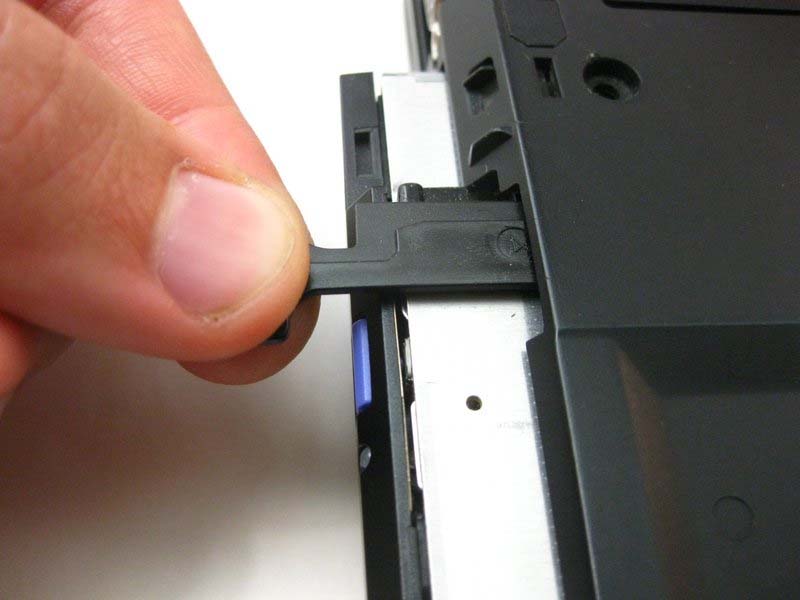
Tháo vít giữ ổ đĩa quang ở mặt dưới. Trượt công tắc mở khóa tab sẽ bật ra. Kéo tab để rút ổ đĩa ra ngoài.
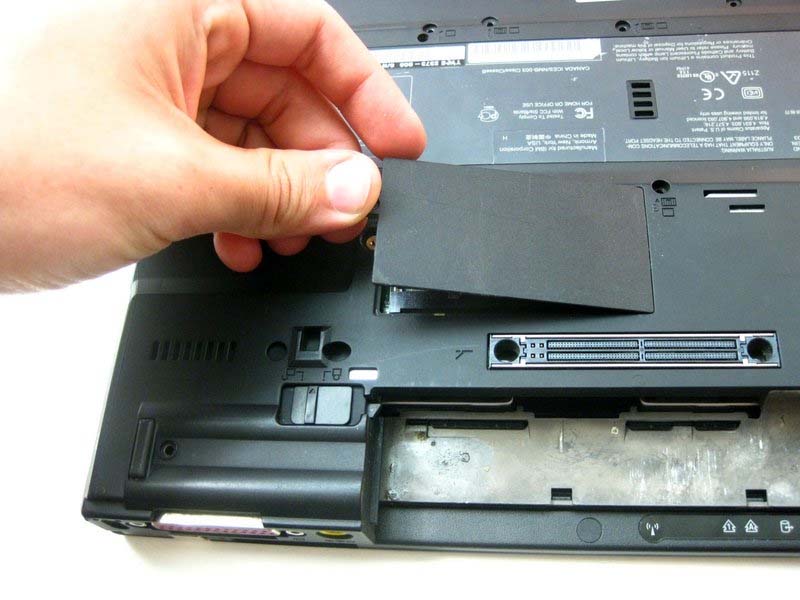
Bước 4: Tháo nắp RAM & thay RAM
Tháo vít giữ nắp RAM sau đó dùng tua vít dẹp để nạy nắp ra. Đẩy hai thanh kim loại giữ RAM sang hai bên thanh RAM sẽ bật lên. Rút RAM ra nhẹ nhàng.
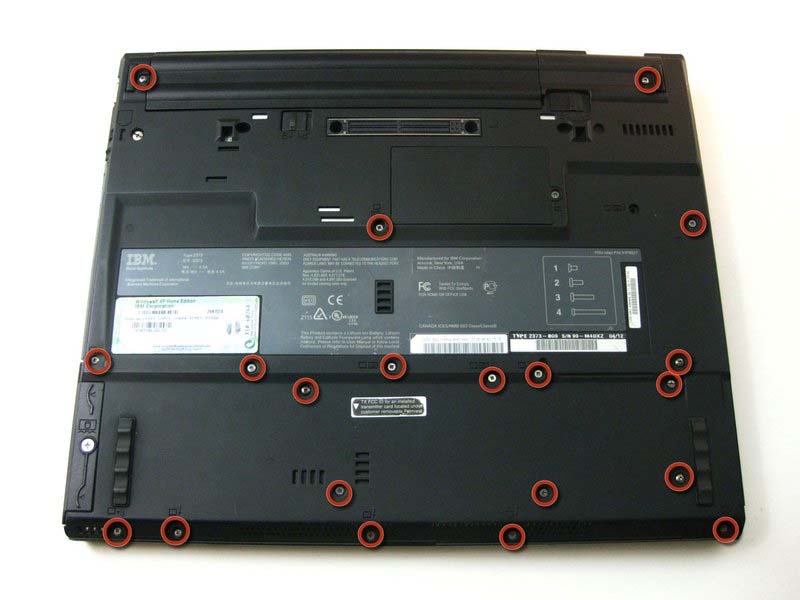
Bước 5: Tháo vỏ sau
Tháo tất cả các vít còn lại ở mặt dưới, bao gồm 4 vít phía sau. Ghi nhớ vị trí từng vít để dễ lắp lại sau.
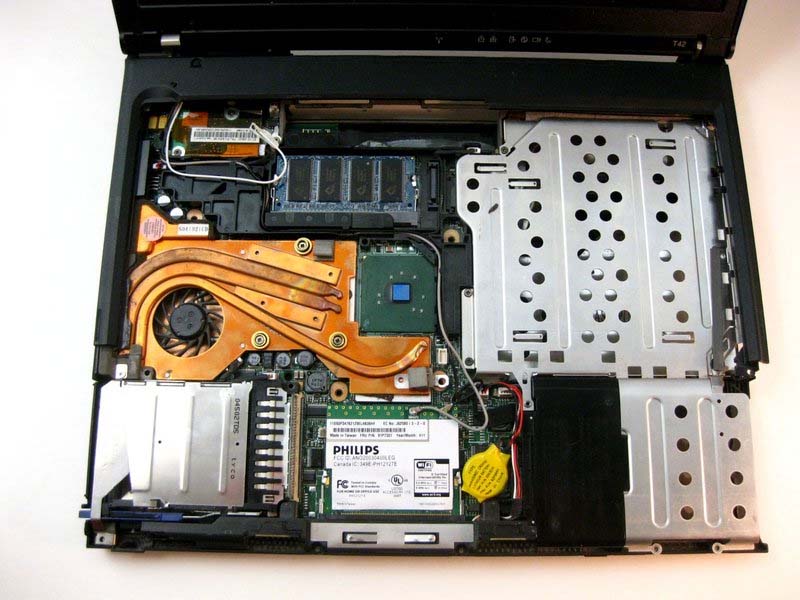
Bước 6: Tháo bàn phím và touchpad
Lật máy lại, mở màn hình. Nhẹ nhàng tách phần chiếu nghỉ tay ra khỏi bàn phím. Cẩn thận ngắt các cáp kết nối trước khi tháo hoàn toàn.
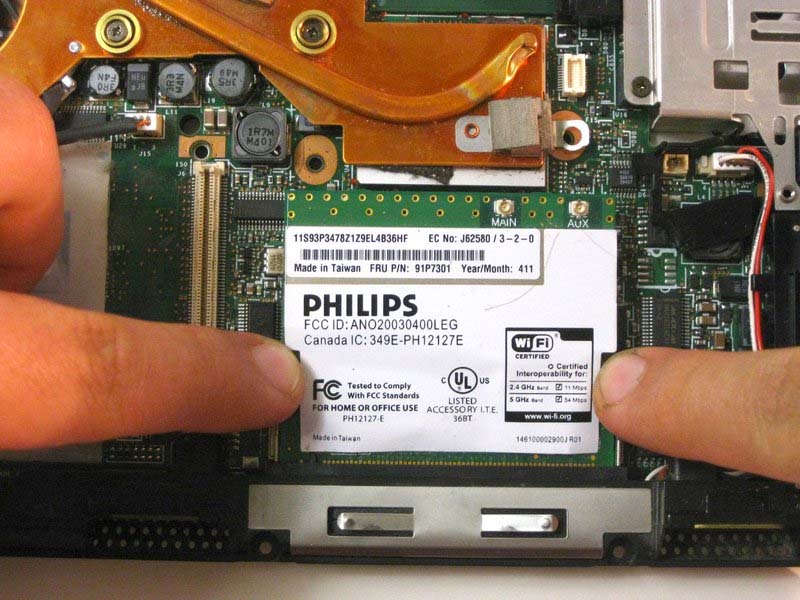
Bước 7: Tháo card Wi-Fi
Ngắt hai dây cáp anten ở góc phải. Đẩy hai bên chốt giữ card Wi-Fi để card bật lên. Rút thẳng card ra.
Bước 8: Tháo cổng Mini-PCI
Tháo vít giữ giá đỡ cổng, rồi ngắt cáp khỏi bo mạch.
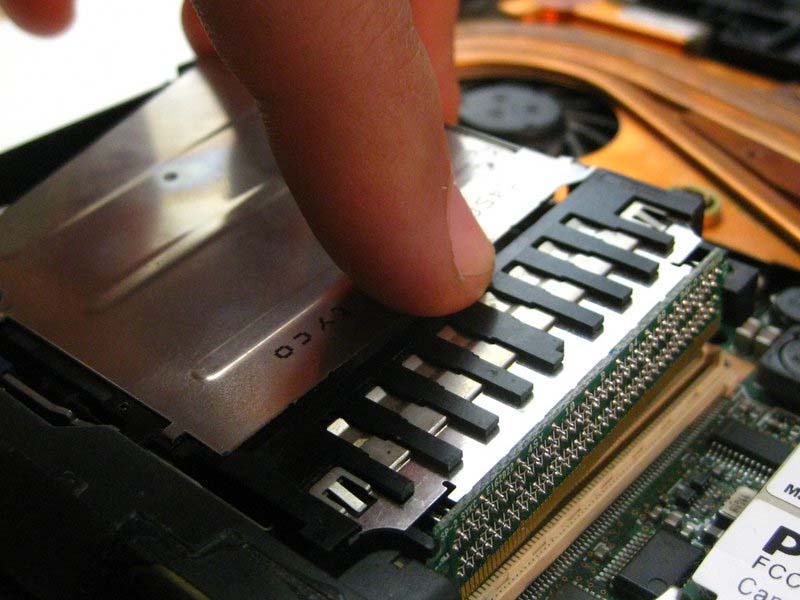
Bước 9: Tháo khung nhựa trên
Dùng tua vít dẹp để nạy khung từ góc phải dưới và tách ra dần.
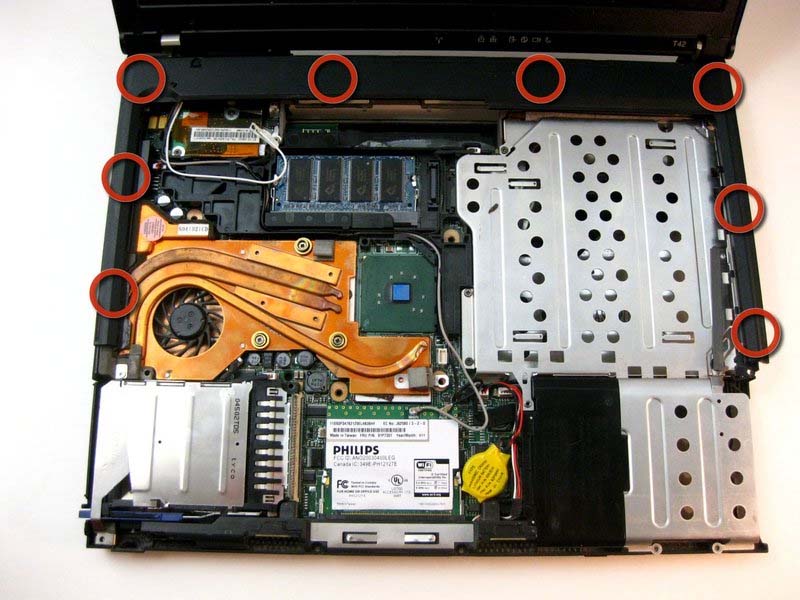
Bước 10: Tháo màn hình
Tháo vít giữ màn hình (cả hai bên), rút cáp màn hình ra khỏi bo mạch, rồi nhẹ nhàng lấy màn hình ra.
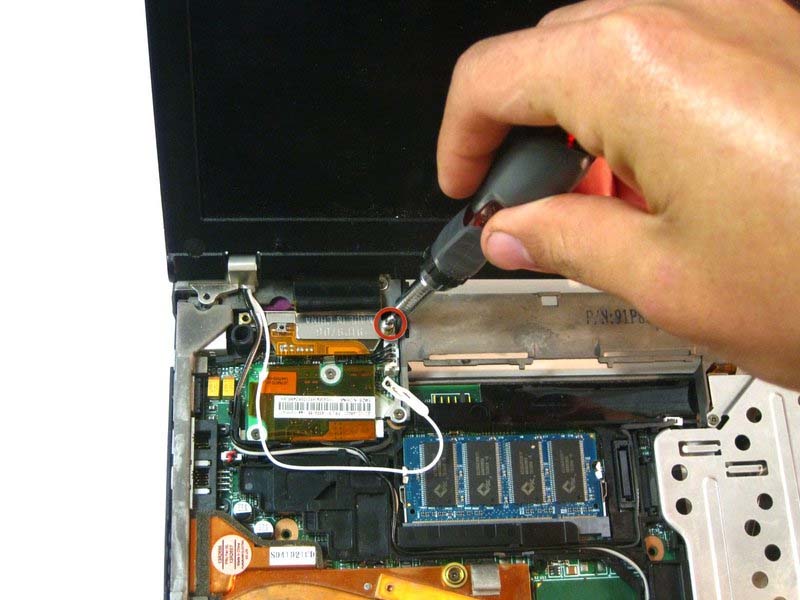
Bước 11: Tháo khung dưới
Nhấc khung dưới ra cùng với miếng cao su nhỏ che pin phụ.
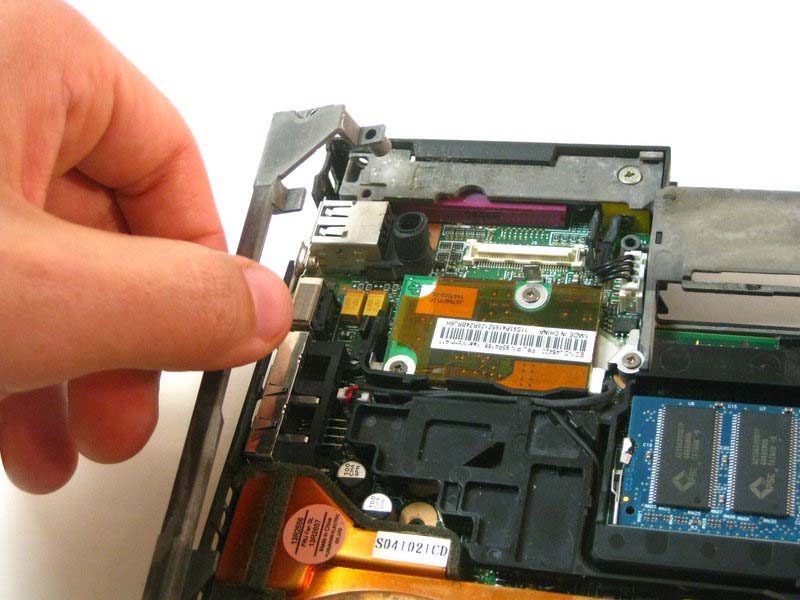
Bước 12: Tháo loa
Rút cáp loa khỏi bo mạch, rồi tháo loa ra.
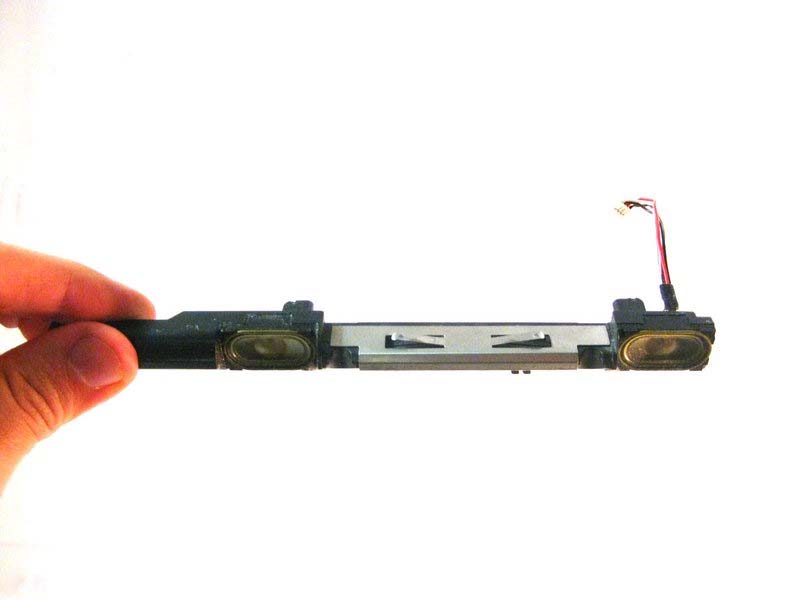
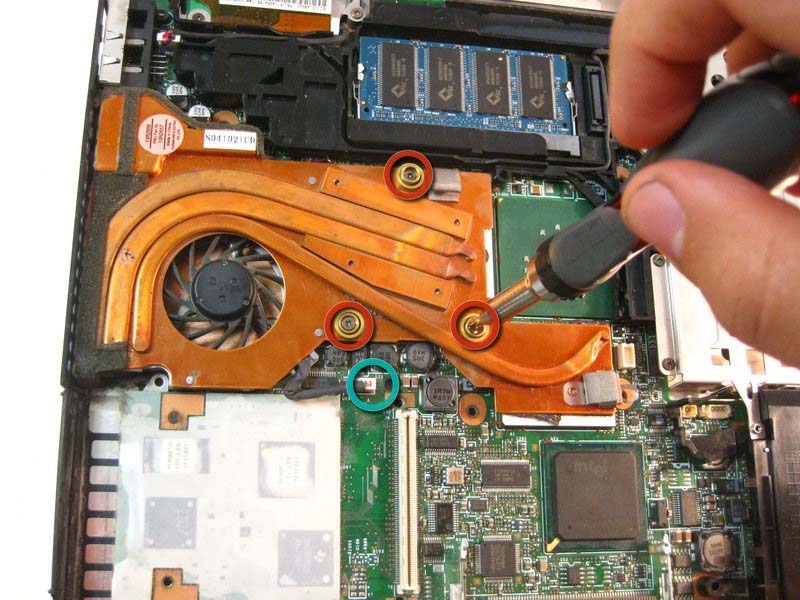
Bước 13: Tháo quạt tản nhiệt
Tháo 3 vít giữ quạt, có thể phải dùng lực nhẹ để tách quạt khỏi keo tản nhiệt.
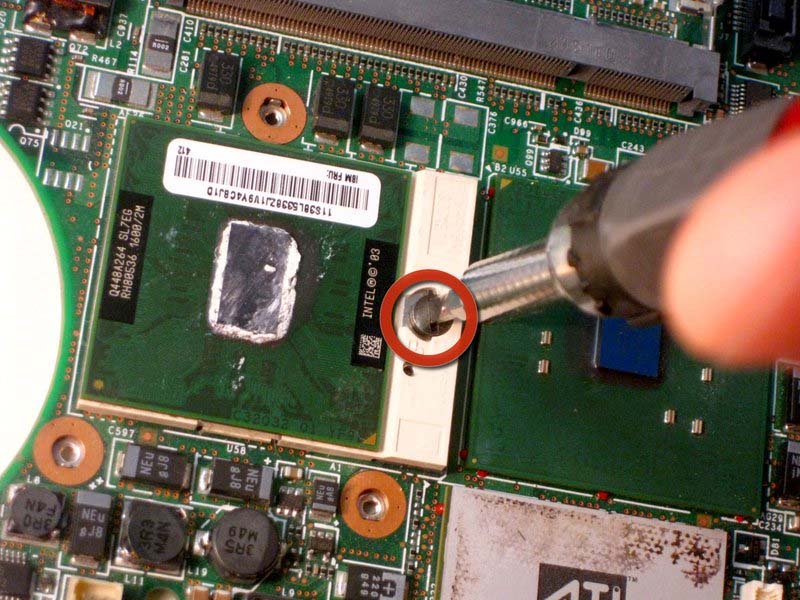
Bước 14: Tháo CPU
Dùng tua vít dẹp xoay cơ chế khóa CPU sang vị trí mở khóa. Nhẹ nhàng nhấc CPU ra, lưu ý hướng mũi tên ở góc CPU.
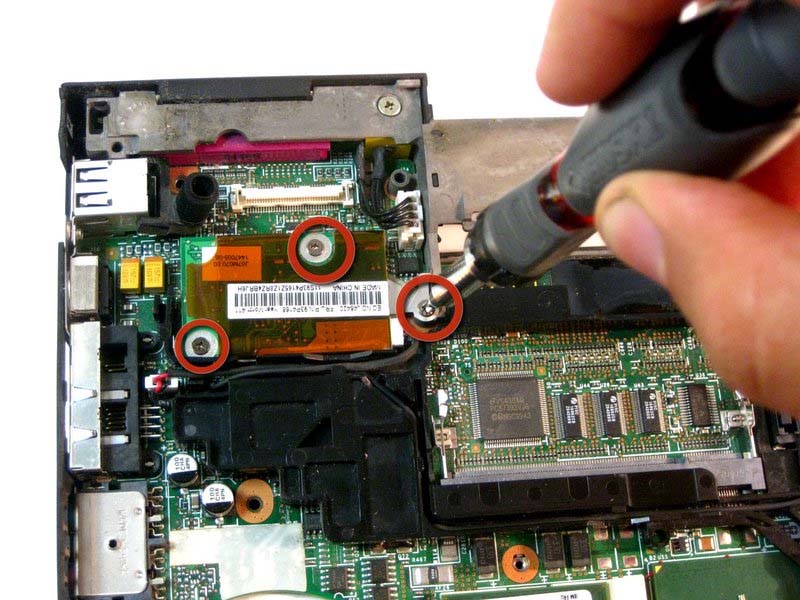
Bước 15: Tháo card modem
Tháo 3 vít giữ card. Lần theo dây để tháo các cáp kết nối. Sau đó tháo luôn phần giá đỡ dưới card.
Bước 16: Tháo vỏ kim loại
Tháo các vít giữ vỏ kim loại. Nhẹ nhàng nhấc cả vỏ kim loại và phần nhựa đen nhỏ đi kèm ra ngoài.
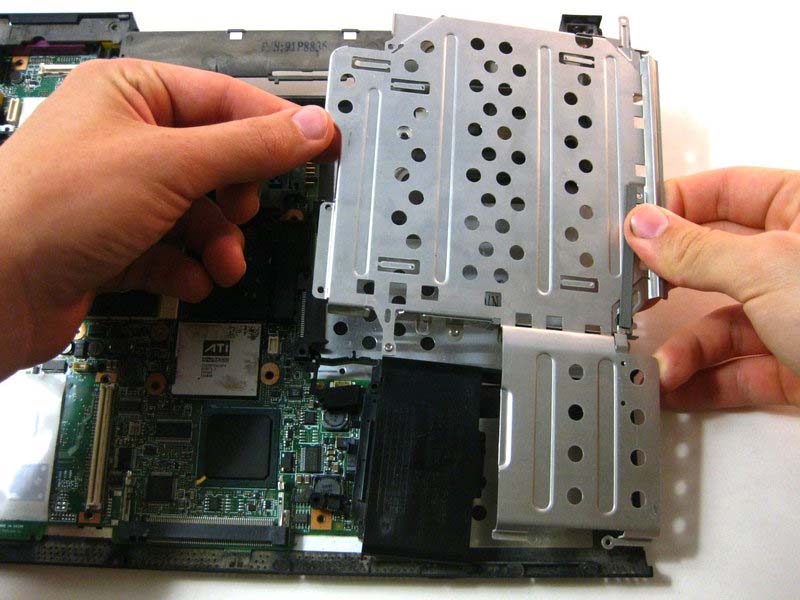
Bước 17: Tháo phần nhựa
Kéo nhẹ phần nhựa ra khỏi thiết bị.
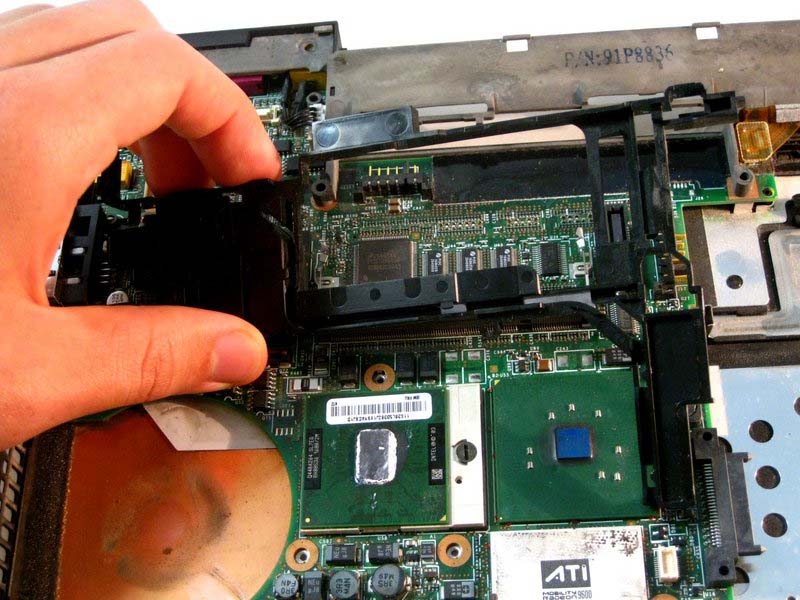
Bước 18: Tháo bo mạch chủ
Tháo các vít như hình (màu đỏ) và rút cáp kết nối (màu xanh dương). Nhấc bo mạch chủ ra khỏi máy.
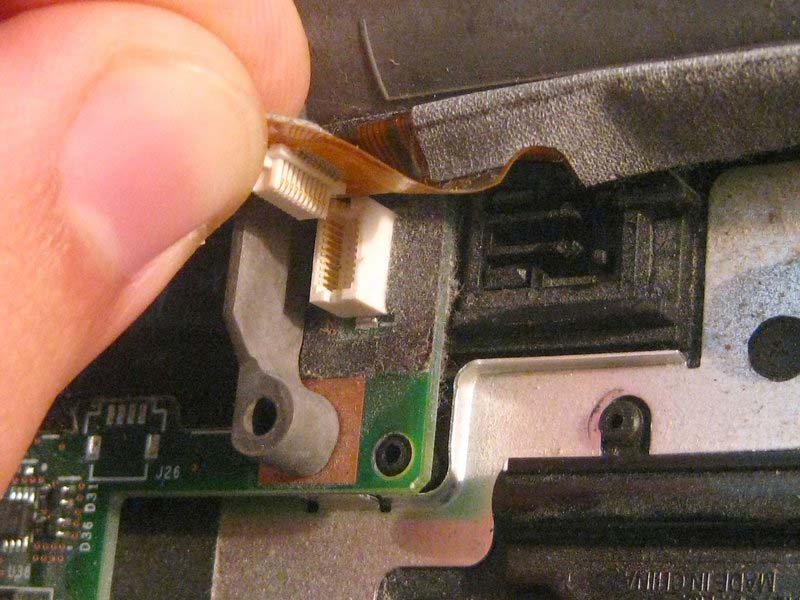
Bước 19: Hoàn thành tháo rời
Giờ bạn đã có bo mạch chủ và phần vỏ đáy của máy quá trình tháo rời hoàn tất.
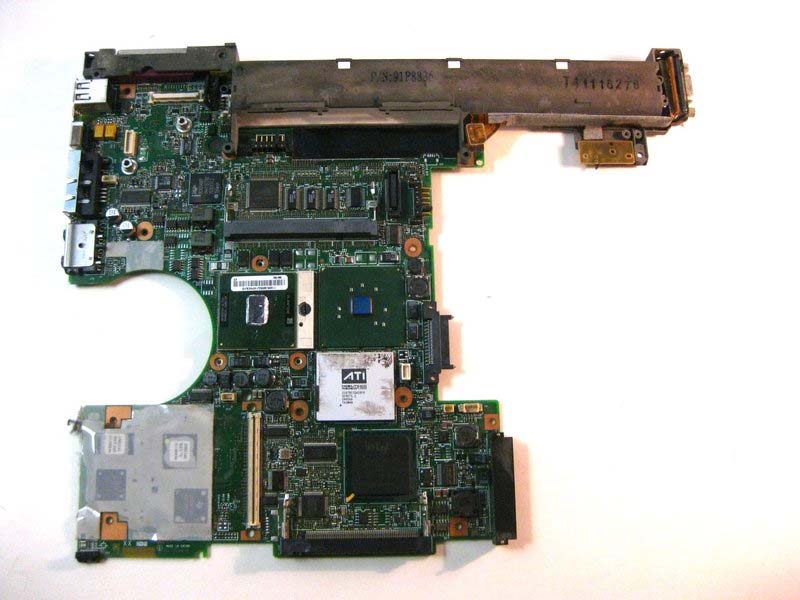
Bước 20: Mở khóa pin
Lật mặt dưới máy, trượt hai công tắc để mở khóa pin. Đảm bảo máy đã tắt nguồn để tránh mất dữ liệu.
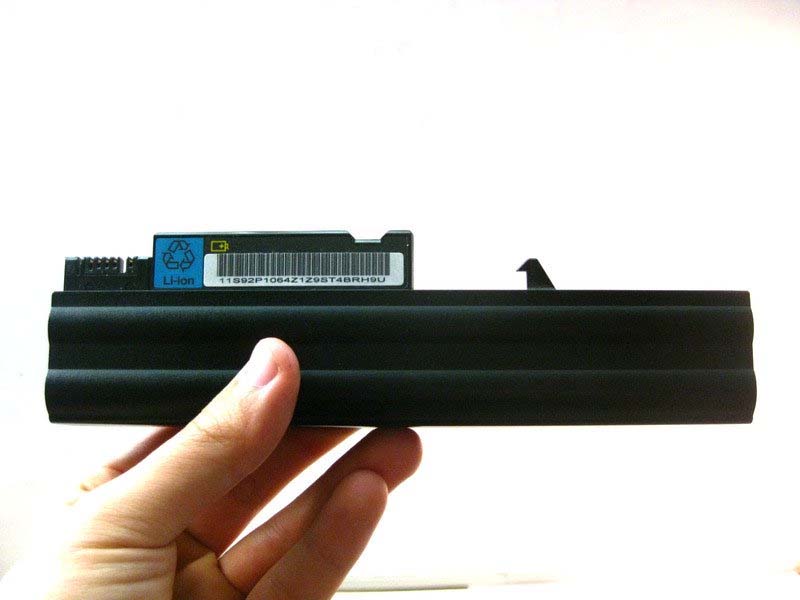
Bước 21: Tháo pin
Kéo pin ra thẳng, không nghiêng.
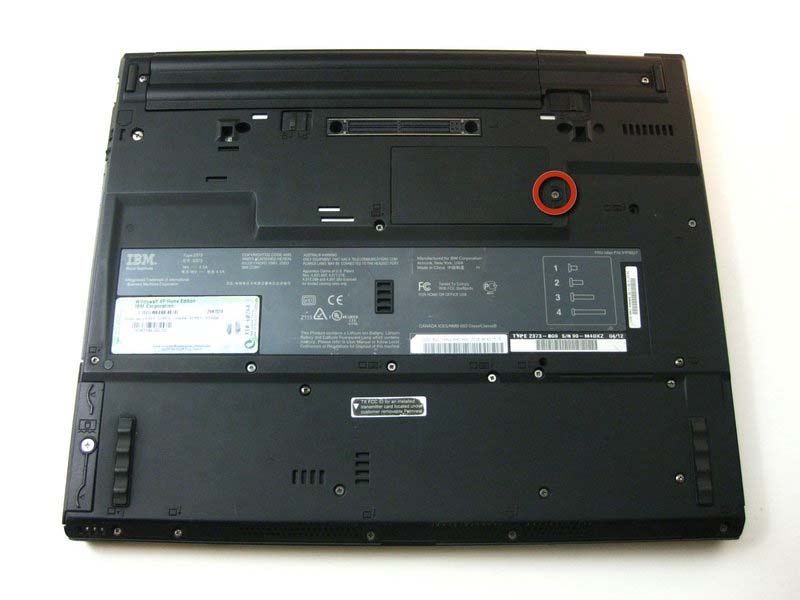
Bước 22: Tháo vít nắp RAM
Tháo vít giữ nắp khe RAM.
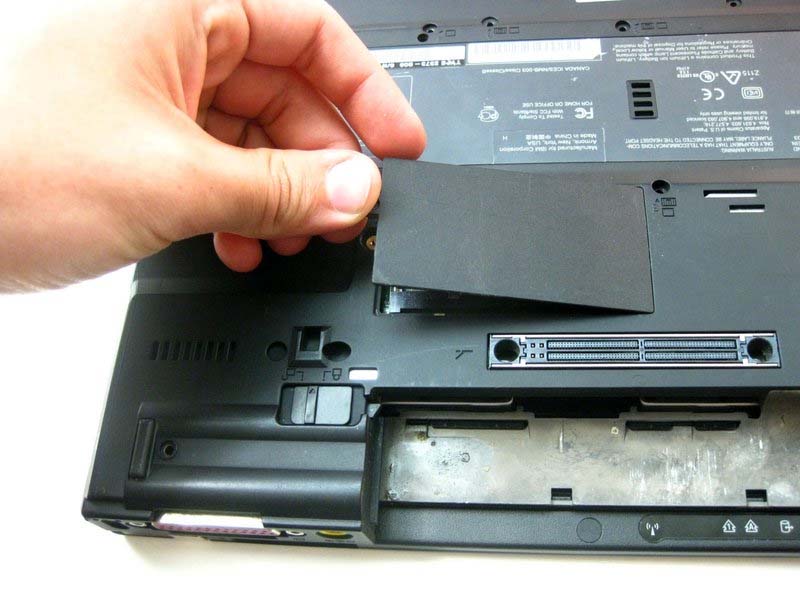
Bước 23: Thay RAM đầu tiên
Dùng tua vít dẹp nạy nắp ra. Đẩy hai chốt kim loại giữ RAM sang hai bên, thanh RAM sẽ bật lên. Rút thẳng ra. Để thay thanh RAM thứ hai, bạn cần tháo bàn phím như ở các bước trước.
Bước 24: Thay RAM dưới bàn phím
Làm theo các bước tháo bàn phím như ở bước 5 và 6. Sau đó bạn sẽ thấy khe RAM thứ hai (được đánh dấu bằng vòng tròn đỏ trong ảnh). Rút thanh RAM cũ ra và thay bằng RAM mới.