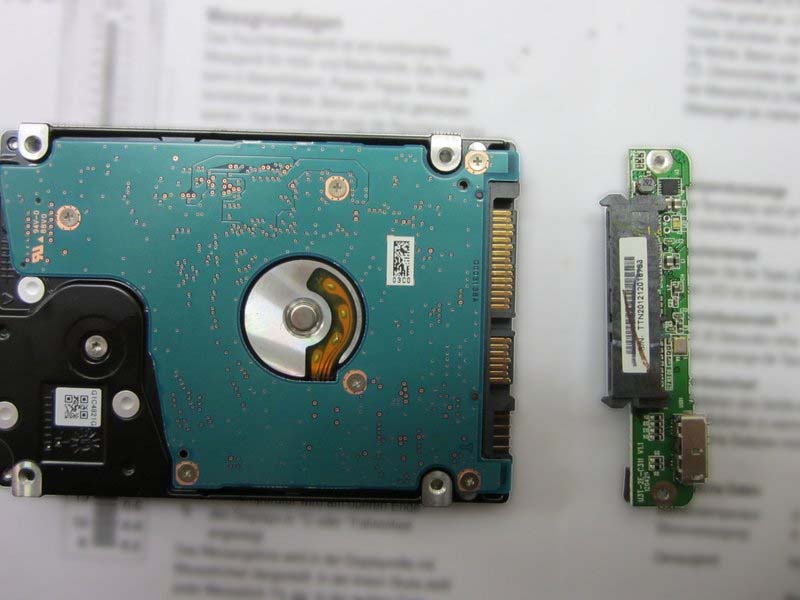
Bài sau Minh Đức sẽ giúp bạn tháo rời ổ cứng ngoài Toshiba Stor.E Alu 2S (2.5 inch) một cách dễ dàng và an toàn. Sau khi tháo rời, bạn có thể lắp ổ cứng vào máy tính khác hoặc thay thế bằng thiết bị 2.5 inch khác. Tất cả thao tác đều có thể đảo ngược để lắp lại thiết bị như ban đầu.
Hướng dẫn tháo rời ổ cứng Toshiba Stor.E Alu 2S một cách an toàn
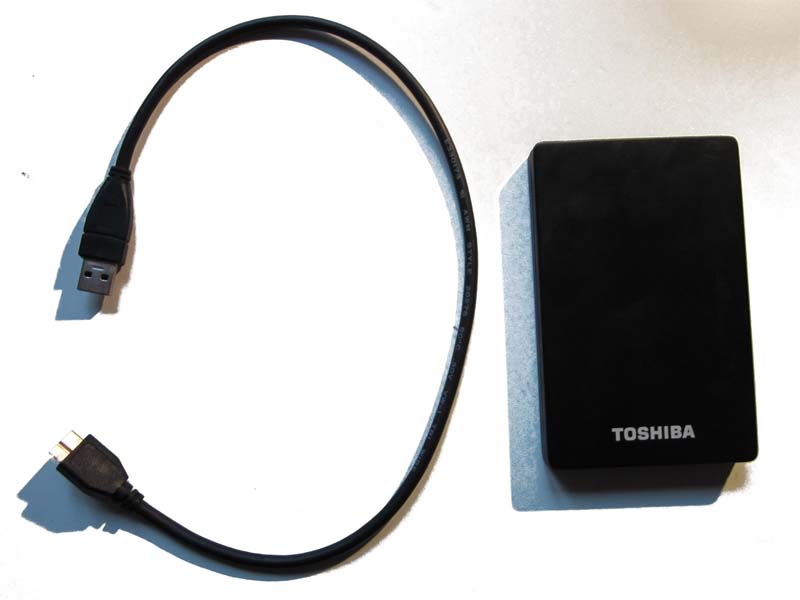
Bước 1: Xác định ổ cứng Toshiba Stor.E Alu 2S
Đây là ổ cứng ngoài Toshiba mà chúng ta sẽ tiến hành tháo rời. Thiết bị có thể có vỏ màu trắng, bạc hoặc đen, nhưng các bước thực hiện đều giống nhau.
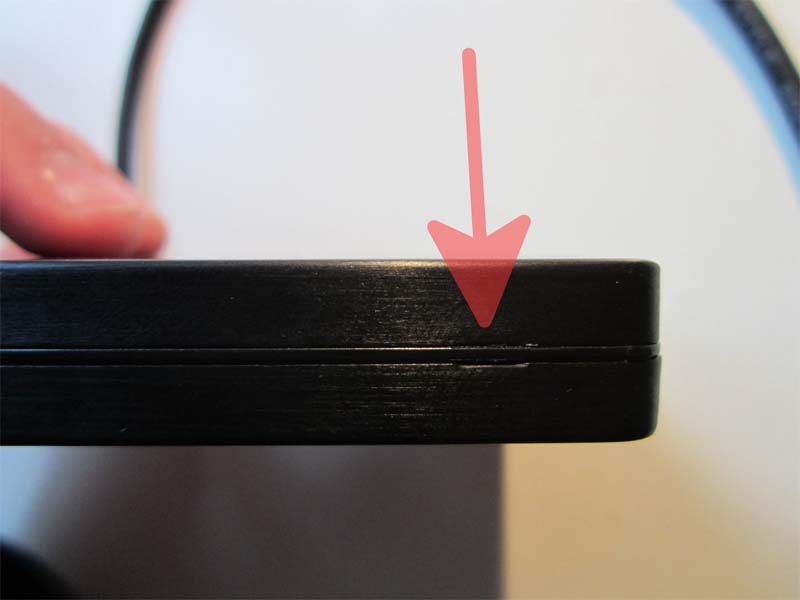
Bước 2: Xác định các khe giữ vỏ
Tìm bốn khe nhỏ nằm ở hai bên mép vỏ ngoài. Đây là vị trí bạn sẽ mở vỏ thiết bị.
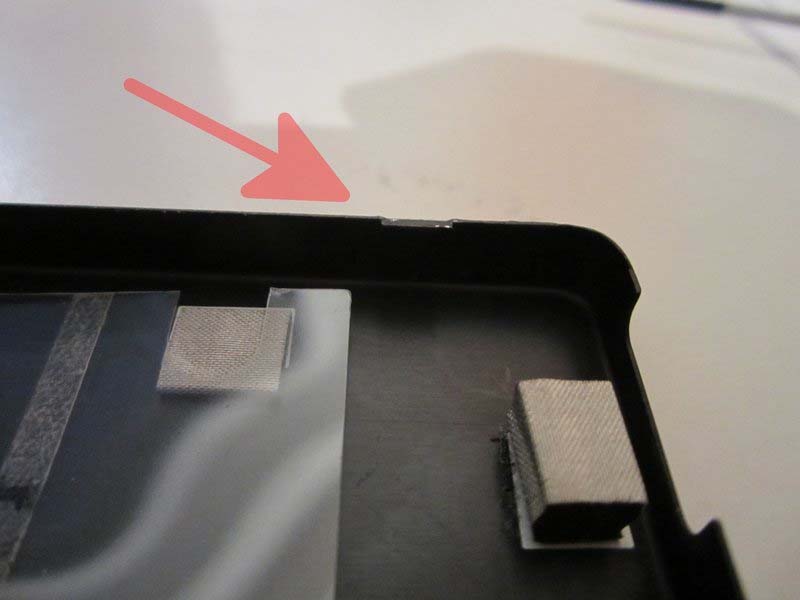
Bước 3: Mở nắp vỏ ngoài
Dùng móng tay sắc (hoặc công cụ mỏng khác) để nạy nhẹ mép vỏ ngoài, mở rộng khung viền. Lưu ý: có hai nửa vỏ riêng biệt và các cạnh bên giữ vỏ khá chắc.
Bước 4: Tiếp tục mở vỏ
Nếu đã bắt đầu mở được một bên, hãy tiếp tục tách dần để tháo hẳn nửa vỏ đầu tiên.
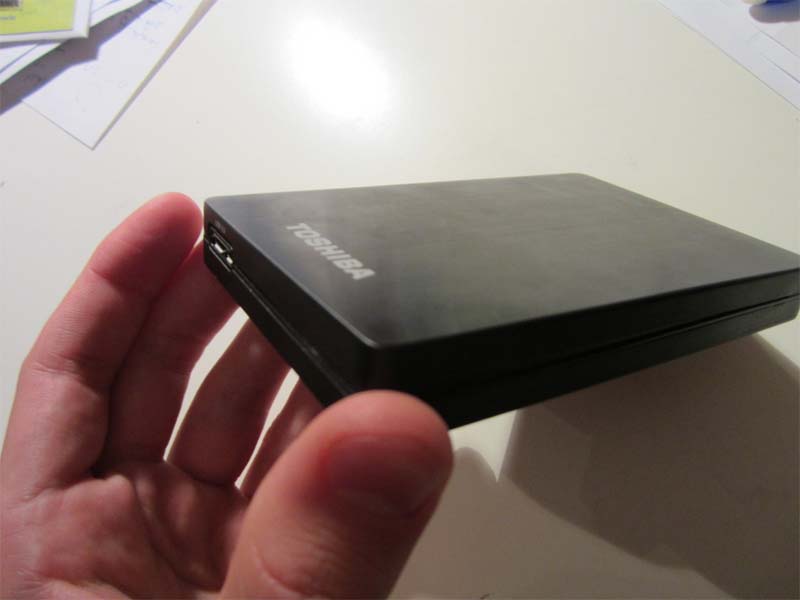
Bước 5: Tháo nửa vỏ còn lại
Lặp lại thao tác với nửa vỏ thứ hai. Sau khi hoàn tất, bạn sẽ thấy toàn bộ cấu trúc bên trong.
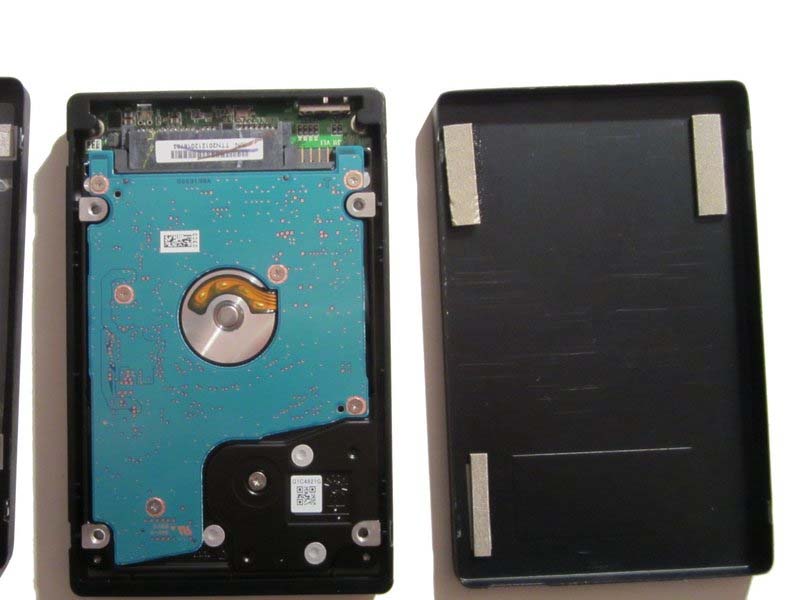
Bước 6: Quan sát khung và ổ cứng bên trong
Bên trong gồm có khung nhựa, ổ cứng và bộ chuyển đổi SATA sang USB. Nếu bạn không thấy mặt giống trong hình, hãy lật ổ lại. Dùng tua vít 4 cạnh để tháo vít đã được đánh dấu.
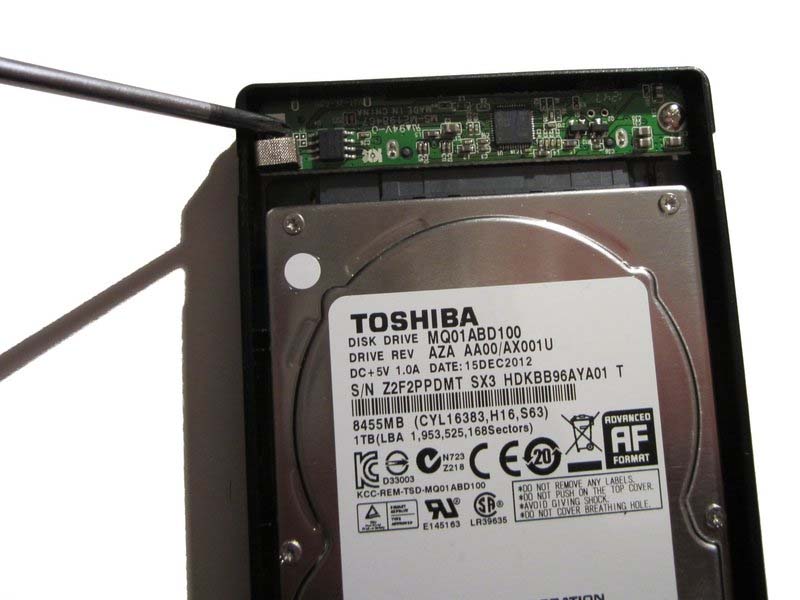
Bước 7: Tháo vít khung
Tiến hành tháo vít theo vị trí được chỉ định để chuẩn bị tháo khung nhựa.
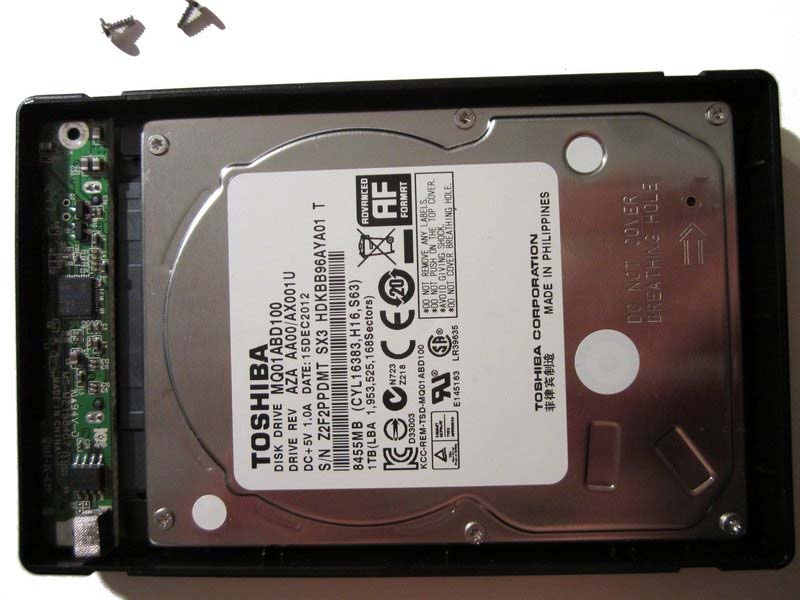
Bước 8: Xác định các chốt giữ khung
Có bốn chốt giữ khung nhựa bên trong. Xác định rõ chúng trước khi tháo tiếp.
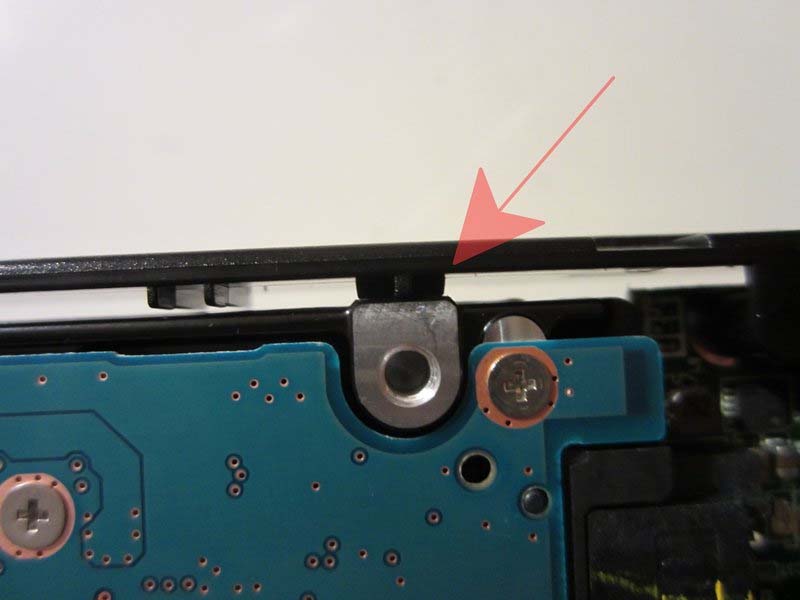
Bước 9: Nạy khung nhựa
Dùng tua vít dẹp hoặc công cụ thích hợp để làm đòn bẩy, nhẹ nhàng bẩy khung ra ngoài.
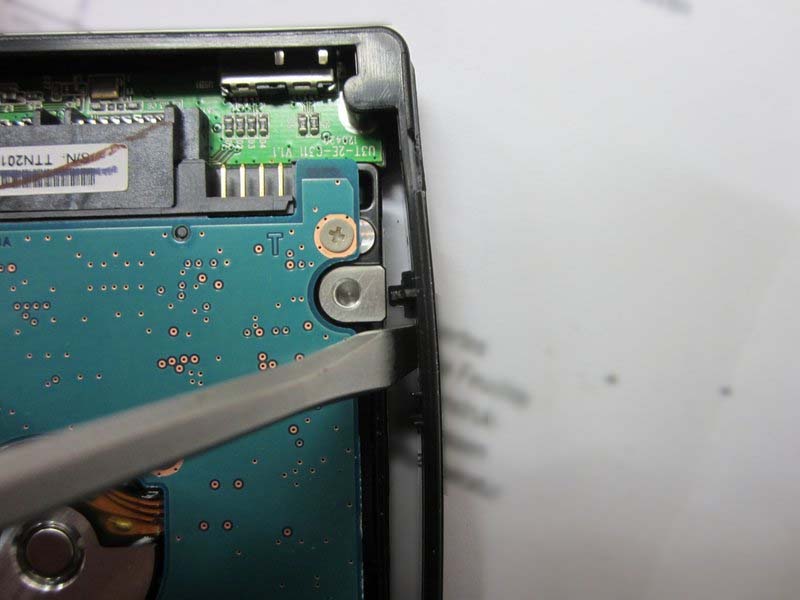
Bước 10: Tháo hoàn toàn khung nhựa
Lặp lại thao tác bẩy cho tất cả các chốt. Bạn sẽ lấy được toàn bộ phần ổ cứng và bo mạch SATA-USB ra khỏi khung nhựa.
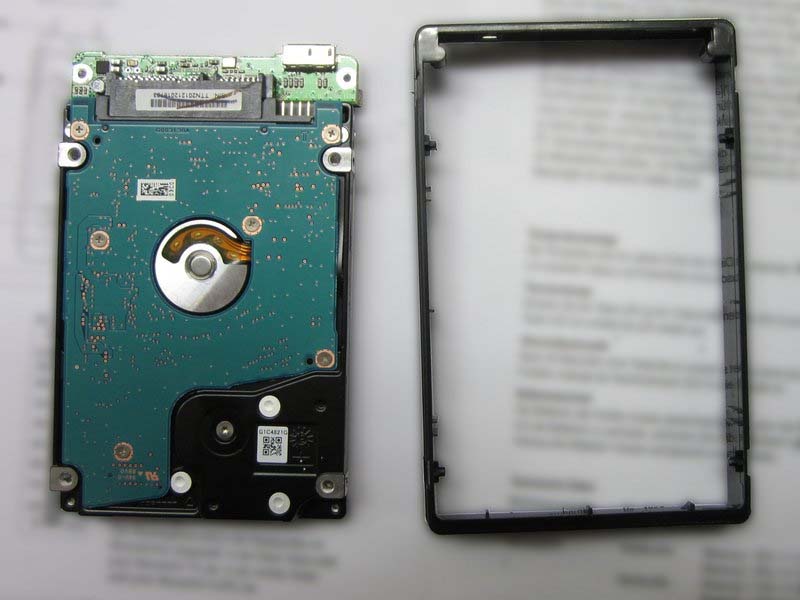
Bước 11: Tháo bo chuyển đổi SATA-USB
Dùng tay nhẹ nhàng rút bo mạch chuyển đổi SATA-USB ra khỏi ổ cứng. Thao tác này không cần dụng cụ hỗ trợ.
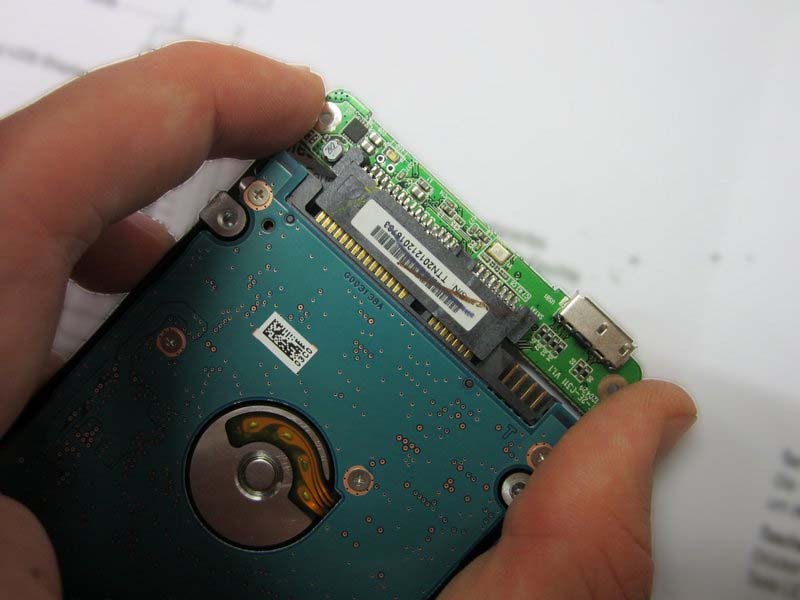
Bước 12: Hoàn thành tháo rời
Đến đây, bạn đã hoàn thành việc tháo rời ổ cứng. Thiết bị đã sẵn sàng để lắp vào hệ thống khác hoặc thay thế.