
Bạn đang muốn nâng cấp hoặc thay thế RAM cho chiếc eMac để cải thiện hiệu suất hoạt động? Hướng dẫn sau sẽ giúp bạn thực hiện từng bước một cách dễ hiểu và an toàn ngay tại nhà.
Hướng dẫn thay hoặc nâng cấp RAM cho máy tính eMac
Bước 1: Chuẩn bị và đặt thiết bị
Trải một chiếc khăn mềm lên bàn làm việc để bảo vệ màn hình. Sau đó, đặt máy úp xuống sao cho phần đáy hướng về phía bạn.
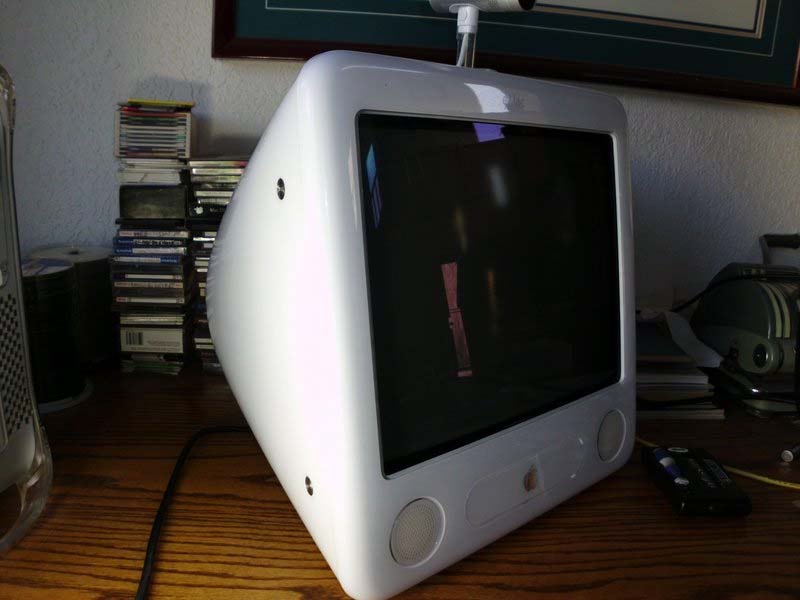
Các mẫu eMac có tốc độ 700MHz đến 1GHz (thế hệ đầu) sử dụng RAM chuẩn PC133 và hỗ trợ tối đa 1GB. Các mẫu eMac 1GHz (thế hệ sau) trở lên sử dụng RAM PC2700 với dung lượng tối đa 2GB.
Bước 2: Tháo nắp bảo vệ RAM
Nắp che khe RAM được cố định bằng một vít đầu Phillips. Dùng tua vít tháo vít này ra.
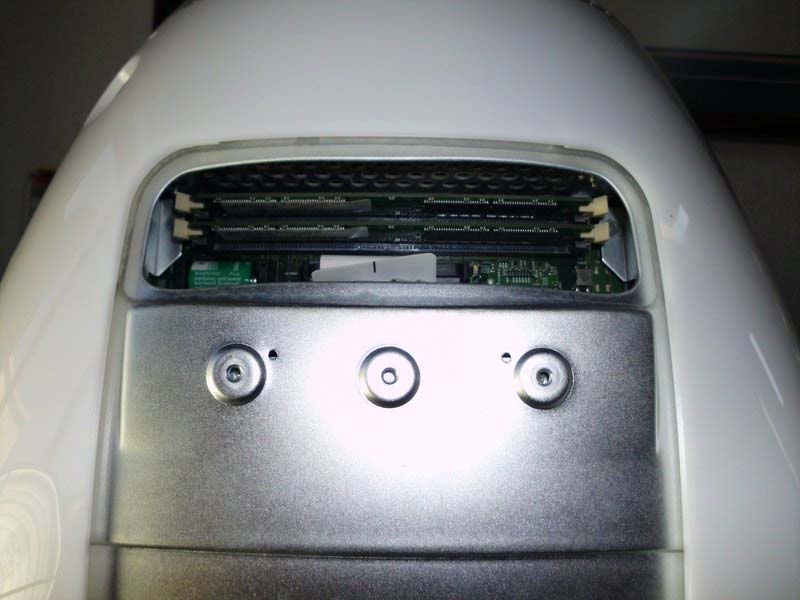
Lưu ý: Trước khi thao tác, hãy chạm vào phần vỏ kim loại của thiết bị để xả tĩnh điện nhằm tránh làm hỏng linh kiện bên trong. Sau đó ngắt kết nối nguồn điện khỏi máy.
Bước 3: Tháo và thay RAM
eMac có hai khe cắm RAM. Dùng tay đẩy nhẹ hai chốt trắng bên ngoài để nhả thanh RAM. Kéo thẳng RAM ra khỏi khe. Để lắp RAM mới, căn chỉnh đúng vị trí, sau đó dùng hai ngón tay cái nhấn đều vào hai đầu thanh RAM cho đến khi bạn cảm thấy nó được gắn chắc chắn vào khe.
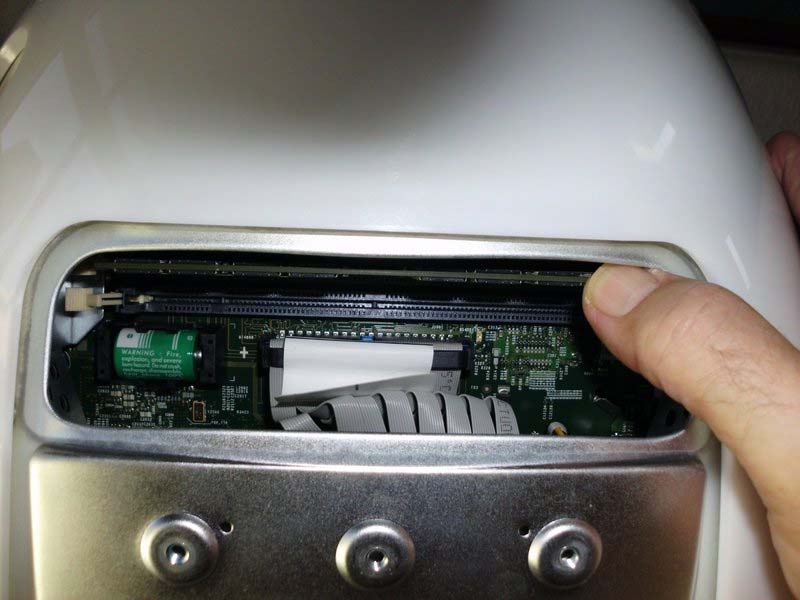
Lắp lại nắp bảo vệ. Lật máy lên, cắm nguồn và khởi động lại thiết bị. Nhấp vào biểu tượng Apple ở góc trên bên trái, chọn “About This Mac” để kiểm tra xem RAM đã được nhận đúng chưa.




