Nếu laptop Dell Inspiron 3537 của bạn chạy chậm hoặc cần nâng cấp để xử lý tốt hơn các tác vụ, hãy tham khảo ngay bài Hướng Dẫn Cách Thay RAM Laptop Dell Inspiron 3537 dưới đây đảm bảo hiệu quả 100%.
Hướng dẫn cách thay RAM laptop Dell Inspiron 3537 cực nhanh
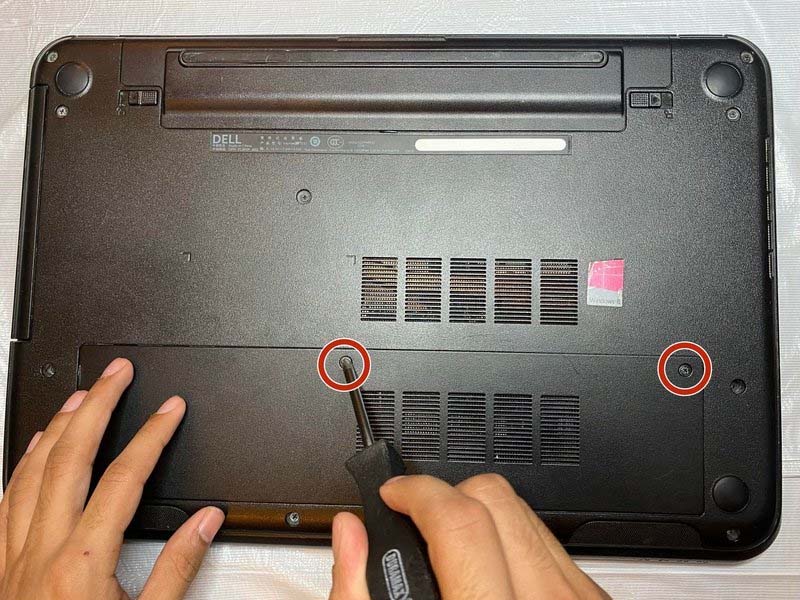
Bước 1: Tháo khay RAM
Sử dụng tua vít đầu chữ thập loại nhỏ (Phillips #0) để nới lỏng hai vít giữ khay RAM (vít 3mm). Sau đó, nhẹ nhàng nhấc khay RAM lên và lấy ra khỏi thân máy.
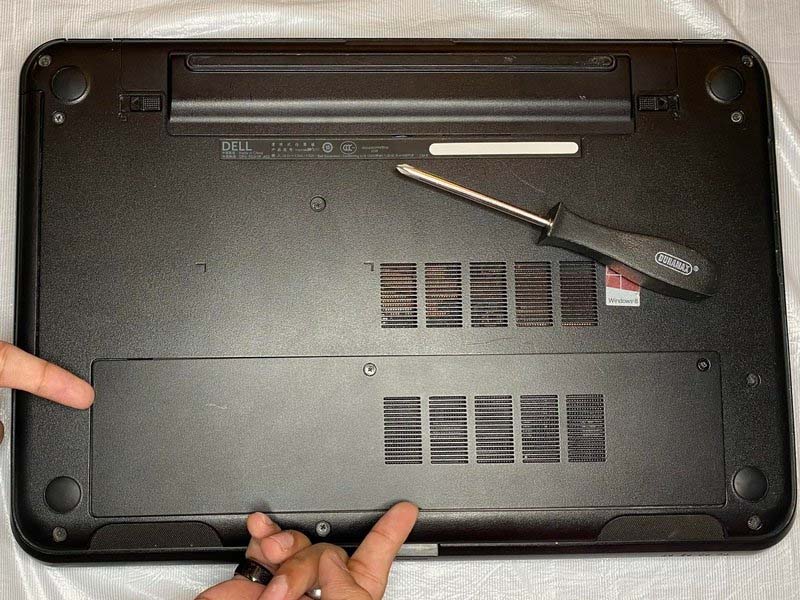
Lưu ý: Đây là vít giữ cố định (captive screws), không thể tháo rời hoàn toàn, chỉ cần nới lỏng là đủ.
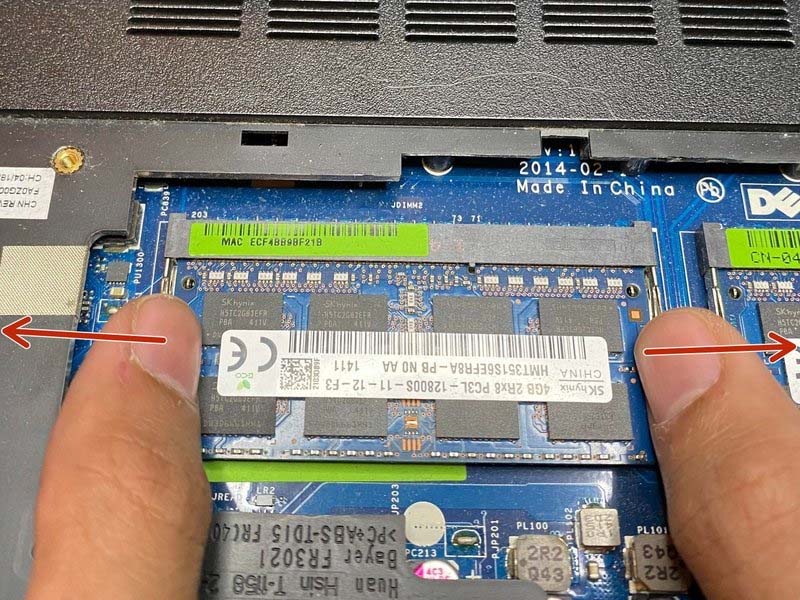
Bước 2: Tháo thanh RAM cũ
Dùng tay nhẹ nhàng kéo hai chốt kim loại màu bạc sang hai bên.Khi đó, thanh RAM sẽ hơi bật lên khỏi khe cắm.
Bước 3: Rút thanh RAM khỏi khe cắm
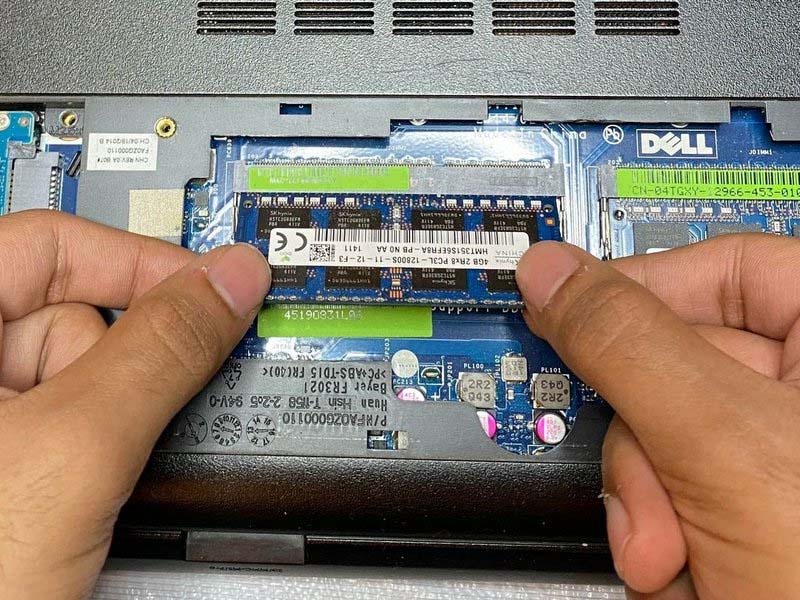
Giữ hai đầu thanh RAM và từ từ kéo thẳng ra khỏi khe cắm theo hướng song song với bo mạch chủ. Tránh kéo nghiêng hoặc dùng lực mạnh để không làm hỏng khe RAM.
Bước 4: Lắp RAM mới
Cắm thanh RAM mới vào khe theo đúng chiều (căn lề theo khe định vị). Sau đó dùng tay ấn nhẹ xuống cho đến khi RAM khớp vào đúng vị trí và nghe tiếng “tách” nhẹ.
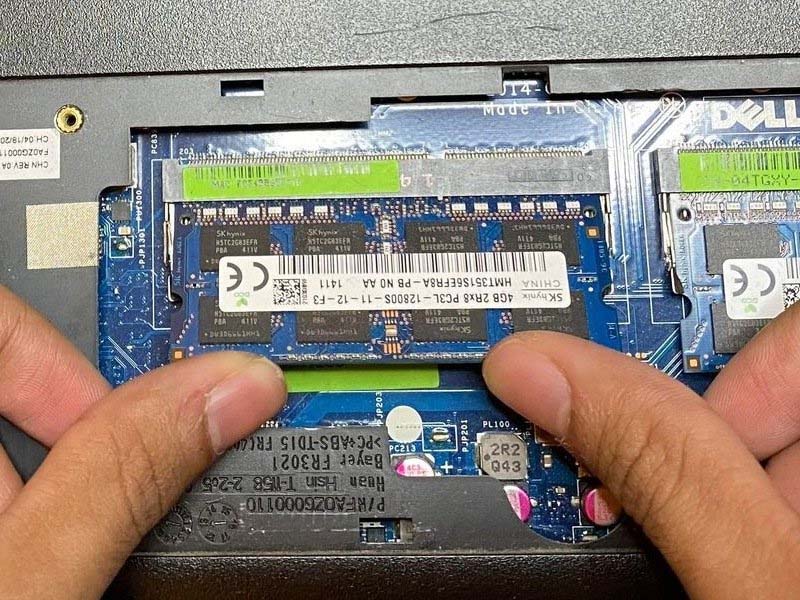
Bước 5: Đóng lại khay RAM
Đặt khay RAM trở lại đúng vị trí ban đầu. Dùng tua vít Phillips #0 để siết chặt lại hai vít 3mm đã nới ở bước đầu.