Nếu bạn gặp các sự cố như phím không phản hồi, gõ ra ký tự đôi, đèn RGB chập chờn hoặc lỗi kết nối, rất có thể nguyên nhân nằm ở công tắc hoặc bo mạch I/O bị lỗi. Hướng dẫn này Minh Đức PC sẽ giúp bạn Hướng Dẫn Thay Bo Mạch I/O Razer Huntsman Mini hiệu quả 100%.
Hướng dẫn thay bo mạch I/O Razer Huntsman Mini hiệu quả
Bước 1: Tháo toàn bộ keycap
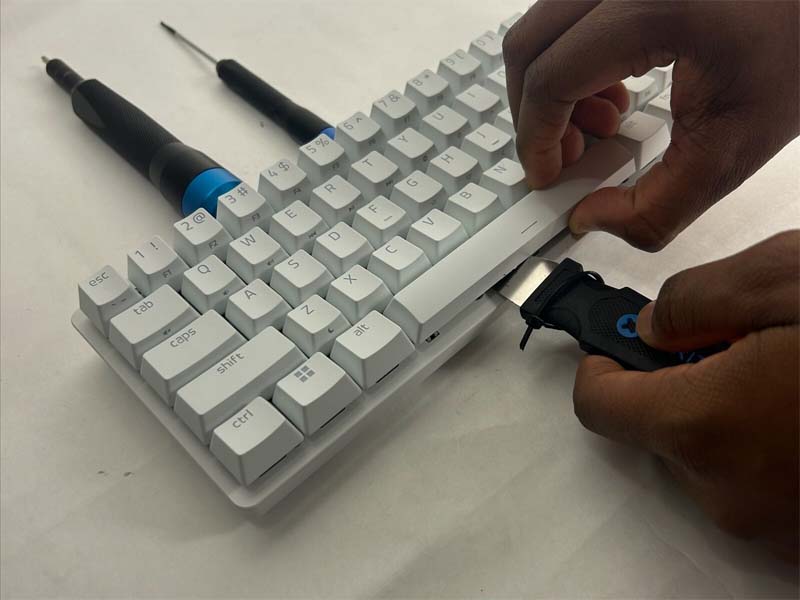
Sử dụng dụng cụ tháo keycap hoặc công cụ mở chuyên dụng để tháo toàn bộ keycap ra khỏi bàn phím. Thực hiện nhẹ nhàng để tránh làm hỏng công tắc bên dưới.
Bước 2: Tháo các ốc vít giữ vỏ bàn phím
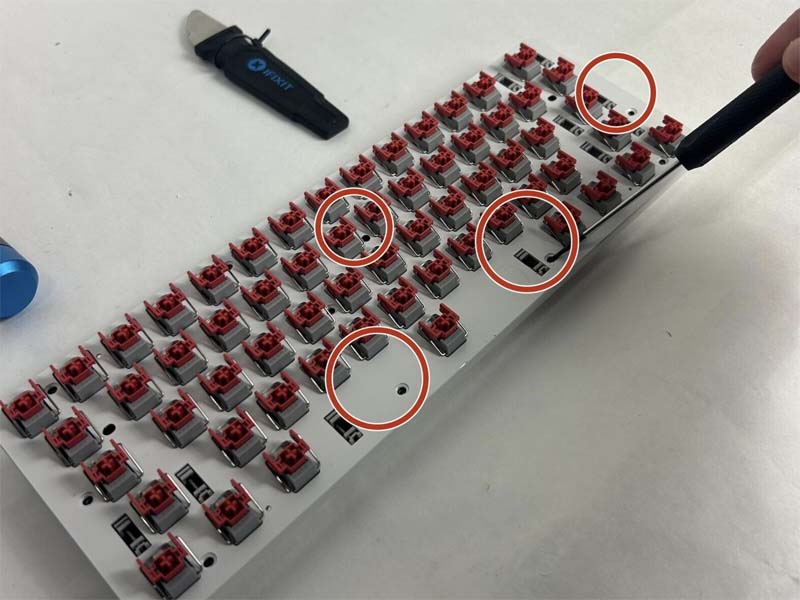
Dùng tua vít để tháo tất cả các ốc vít Phillips giữ phần vỏ bàn phím. Lưu ý: Có thể có nhiều ốc hơn hình minh họa chỉ ra – hãy đảm bảo tháo hết toàn bộ để tránh làm gãy chốt hoặc làm cong vỏ khi mở.
Bước 3: Nhấc phần vỏ trên bàn phím
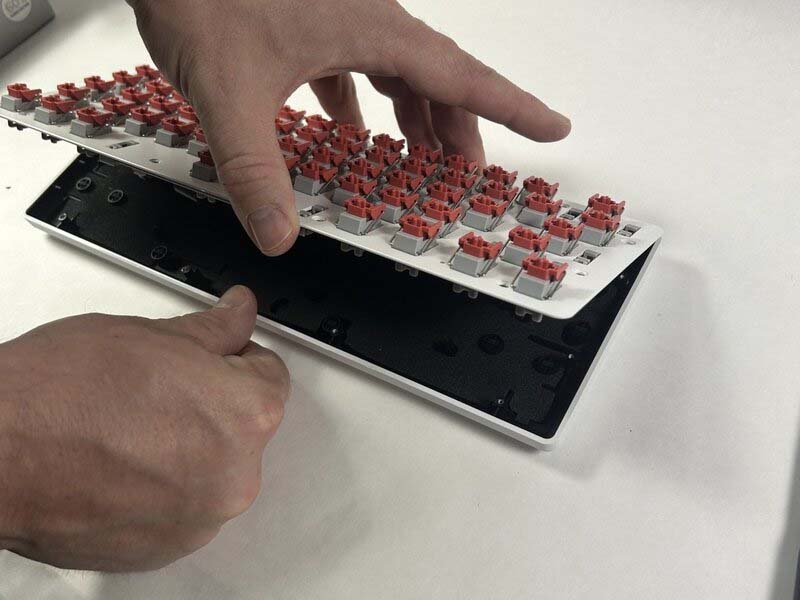
Cẩn thận nhấc phần vỏ trên ra khỏi bàn phím. Khi thao tác, hãy chú ý không kéo căng dây cáp bên trong – thao tác quá mạnh có thể gây đứt hoặc hư dây kết nối.
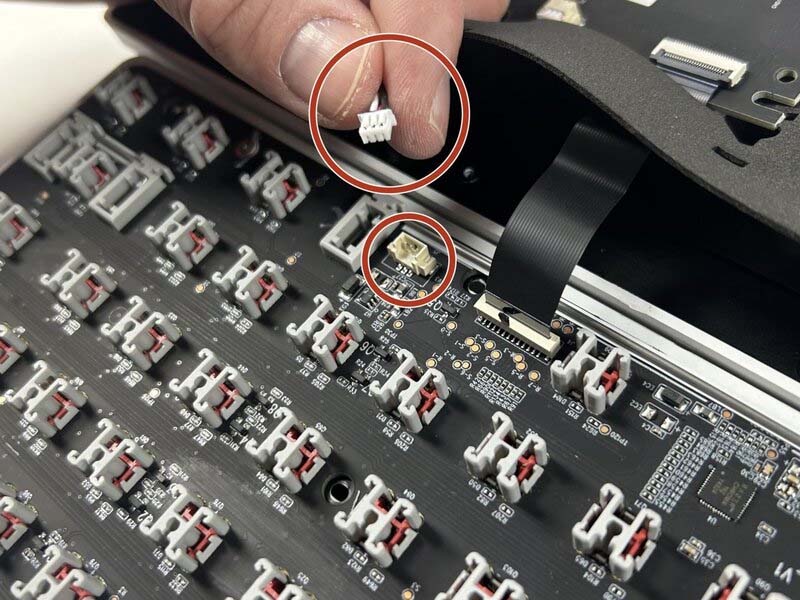
Bước 4: Ngắt kết nối các dây cáp
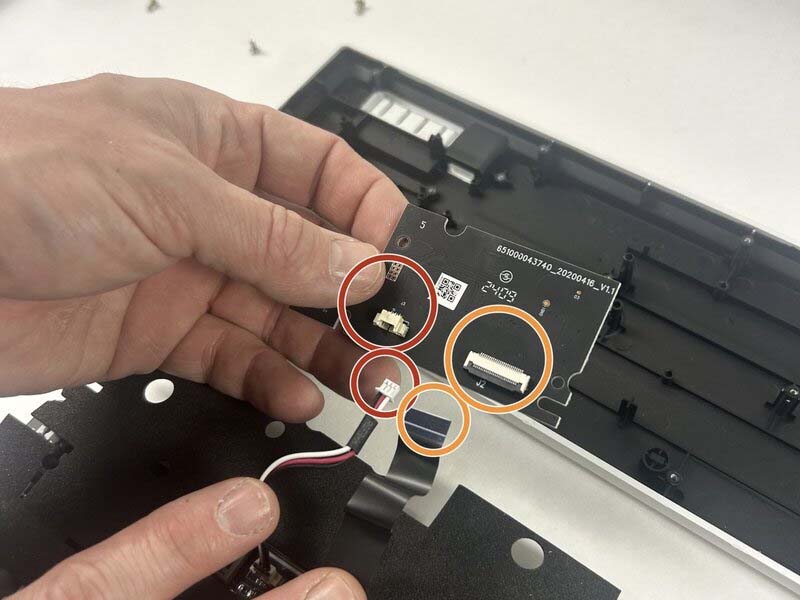
Dùng tay giữ và kéo thẳng đầu nối trắng ra khỏi khe cắm của nó. Sau đó, nhẹ nhàng bẩy các chốt khóa màu đen của cáp ZIF lên, rồi rút dây cáp phẳng ra khỏi bo mạch.
Bước 5: Tháo bo mạch I/O
Sau khi tất cả dây đã được ngắt kết nối, bạn có thể dễ dàng gỡ bỏ bo mạch I/O ra khỏi khung bàn phím. Giữ cẩn thận để tránh làm hư linh kiện xung quanh.