Nếu laptop Dell Inspiron 7586 2-in-1 đang chạy chậm hoặc bạn muốn mở rộng không gian lưu trữ, việc thay thế ổ SSD NVMe là một giải pháp hiệu quả. Bài hướng dẫn sau sẽ giúp bạn Cách Nâng Cấp Ổ SSD NVMe Laptop Dell Inspiron 7586 2-in-1 an toàn và chính xác.
Thay hoặc nâng cấp ổ SSD NVMe trong laptop Dell Inspiron 7586 2-in-1
* Cấu hình máy:
- CPU: Intel Core i7-8565U 1.80 GHz
- Chipset: Whiskey Lake
- RAM: DDR4 16GB 2666MHz
- SSD: SK hynix PCIe NVMe 512GB
- GPU: NVIDIA GeForce MX150
- Hệ điều hành: Windows 10 Pro
⚠️ Trước khi thực hiện, hãy tắt máy và rút sạc để đảm bảo an toàn.
Bước 1: Tháo vỏ sau của laptop
- Lật ngược laptop để mặt đáy hướng lên trên.
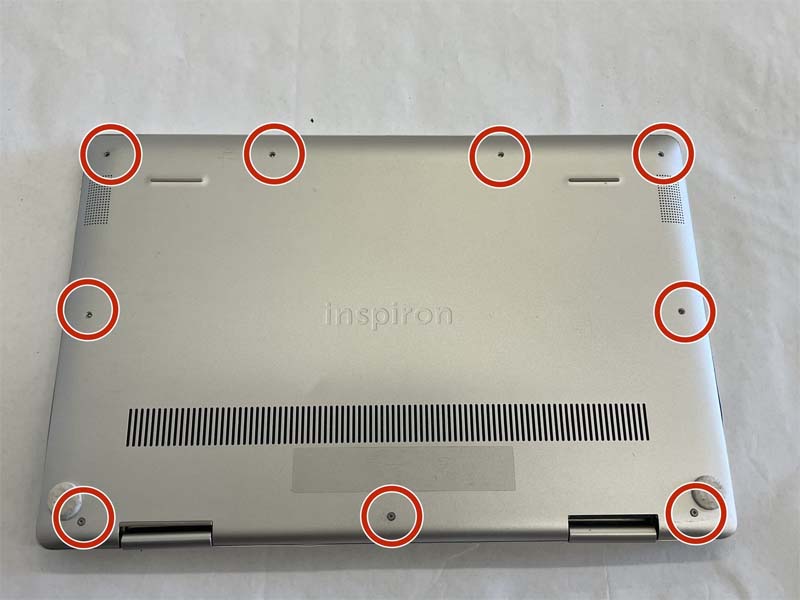
- Sử dụng tua vít đầu Phillips #00 để tháo 9 ốc vít cố định vỏ sau.
- Dùng dụng cụ tách vỏ (spudger hoặc công cụ mở nhựa) luồn vào khe giữa vỏ sau và thân máy.
- Di chuyển dọc theo mép máy để mở các chốt giữ vỏ. Bạn sẽ nghe tiếng “tách” khi các chốt bung ra.
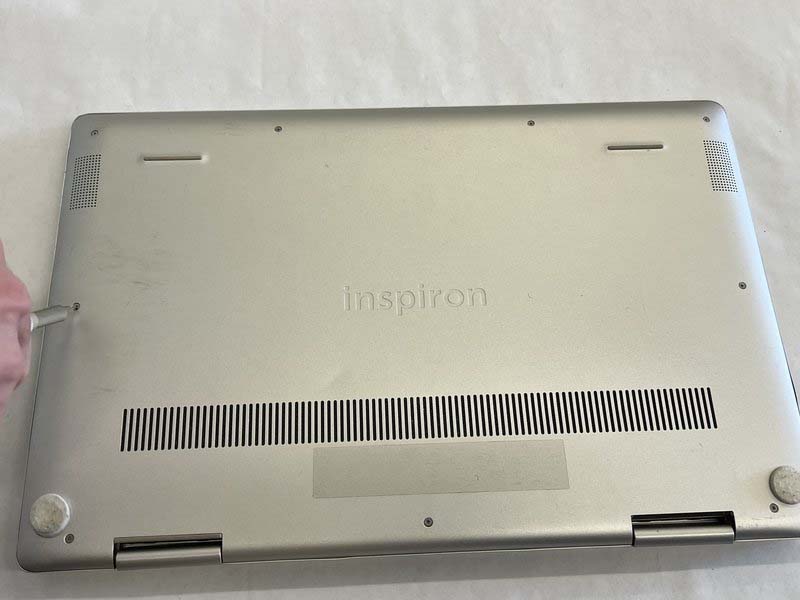
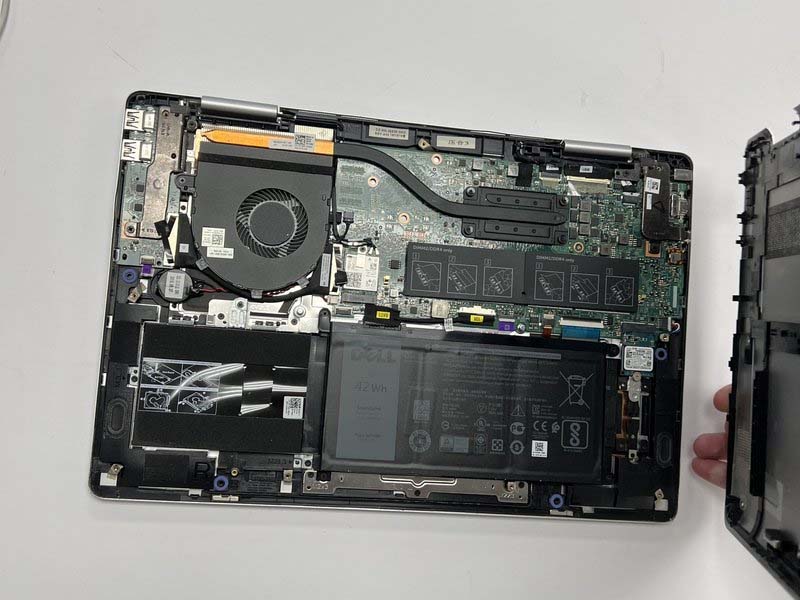
- Sau khi các chốt được nhả hết, tháo hoàn toàn vỏ sau ra khỏi máy.
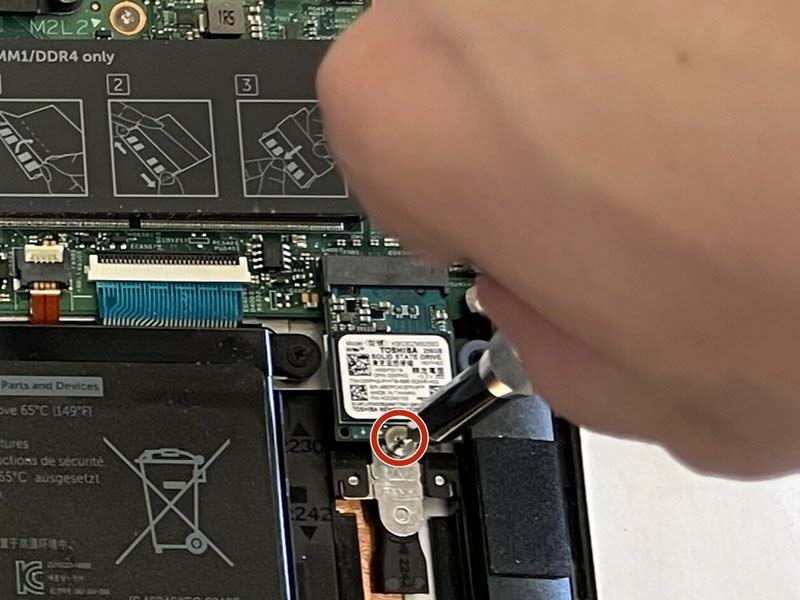
Bước 2: Tháo ốc giữ ổ SSD
- Xác định vị trí ổ SSD NVMe trên bo mạch.
- Dùng tua vít Phillips #00 tháo 1 ốc vít đang giữ ổ SSD tại chỗ.
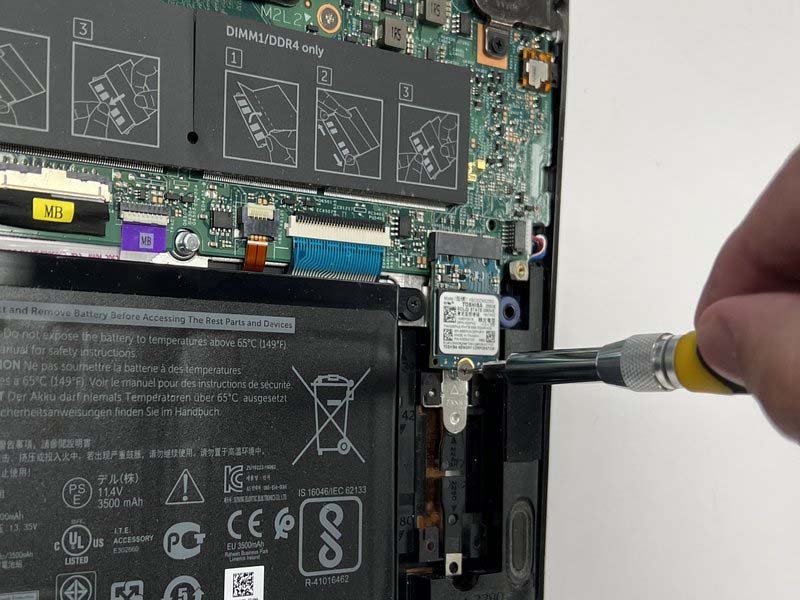
- Sau khi tháo ốc, ổ SSD sẽ tự bật lên một góc nhẹ.
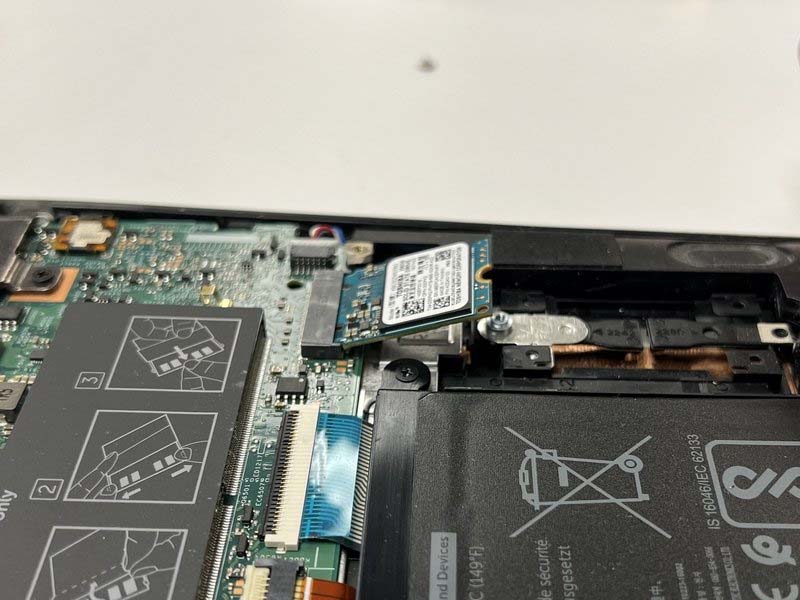
Bước 3: Tháo ổ SSD cũ ra khỏi khe cắm
-
Nhẹ nhàng kéo ổ SSD ra khỏi khe cắm M.2 theo hướng thẳng. Hãy cẩn thận để không làm hư hỏng khe cắm SSD M.2 trên bo mạch.

Bước 4: Lắp ổ SSD mới
- Căn chỉnh đầu có khe (rãnh) của ổ SSD với khe tương ứng trên khe cắm M.2. Nhẹ nhàng đẩy ổ SSD mới vào khe cho đến khi nằm chắc chắn.
- Dùng tay ấn nhẹ ổ SSD xuống để lỗ bắt vít khớp với lỗ trên bo mạch. Dùng tua vít Phillips #00 để siết chặt lại ốc giữ ổ SSD.