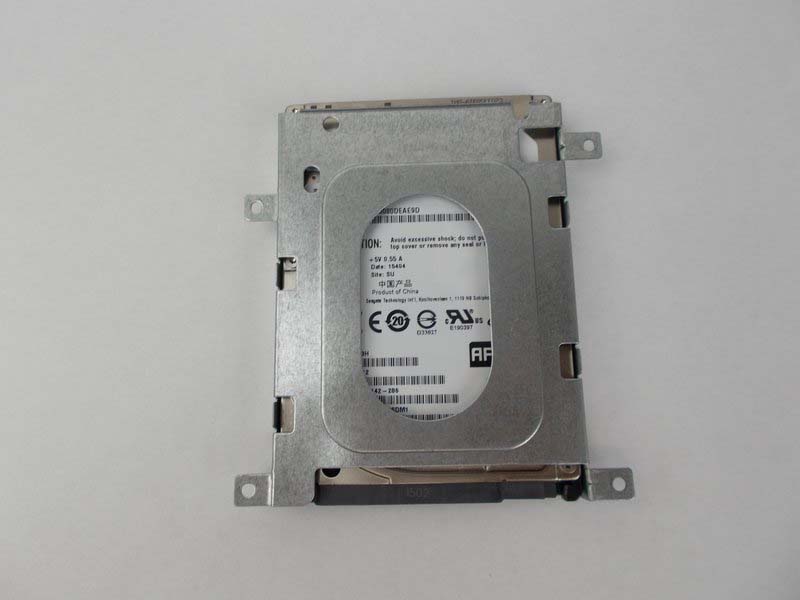
Nếu laptop ASUS X533SA-BHCLN10 chậm chạp, phản hồi kém thì rất có thể nguyên nhân là do ổ cứng đã bắt đầu hỏng. Hướng dẫn sau đây sẽ giúp bạn cách thay ổ cứng Laptop một cách dễ dàng và chính xác.
Các bước thay ổ cứng cho laptop ASUS X533SA-BHCLN10
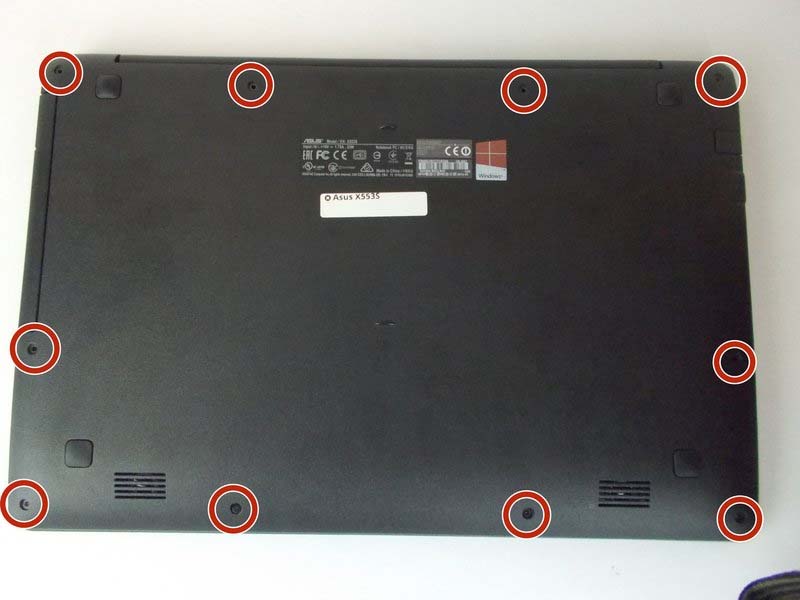
Bước 1: Tháo vít mặt lưng
Lật ngược laptop để thấy mặt lưng máy. Dùng tua vít đầu chữ thập cỡ #0 để tháo tất cả 10 vít trên mặt lưng máy. Có tổng cộng 4 vít dài 5.5mm và 6 vít dài 10.5mm.
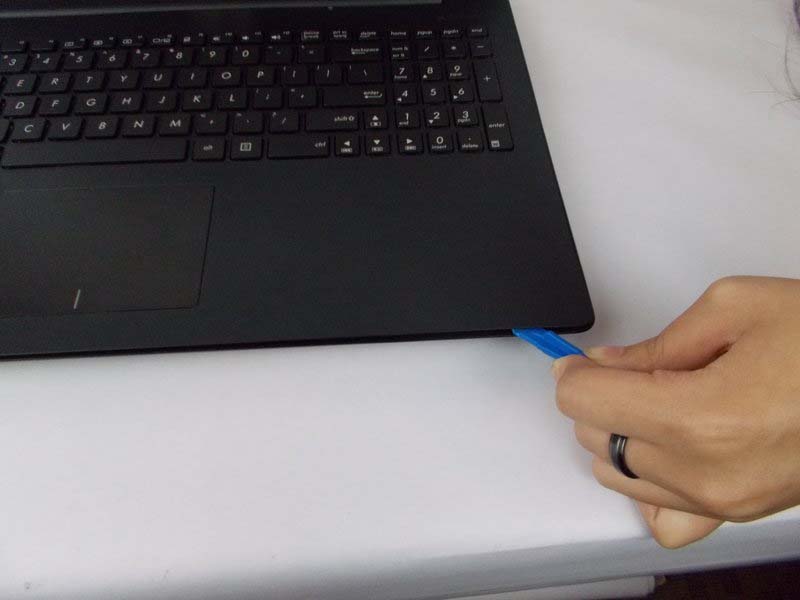
Bước 2: Tách vỏ máy
Lật lại laptop để mặt bàn phím hướng lên trên. Dùng một công cụ mỏng (như que nạy hoặc miếng nhựa mở vỏ) để nhẹ nhàng tách mép vỏ của laptop ra. Luồn dụng cụ vào khe giữa mặt trên và dưới của máy, rồi từ từ cạy ra toàn bộ.
Bước 3: Tháo bàn phím
Khi đã tách được toàn bộ vỏ máy, nhẹ nhàng nhấc bàn phím lên khỏi thân máy.
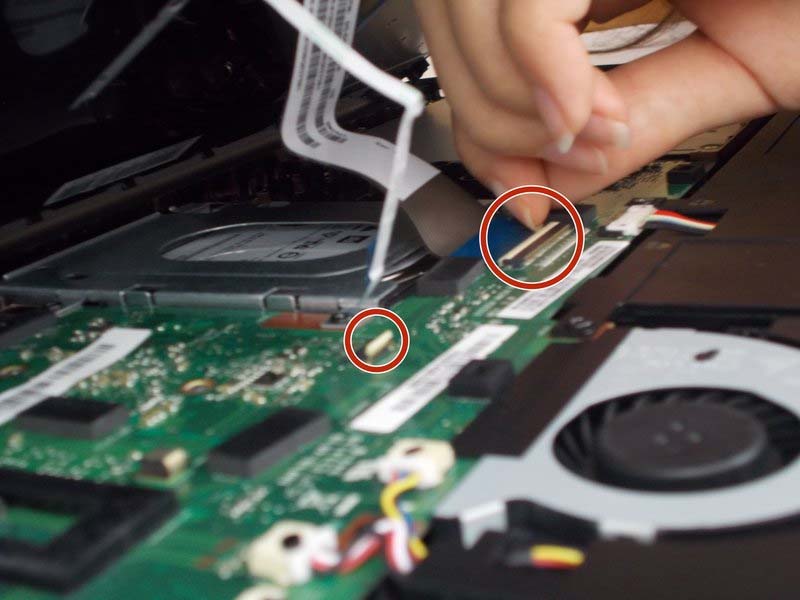
Lưu ý: Có hai dây cáp nhỏ kết nối bàn phím với mainboard. Hãy nhẹ tay bật các chốt trắng giữ cáp và rút các cáp này ra cẩn thận.
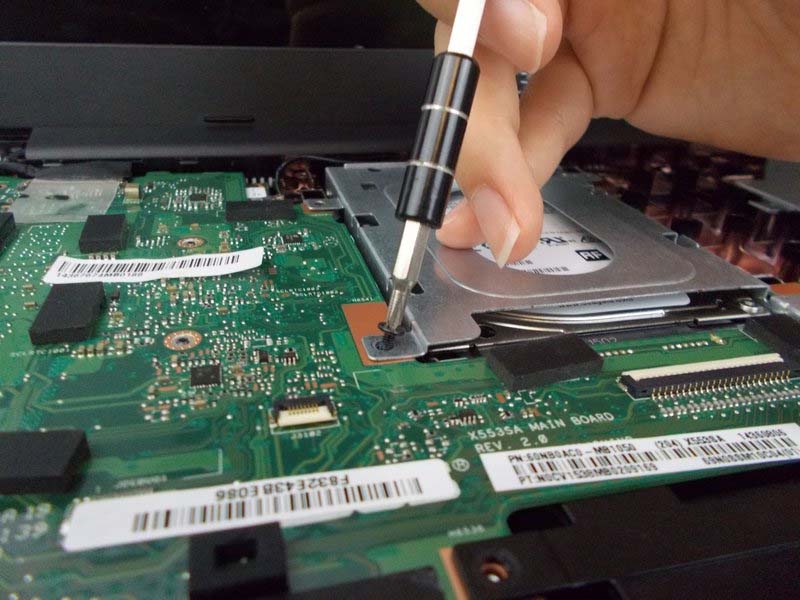
Bước 4: Xác định và tháo vít ổ cứng
Ổ cứng nằm gần phía màn hình và được bao bọc bởi một khung kim loại. Tiến hành tháo tất cả các vít cố định ổ cứng vào thân máy.
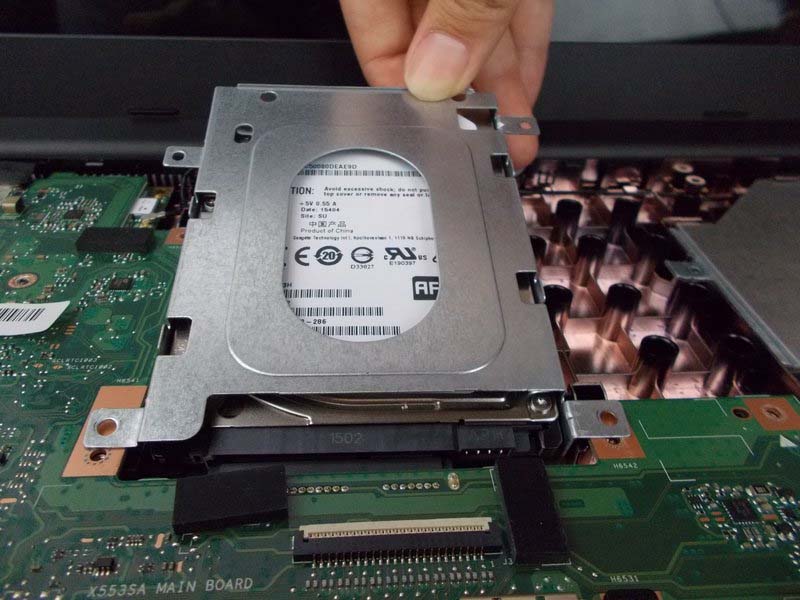
Bước 5: Tháo ổ cứng khỏi máy
Sau khi đã tháo hết các vít, nhẹ nhàng ngắt kết nối ổ cứng khỏi cáp và trượt ổ cứng ra khỏi khe lắp đặt.
Bước 6: Gắn ổ cứng mới vào khung kim loại
Tháo các vít cố định khung kim loại bao quanh ổ cứng cũ. Lắp ổ cứng mới vào đúng khung kim loại và siết lại các vít như ban đầu. Sau đó, bạn có thể tiến hành lắp lại toàn bộ máy theo trình tự ngược lại.