
Hiện nay, có rất nhiều phần mềm kiểm tra độ chai pin của laptop Dell nhưng trong số đó không ít phần mềm không rõ nguồn gốc, có thể chứa virus hoặc là phần mềm gián điệp. Để tránh những tình trạng này, bạn không cần dùng phần mềm thứ ba để kiểm tra độ chai pin của laptop Dell. Dưới đây là Cách Kiểm Tra Độ Chai Pin Của Laptop Dell một cách nhanh chóng và chính xác mà không cần phần mềm thứ ba. Click xem ngay nhé!
Hướng dẫn kiểm tra độ chai pin của laptop Dell chuẩn xác 100%
Để kiểm tra độ chai pin laptop Dell, bạn có thể sử dụng công cụ Command Prompt có sẵn trên Windows 10. Dưới đây là cách thực hiện:
Bước 1: Cách kiểm tra độ chai pin laptop bằng Command Prompt trên Windows 10
Mở Command Prompt bằng cách nhấn tổ hợp phím Windows + R > Nhập “cmd” hoặc tìm kiếm trên thanh search của Taskbar dòng chữ “cmd”.
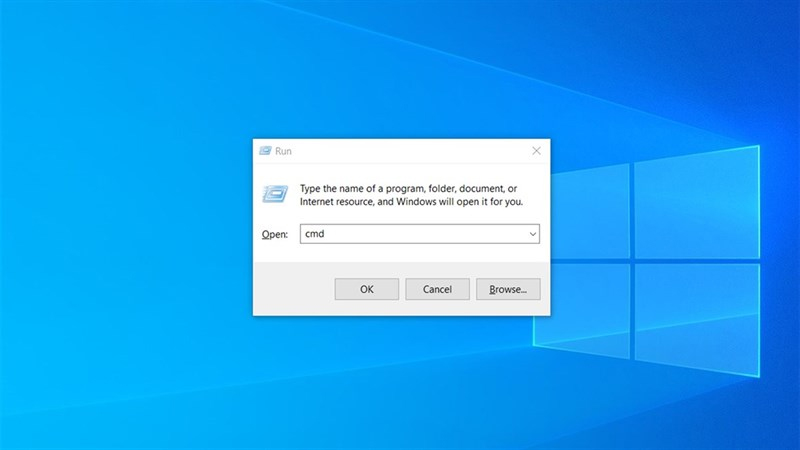
Bước 2: Mở Command Prompt trên Windows 10 để kiểm tra độ chai pin laptop
Nhập lệnh “powercfg /batteryreport” và nhấn Enter để trích xuất một file báo cáo về tình trạng pin trên laptop Dell. Nếu xuất hiện dòng trạng thái “Battery life report saved to C:….” tức là bạn đã thành công.
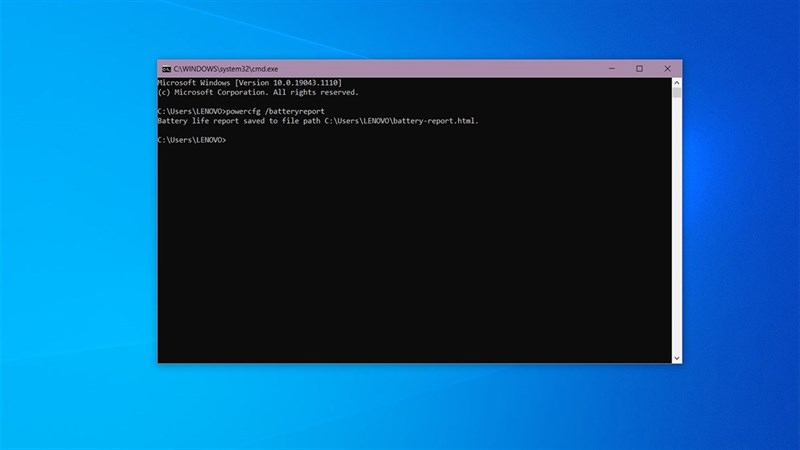
Bước 3: Trích xuất báo cáo tình trạng pin laptop bằng Command Prompt
Truy cập đến file báo cáo tại đường dẫn “This PC > Ổ đĩa C > User > Tên tài khoản > Tìm File có tên dang: battery-report.html”. Nháy đúp vào file và chọn trình duyệt để hiển thị.
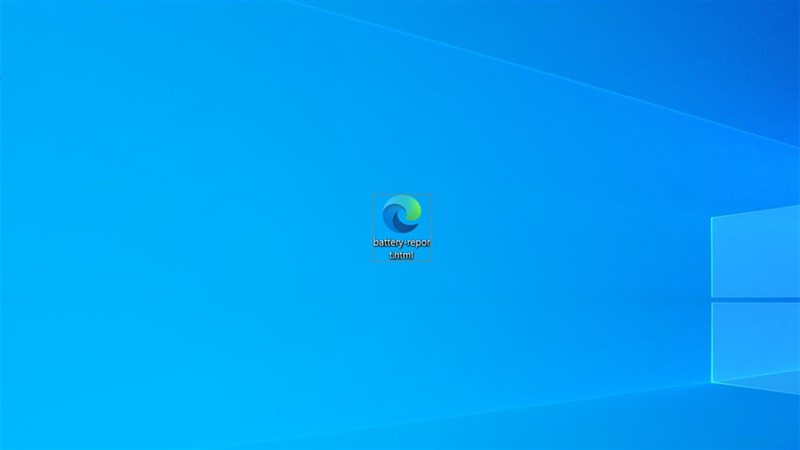
Bước 4: Mở file báo cáo tình trạng pin laptop
Tìm mục thứ hai trong báo cáo có nội dung “Design Capacity” và “Full Charge Capacity”. So sánh hai dòng này, nếu chênh lệch không quá 10.000 mWh thì pin vẫn ổn và bạn không cần phải thay pin.
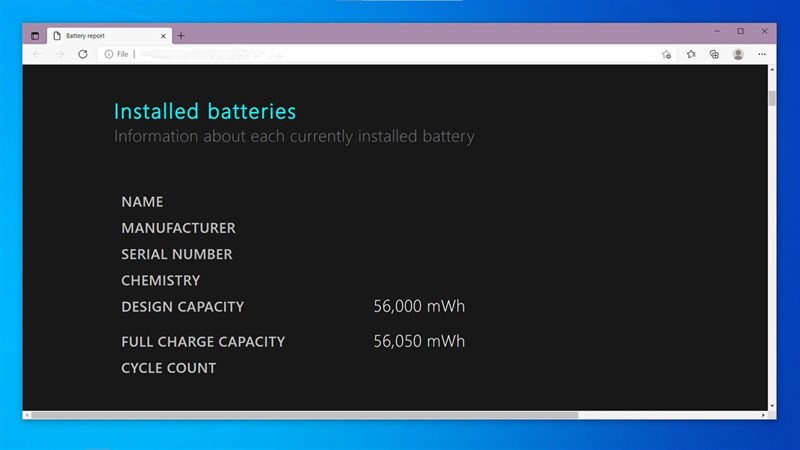
Nếu bạn cần thay pin mới, từ hai dòng “Design Capacity” và “Full Charge Capacity” bạn có thể tính được độ chai pin của laptop Dell của mình.
Như vậy qua bài viết trên bạn đã biết Cách Kiểm Tra Độ Chai Pin Của Laptop Dell. Nếu bạn gặp bất kỳ thắc mắc nào, hãy để lại bình luận bên dưới bài viết. Ngoài ra, nếu bạn đang tìm kiếm một chiếc laptop Dell có cấu hình mạnh để thiết kế đồ họa hay chỉnh ảnh, hãy tham khảo các mẫu laptop Dell có cấu hình mạnh mẽ mà Minh Đức PC đang kinh doanh để lựa chọn cho mình một chiếc phù hợp nhất.




