
Trong bối cảnh đại dịch Covid đang diễn biến phức tạp, công việc từ xa có thể mang đến nhiều thách thức. Nếu bạn đang tìm kiếm một giải pháp phần mềm để điều khiển máy tính từ xa, chia sẻ dữ liệu và tham gia các cuộc họp, thì không có lựa chọn nào tốt hơn TeamViewer. Bài viết này Minh Đức PC sẽ Hướng Dẫn Cài Đặt Và Sử Dụng TeamViewer Cho Máy Tính, giúp bạn dễ dàng thực hiện công việc mà không cần phải có mặt trực tiếp tại nơi làm việc.
Hướng dẫn cài cài đặt TeamViewer cho máy tính đơn giản nhất
Cài cài đặt TeamViewer cho máy tính đối với cửa sổ Windows
Bước 1: Truy cập trang web của TeamViewer để tải ứng dụng.
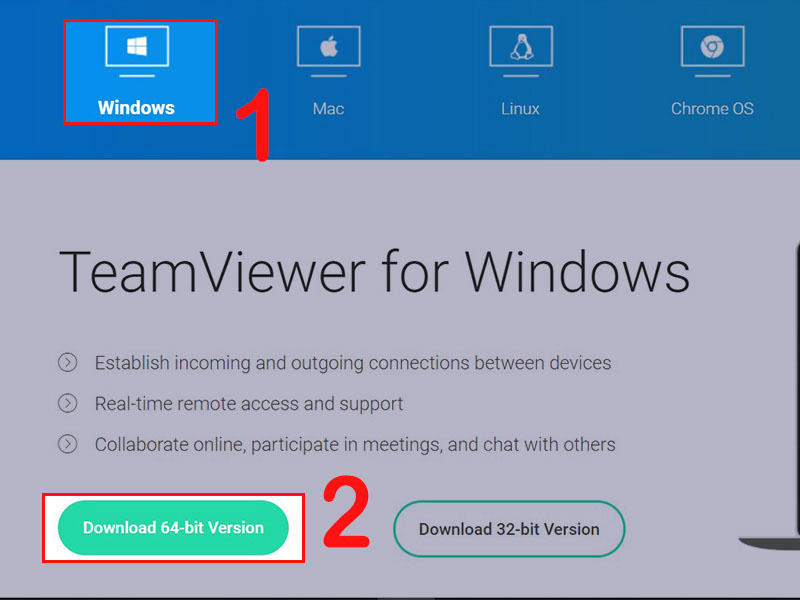
Bước 2: Khi đã truy cập, chọn mục “Windows” và lựa chọn phiên bản 64-bit hoặc 32-bit phù hợp với hệ điều hành của máy tính.
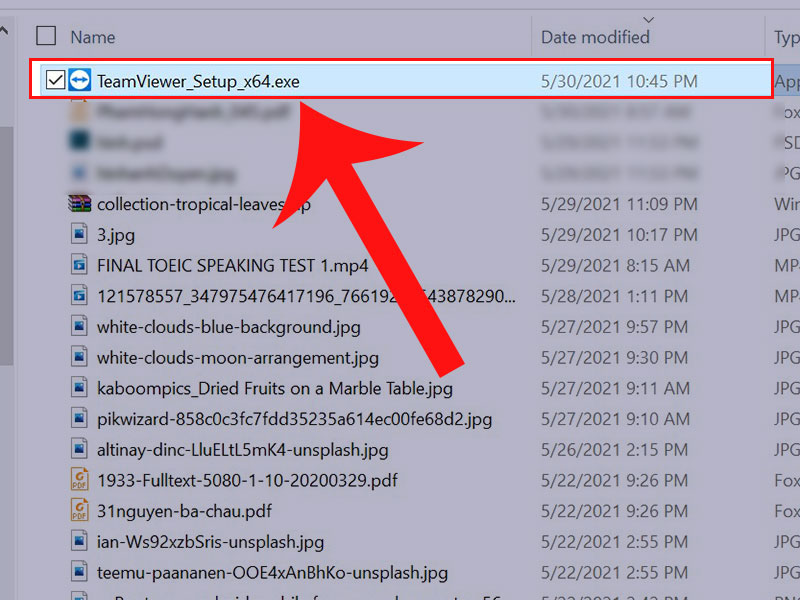
Bước 3: Mở file .exe vừa tải về sau khi lựa chọn phiên bản.
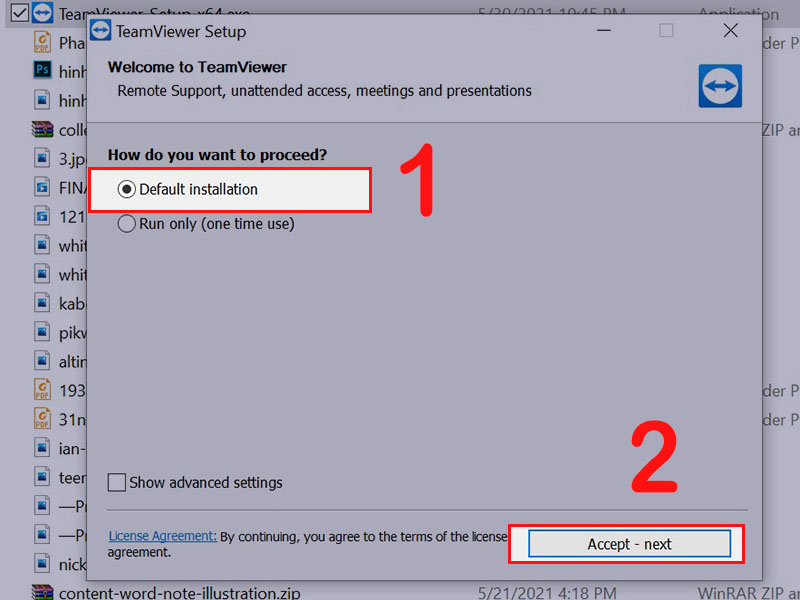
Bước 4: Chọn “Default Installation” và nhấn “Accept – Next”.
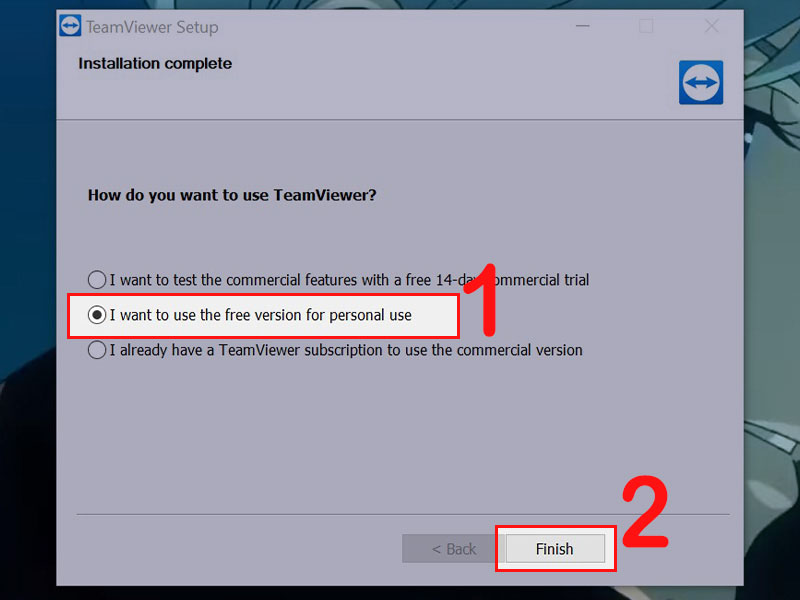
Bước 5: Chọn “I want to use the free version for personal use” và nhấn “Finish”.
Sau khi hoàn tất, giao diện của TeamViewer sẽ xuất hiện để bạn sử dụng.
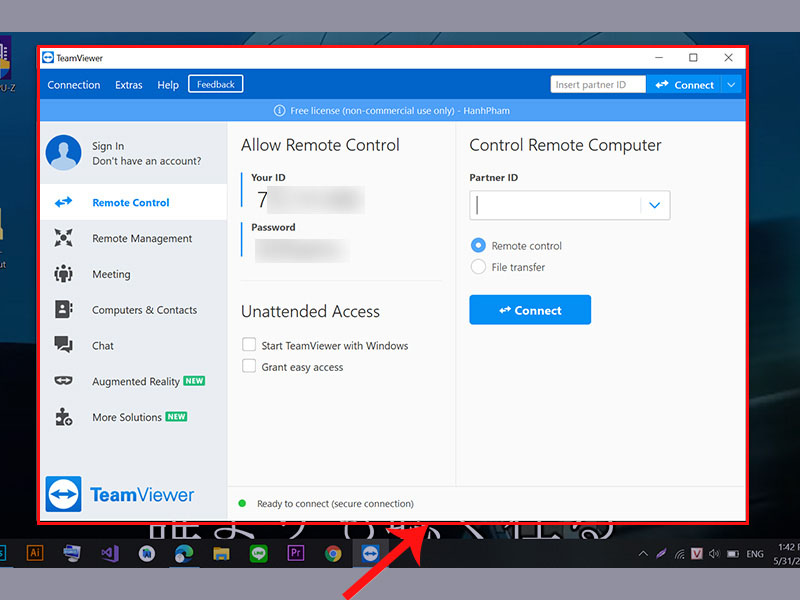
Cài cài đặt TeamViewer cho máy tính đối với Mac
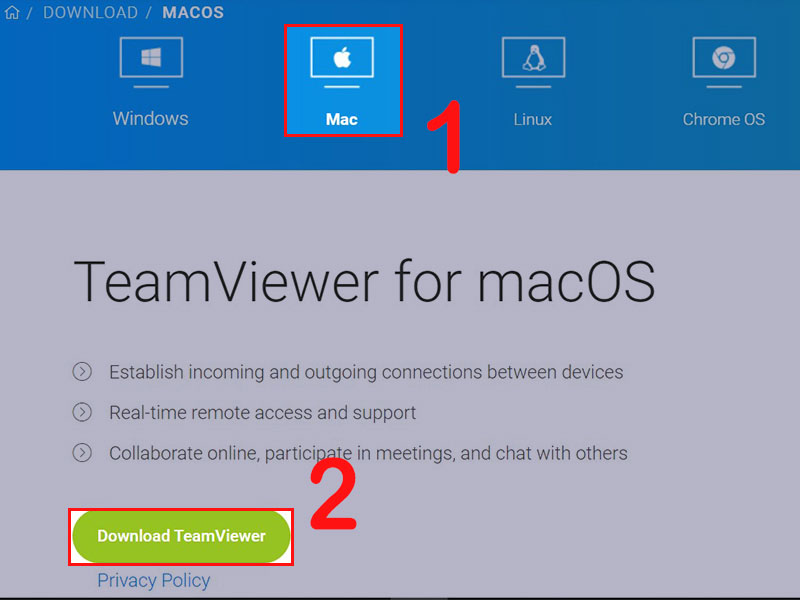
Bước 1: Truy cập trang tải ứng dụng TeamViewer cho MacBook.
Bước 2: Nhấn vào nút “Download TeamViewer”.
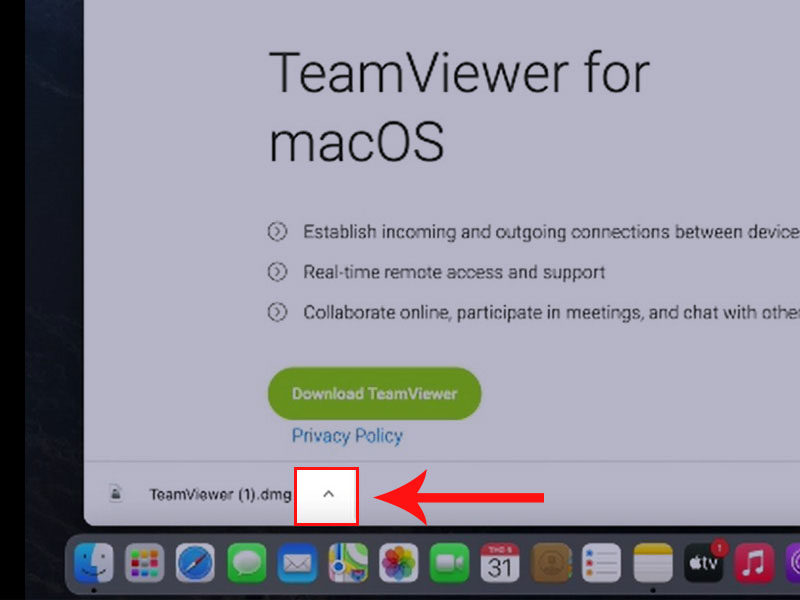
Bước 3: Tại file đã tải về, chọn dấu mũi tên.
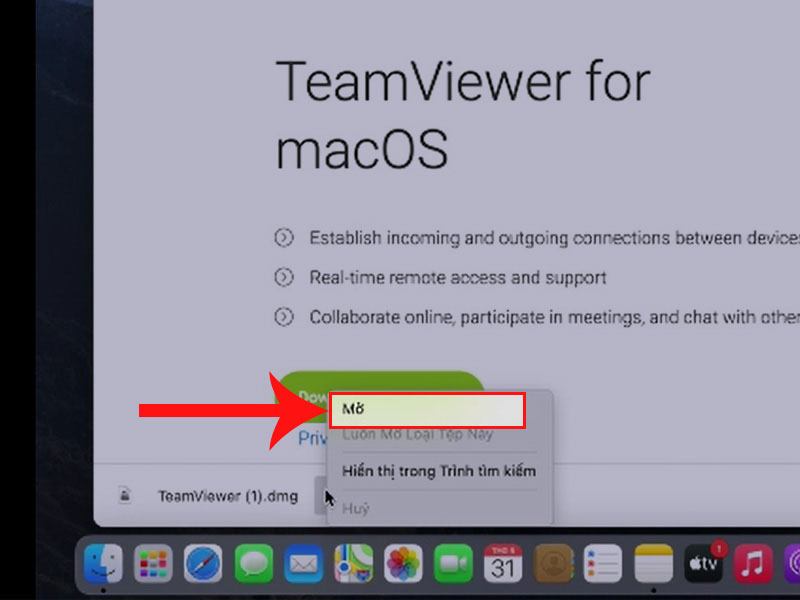
Bước 4: Nhấn “Mở”.
Bước 5: Chọn vào mục “Install TeamViewer”.
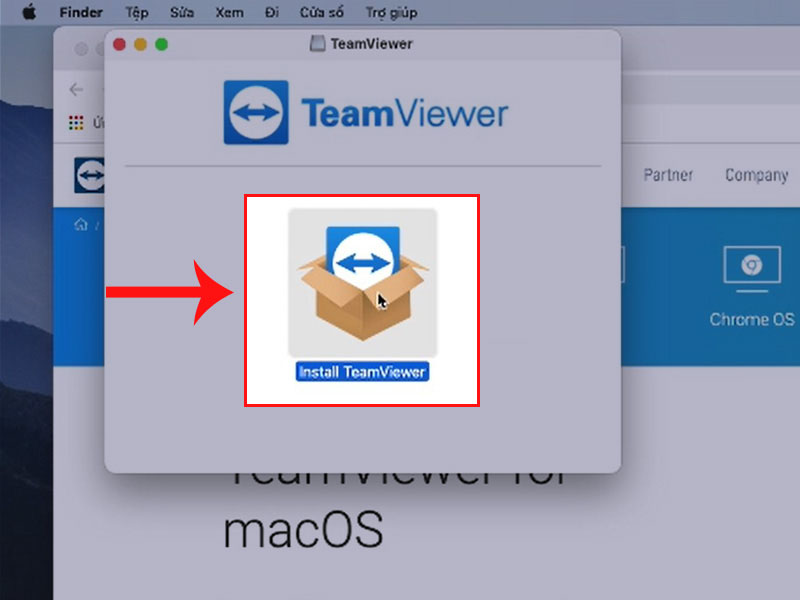
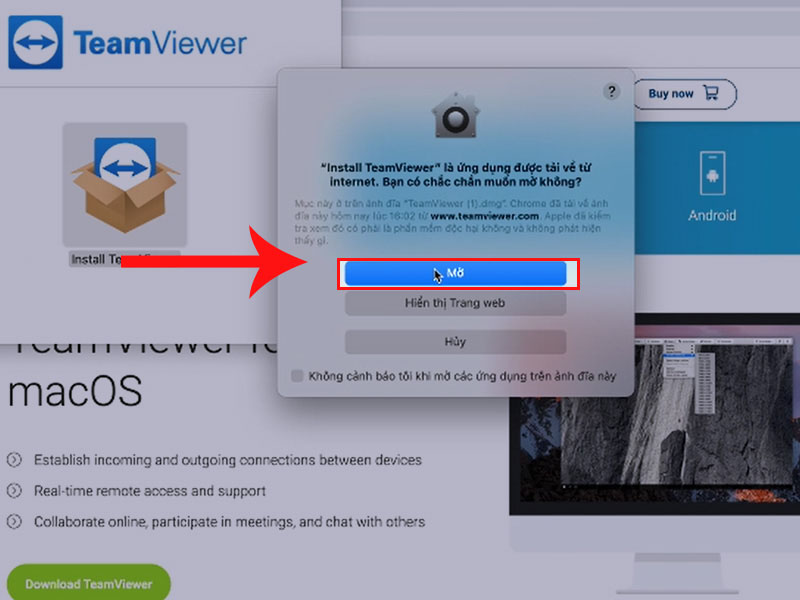
Bước 6: Nhấn “Mở”.
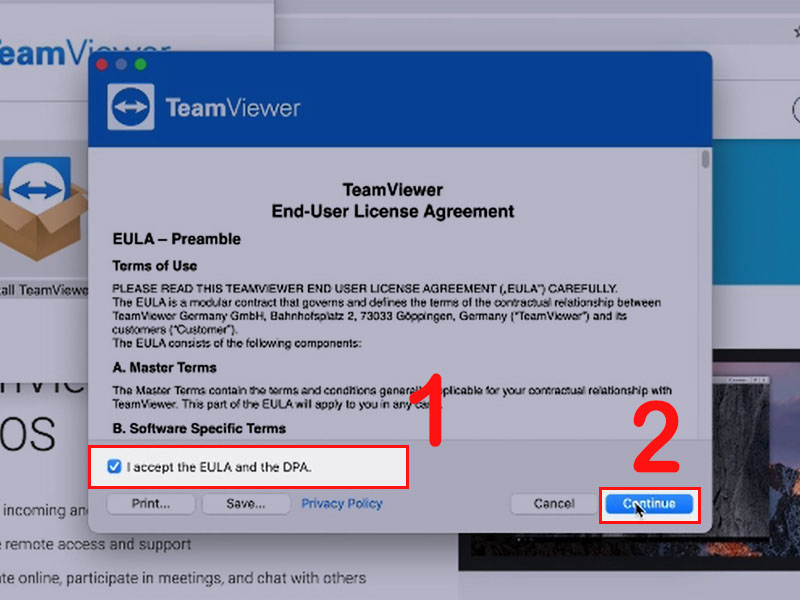
Bước 7: Đánh dấu vào ô “I accept the EULA and the DPA” và nhấn “Continue”.
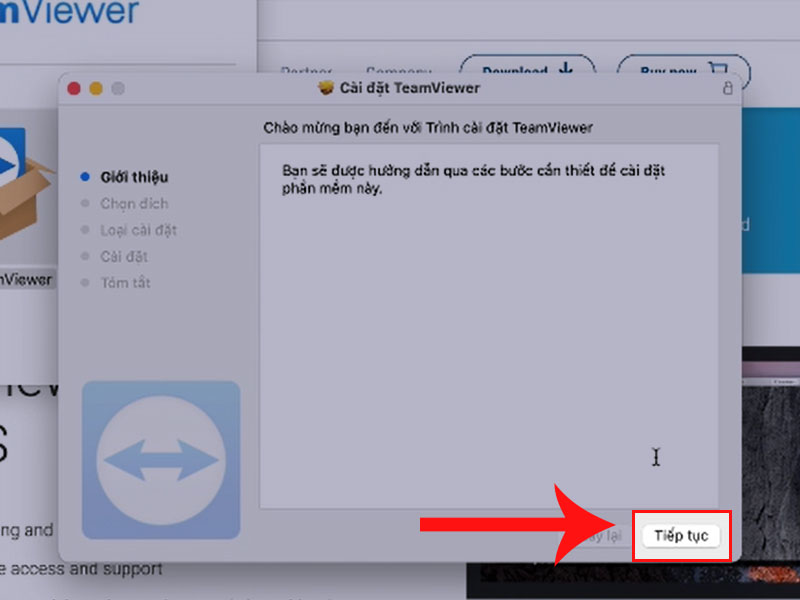
Bước 8: Nhấn “Tiếp tục”.
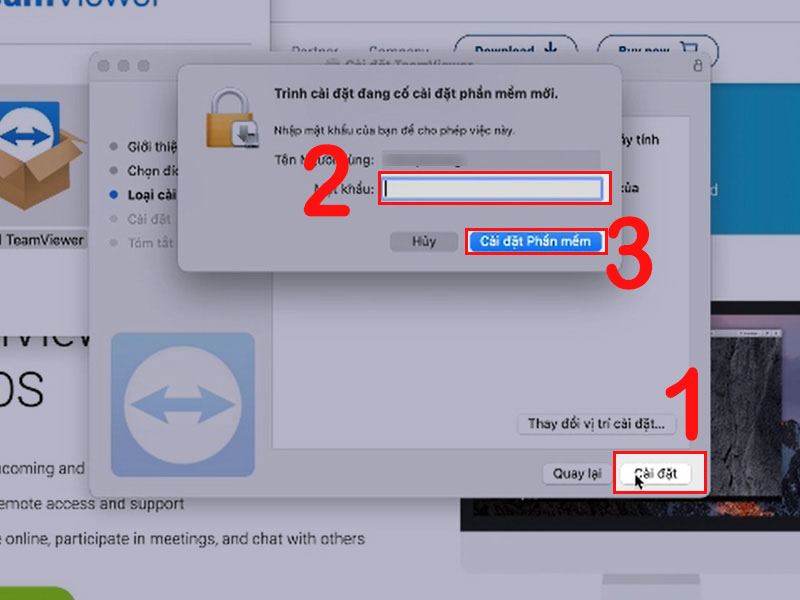
Bước 9: Chọn “Cài đặt”, nhập mật khẩu để cho phép tải ứng dụng, và chọn “Tiếp tục cài đặt phần mềm”.
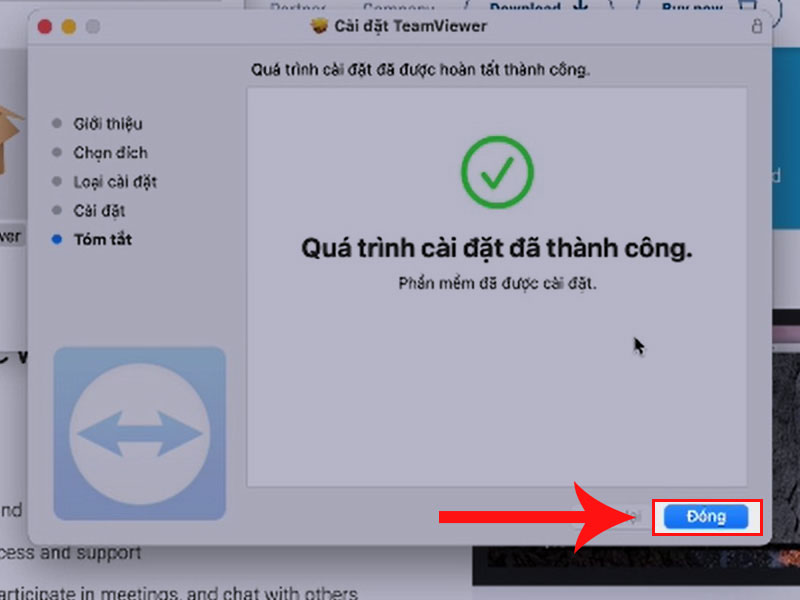
Bước 10: Nhấn “Đóng” và tiến hành việc sử dụng TeamViewer.
Hướng dẫn 2 cách sử dụng TeamViewer hiệu quả cao
Cách 1: Sử dụng TeamViewer trên máy tính
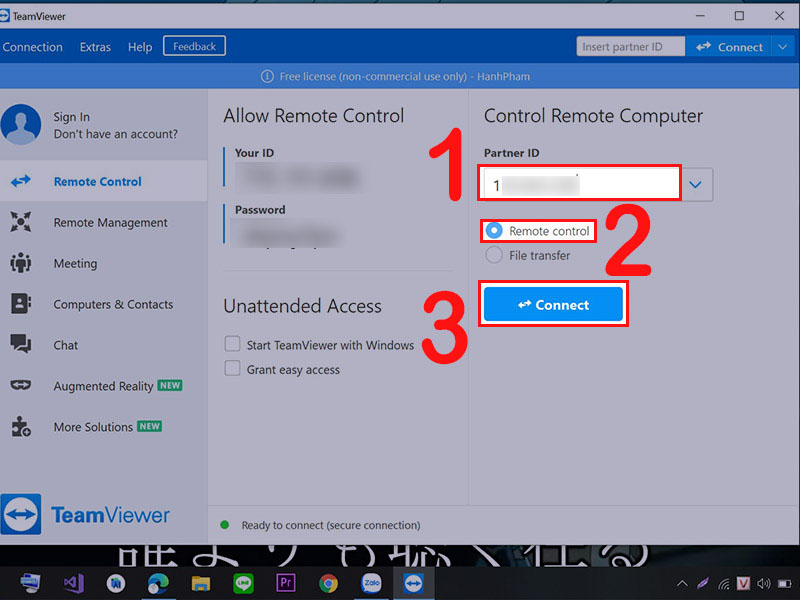
Bước 1: Khởi động ứng dụng TeamViewer > Trong ô Partner ID, nhập ID của máy tính bạn muốn điều khiển > Chọn một trong hai tùy chọn Remote control để thực hiện điều khiển từ xa hoặc File transfer để chia sẻ file > Tiếp tục bằng cách nhấn Connect.
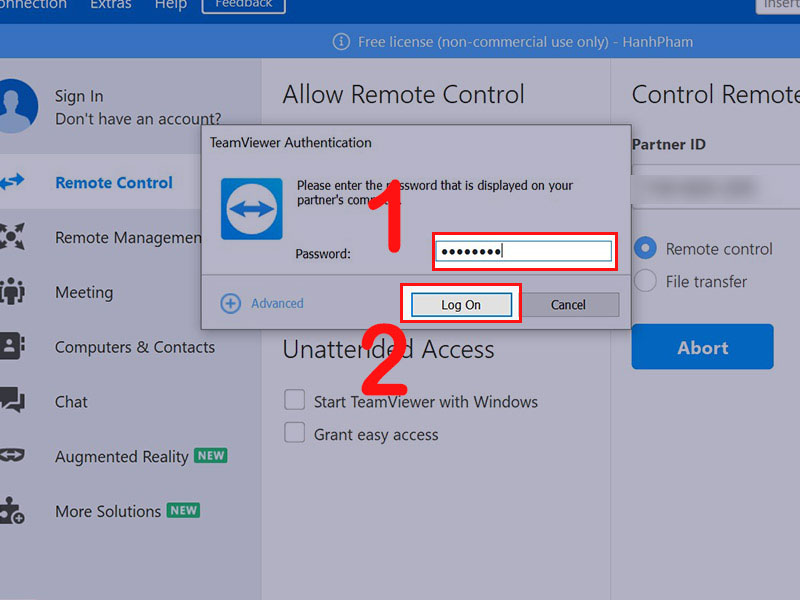
Bước 2: Nhập mật khẩu và nhấn Log On.
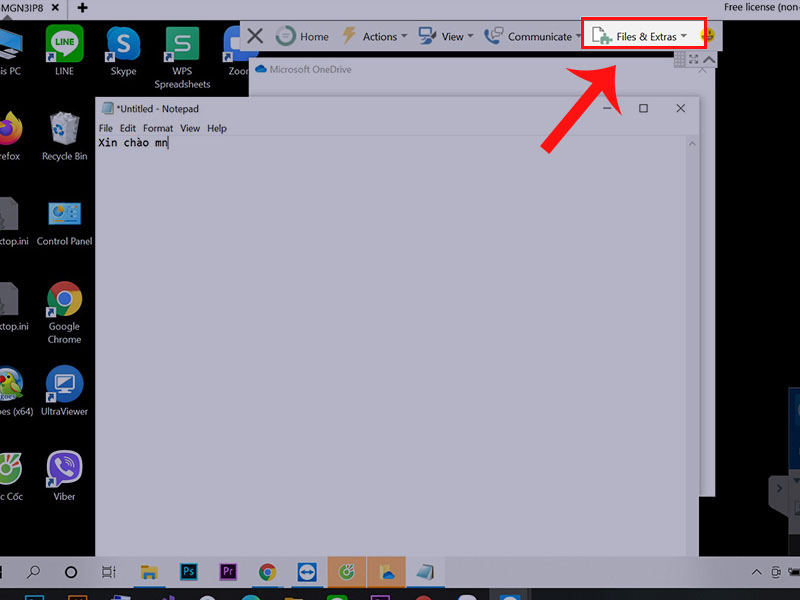
Bước 3: Hiển thị khung màn hình của máy tính đã kết nối > Để truyền file, chọn Files & Extras.
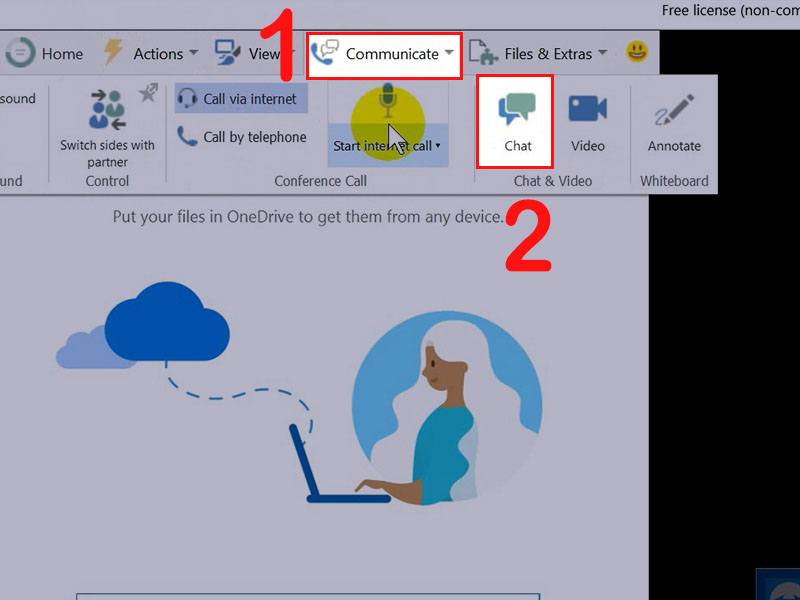
Bước 4: Chọn Communicate > Nhấn Chat để bắt đầu cuộc trò chuyện.
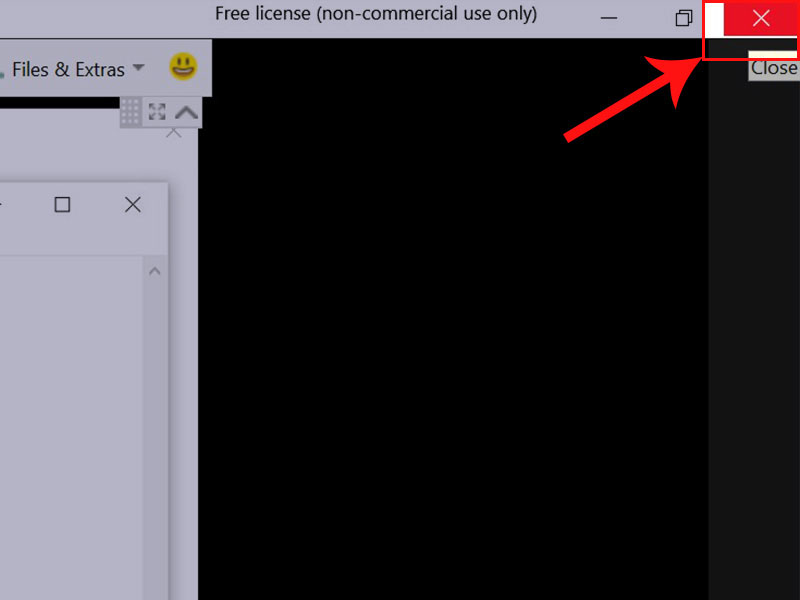
Bước 6: Khi kết thúc phiên làm việc, nhấn dấu X để đóng.
Bước 7: Xác nhận bằng cách nhấn OK.
Cách 2: Sử dụng TeamViewer trên điện thoại
Bước 1: Tải ứng dụng TeamViewer trên điện thoại của bạn.
Bước 2: Mở ứng dụng TeamViewer trên điện thoại và chọn mục “Kết nối”.
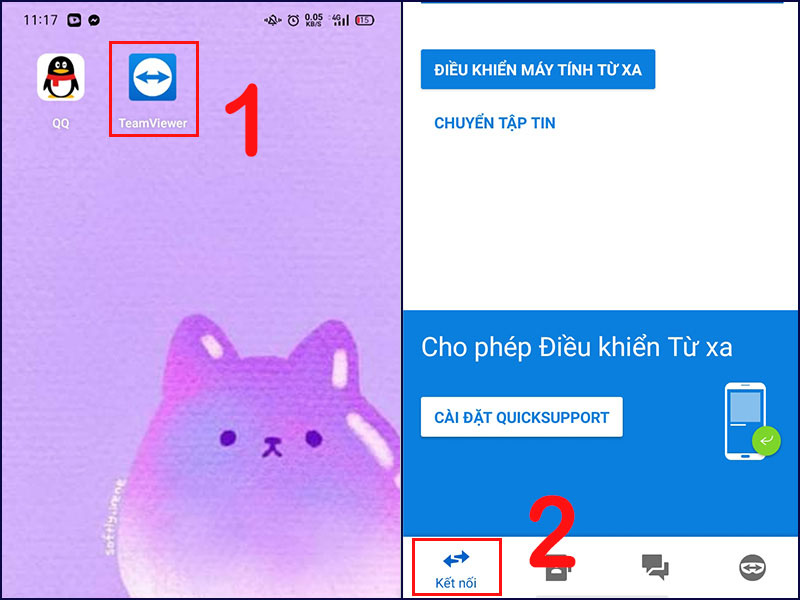
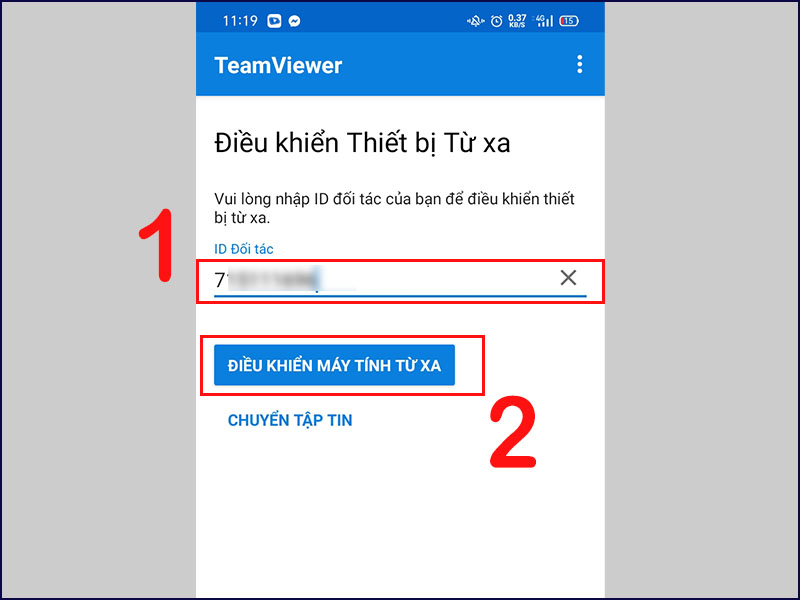
Bước 3: Nhập ID của đối tác và chọn “ĐIỀU KHIỂN MÁY TÍNH TỪ XA”.
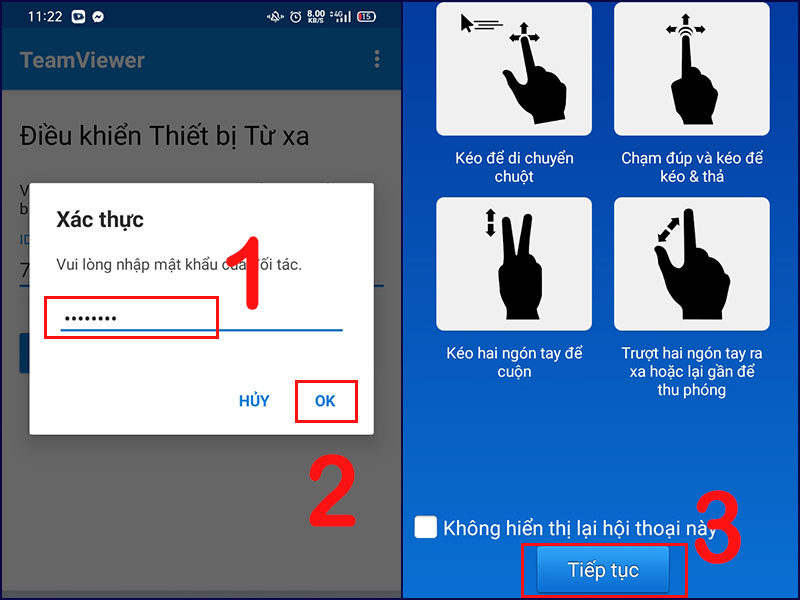
Bước 4: Nhập mật khẩu do đối tác cung cấp, sau đó nhấn OK và chọn “Tiếp tục”.
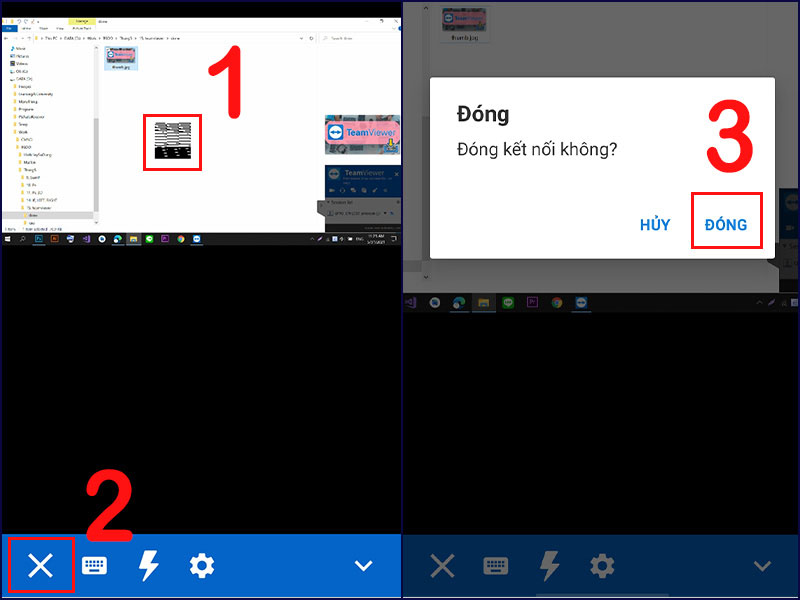
Bước 5: Thực hiện các thao tác trên máy tính của đối tác, sau đó chọn X và nhấn “Đóng” để kết thúc phiên làm việc.
Quá trình hướng dẫn sử dụng TeamViewer để điều khiển máy tính từ xa đã hoàn tất. Hy vọng bài viết nảy của Minh Đức PC mang lại giá trị cho bạn. Cảm ơn bạn đã theo dõi và chúc bạn thành công!




