
Hàm FIND trong Excel được sử dụng để tìm kiếm ký tự trong một chuỗi văn bản. Nếu bạn chưa biết cách sử dụng hàm này, đừng lo lắng! Trong bài viết này, chúng tôi sẽ chỉ bạn Cách Dùng Hàm FIND Có Điều Kiện Trong Excel rất cần thiết cho dân văn phòng!
Khái niệm về hàm FIND là gì? Ứng dụng của hàm FIND trong Excel
Hàm FIND trong Excel là một công cụ mạnh mẽ để tìm kiếm ký tự trong một chuỗi văn bản. Hàm này trả về vị trí đầu tiên của ký tự được tìm thấy trong chuỗi. Hàm FIND có nhiều ứng dụng hữu ích trong Excel, bao gồm:
- Đếm nhanh ký tự: Bạn có thể sử dụng hàm FIND để đếm số lần xuất hiện của một ký tự cụ thể trong một đoạn văn bản. Bằng cách sử dụng hàm này và kết hợp với các hàm khác như LEN hay SUBSTITUTE, bạn có thể tìm hiểu về tần suất xuất hiện của một ký tự trong một chuỗi.
- Kết hợp với các hàm khác: Hàm FIND có thể được kết hợp với các hàm khác để thực hiện các phép tính phức tạp. Ví dụ, bạn có thể sử dụng hàm này để tìm vị trí của một ký tự trong một chuỗi văn bản, sau đó sử dụng hàm MID để trích xuất một phần của chuỗi dựa trên vị trí đó.
Hàm FIND là một công cụ mạnh mẽ và linh hoạt trong Excel, giúp bạn tìm kiếm và xử lý thông tin trong các chuỗi văn bản một cách thuận tiện và hiệu quả.
Hướng dẫn cách sử dụng hàm FIND trong Excel cực đơn giản
Cách 1: Cú pháp hàm
Cú pháp của hàm FIND trong Excel là như sau: =FIND(find_text, within_text, [start_num]).
- Tham số find_text: Đây là ký tự hoặc văn bản bạn muốn tìm kiếm vị trí của nó.
- Tham số within_text: Đây là văn bản mà bạn muốn tìm kiếm vị trí của find_text trong nó.
- Tham số [start_num]: Đây là tham số tùy chọn, chỉ định vị trí bắt đầu tìm kiếm trong within_text. Nếu không chỉ định, giá trị mặc định là 1 và tìm kiếm bắt đầu từ vị trí đầu tiên.
Cách 2: Cách sử dụng
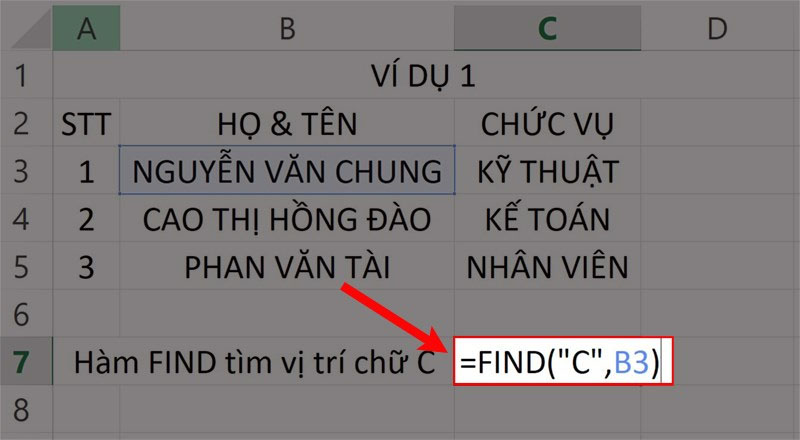
Bước 1: Trong bảng tính Excel, nhập hàm =FIND(“C”, B3) vào ô tham chiếu muốn hiển thị kết quả.
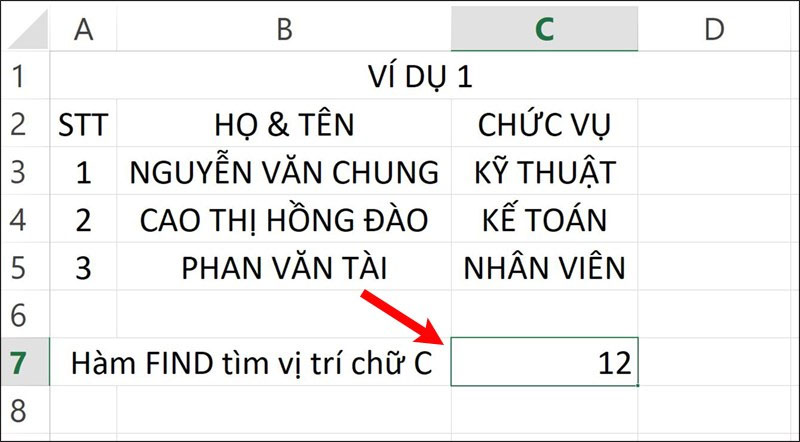
Bước 2: Nhấn phím Enter để hiển thị kết quả.
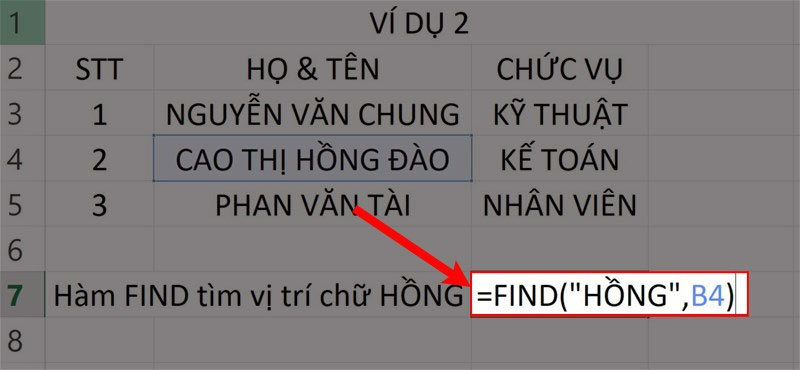
Ví dụ 2: Sử dụng hàm FIND để tìm vị trí của từ “Hồng” trong ô B4.
Bước 1: Trong bảng tính Excel, nhập hàm =FIND(“Hồng”, B4) vào ô tham chiếu muốn hiển thị kết quả.
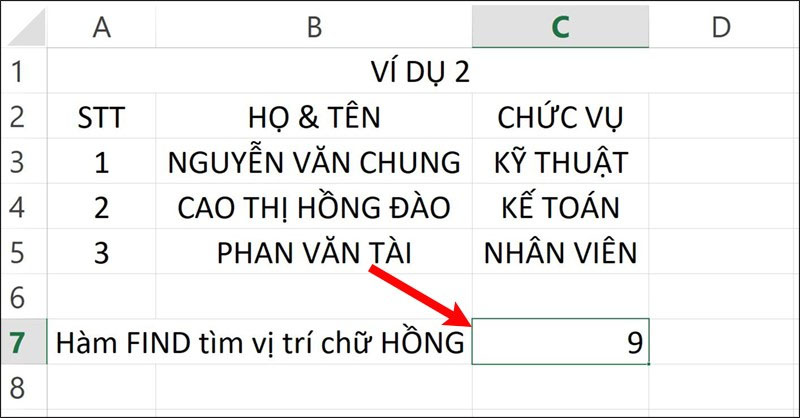
Bước 2: Nhấn phím Enter để hiển thị kết quả.
Ví dụ 3: Sử dụng hàm FIND để tìm vị trí của chữ “A” trong tên “AI” với vị trí bắt đầu từ ký tự thứ 5.
Bước 1: Trong bảng tính Excel, nhập hàm =FIND(“A”, B5, 5) vào ô tham chiếu muốn hiển thị kết quả.
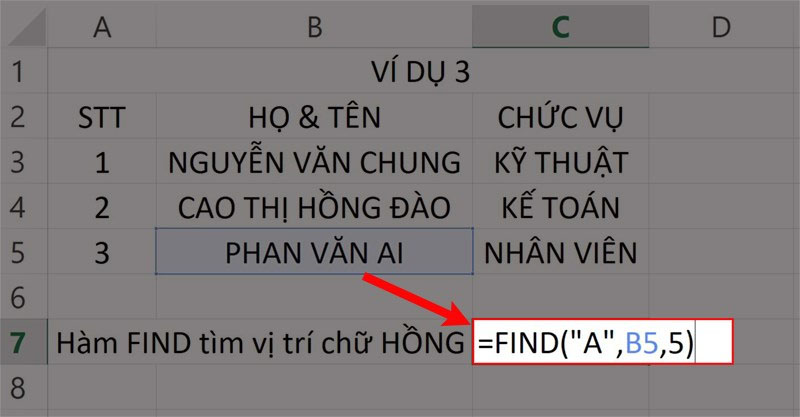
Bước 2: Nhấn phím Enter để hiển thị kết quả.
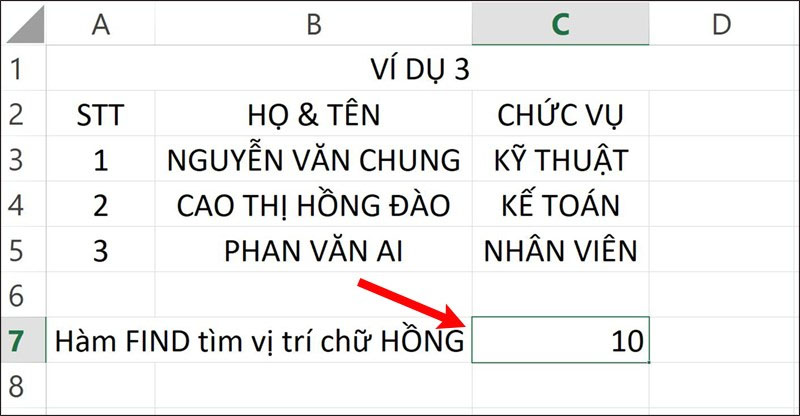
Cách 3: Sử dụng hàm FIND kết hợp với hàm LEFT
Ví dụ: Tìm ký tự đầu tiên trong ô B3 từ trái sang phải cho đến khi gặp ký tự khoảng cách.
Bước 1: Trong bảng tính Excel, nhập hàm =LEFT(B3, FIND(” “, B3) – 1) vào ô tham chiếu muốn hiển thị kết quả.
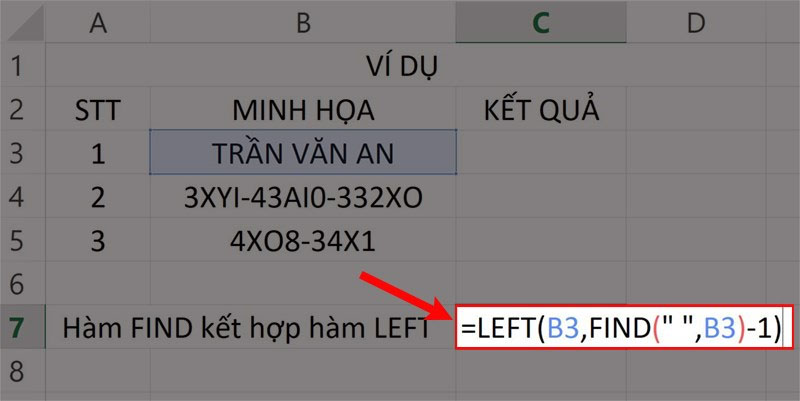
Giải thích hàm:
- LEFT: Đây là hàm để lấy kết quả từ phần bên trái của một chuỗi.
- B3: Đây là ô tham chiếu để lấy dữ liệu.
- FIND: Đây là hàm để tìm kiếm ký tự trong một chuỗi.
- ” “: Đây là ký tự khoảng cách được tìm kiếm.
- -1: Đây là giá trị để loại bỏ ký tự thừa tính từ find_text. Trong trường hợp này, chúng ta chỉ muốn loại bỏ ký tự khoảng cách, vì vậy chọn giá trị là 1.
Bước 2: Nhấn phím Enter để hiển thị kết quả.
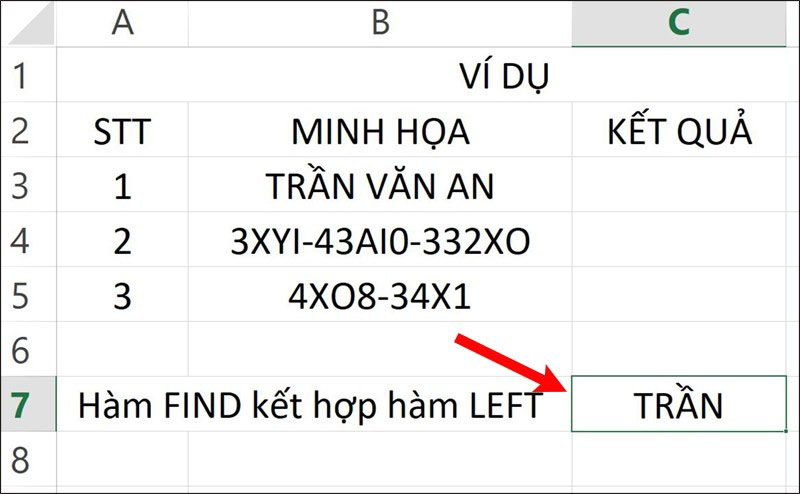
Cách 4: Sử dụng hàm FIND kết hợp với hàm MID
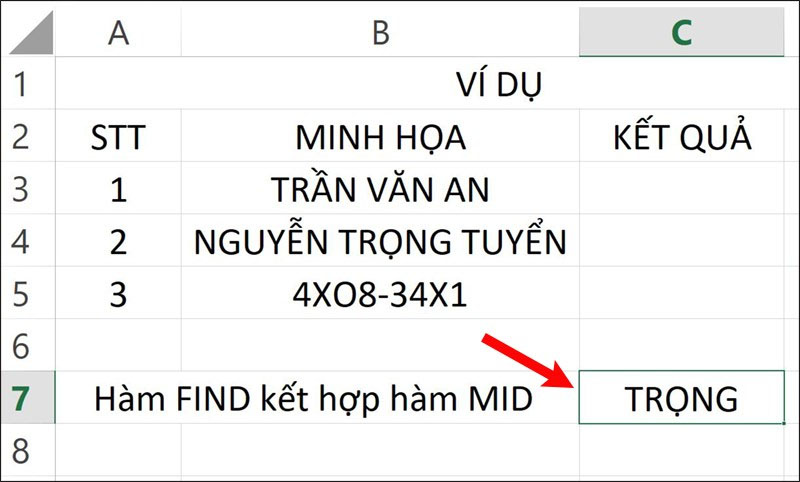
Ví dụ: Tìm 5 ký tự ở giữa đoạn văn trong ô B4.
Bước 1: Trong bảng tính Excel, nhập hàm =MID(B4, FIND(” “, B4) + 1, 5) vào ô tham chiếu muốn hiển thị kết quả.
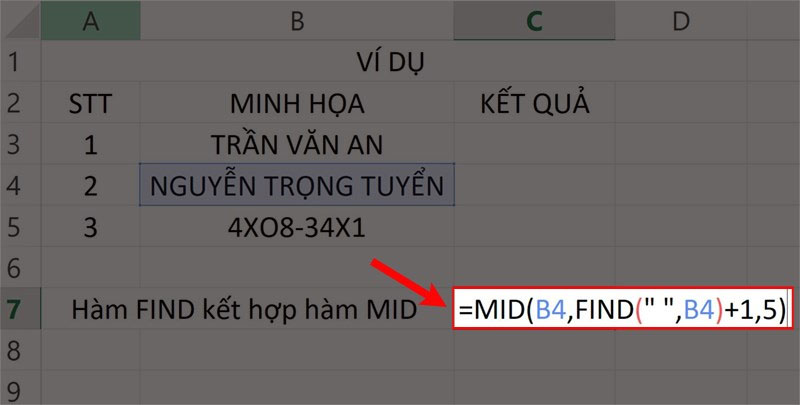
Giải thích hàm:
- MID: Đây là hàm để lấy kết quả ở giữa của một chuỗi.
- B4: Đây là ô tham chiếu để lấy dữ liệu.
- FIND: Đây là hàm để tìm kiếm ký tự trong một chuỗi.
- +1: Đây là giá trị được cộng với kết quả từ find_text. Trong trường hợp này, chúng ta muốn kết quả hiển thị sau khoảng cách, vì vậy chọn giá trị là 1.
- 5: Đây là số lượng ký tự muốn hiển thị.
Bước 2: Nhấn phím Enter để hiển thị kết quả.
Cách 5: Sử dụng hàm FIND kết hợp với hàm RIGHT
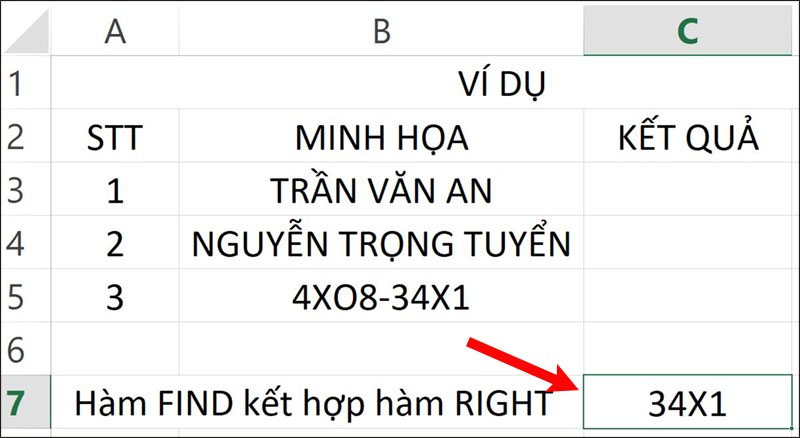
Ví dụ: Tìm ký tự cuối trong dãy văn bản sau:
Bước 1: Trong bảng tính Excel, nhập hàm =RIGHT(B5, FIND(“-“, B5) – 1) vào ô tham chiếu muốn hiển thị kết quả.
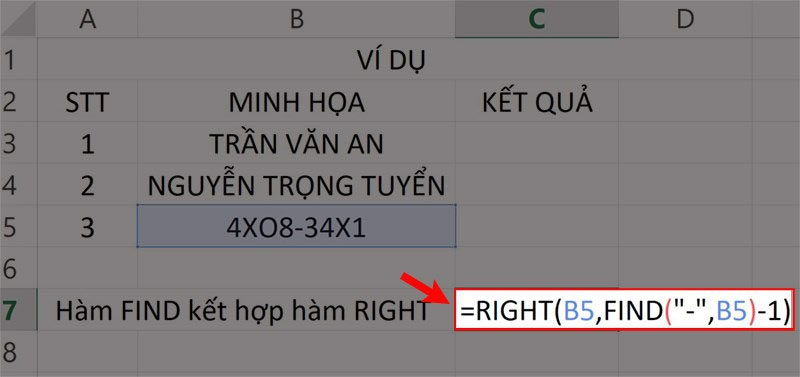
Giải thích hàm:
- RIGHT: Đây là hàm để lấy kết quả từ phần bên phải của một chuỗi.
- B5: Đây là ô tham chiếu để lấy dữ liệu.
- FIND: Đây là hàm để tìm kiếm ký tự trong một chuỗi.
- “-“: Đây là ký tự muốn tìm kiếm.
- -1: Đây là giá trị để loại bỏ ký tự thừa tính từ find_text. Trong trường hợp này, chúng ta chỉ muốn loại bỏ ký tự “-“, vì vậy chọn giá trị là 1.
Bước 2: Nhấn phím Enter để hiển thị kết quả.
Hướng dẫn cách sửa lỗi #VALUE! khi sử dụng hàm FIND
Nguyên nhân 1
Hàm FIND trong Excel phân biệt chữ thường và chữ hoa. Do đó, nếu bạn nhập một ký tự viết hoa vào hàm và ký tự đó không xuất hiện trong đoạn văn bản, Excel sẽ hiển thị một thông báo lỗi như hình minh họa dưới đây.
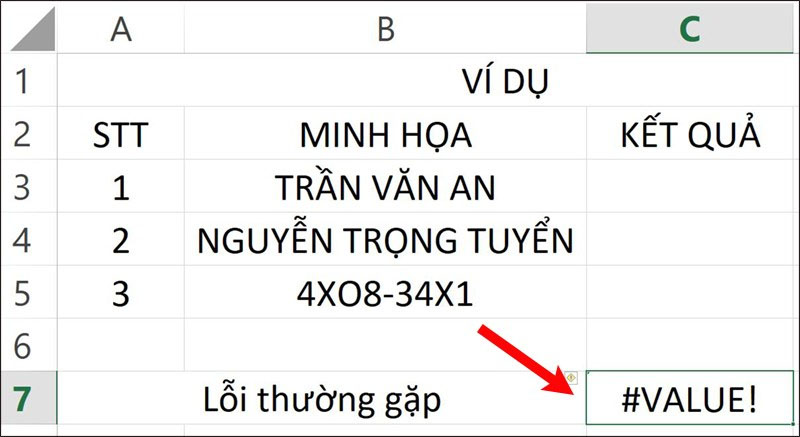
Để khắc phục lỗi khi hàm FIND không tìm thấy ký tự trong đoạn văn bản, bạn có thể thực hiện các bước sau:
- Kiểm tra lại hàm đã nhập: Đảm bảo rằng bạn đã nhập đúng cú pháp và các tham số trong hàm FIND. Xem xét xem có thiếu sót hoặc sai sót nào trong cú pháp hàm.
- Chỉnh sửa hàm: Nếu bạn đã xác nhận rằng cú pháp hàm FIND đúng, hãy xem xét các tham số được sử dụng trong hàm. Đảm bảo rằng bạn đang tìm kiếm ký tự đúng và áp dụng các tham số phù hợp.
- Kiểm tra lại đoạn văn bản: Xem xét lại đoạn văn bản mà bạn đang tìm kiếm. Đảm bảo rằng đoạn văn bản chứa ký tự mà bạn đang tìm kiếm. Kiểm tra cả chữ hoa và chữ thường nếu hàm FIND phân biệt chúng.
- Sử dụng hàm tìm kiếm không phân biệt chữ hoa/thường: Nếu bạn muốn tìm kiếm mà không phân biệt chữ hoa/thường, hãy sử dụng hàm FIND trong kết hợp với hàm UPPER hoặc LOWER để chuyển đổi cả văn bản và ký tự tìm kiếm về chữ hoa hoặc chữ thường trước khi thực hiện tìm kiếm.
- Xử lý lỗi: Nếu hàm FIND không tìm thấy ký tự trong đoạn văn bản, bạn có thể xử lý lỗi bằng cách sử dụng hàm IFERROR để hiển thị một giá trị mặc định hoặc thông báo lỗi thay vì hiển thị lỗi Excel.
Nguyên nhân 2
Khi chỉ định vị trí bắt đầu tìm kiếm (start_num) vượt quá số ký tự trong đoạn văn bản, Excel sẽ hiển thị một lỗi và không hiển thị kết quả. Điều này xảy ra vì vị trí bắt đầu tìm kiếm không hợp lệ và nằm ngoài phạm vi của đoạn văn bản.
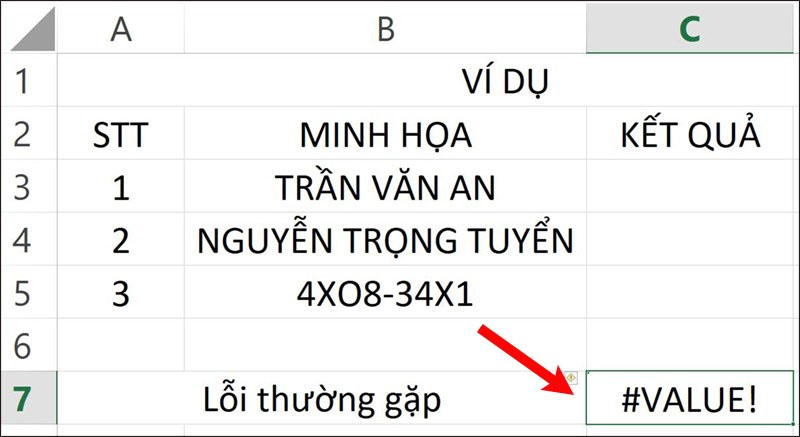
Để khắc phục lỗi này, bạn cần kiểm tra và chỉnh sửa lại vị trí bắt đầu tìm kiếm. Đảm bảo rằng vị trí bắt đầu nằm trong phạm vi hợp lệ của đoạn văn bản.
Ví dụ:
- Nếu đoạn văn bản có 10 ký tự, vị trí bắt đầu tìm kiếm phải từ 1 đến 10. Nếu bạn chỉ định vị trí bắt đầu là 11, Excel sẽ báo lỗi.
- Đồng thời, hãy đảm bảo rằng vị trí bắt đầu tìm kiếm là một số nguyên dương và không vượt quá số ký tự trong đoạn văn bản.
Để khắc phục lỗi khi vị trí bắt đầu tìm kiếm vượt quá số ký tự trong đoạn văn bản, bạn có thể thực hiện các bước sau:
- Kiểm tra giá trị tìm kiếm: Xác minh rằng bạn đã nhập đúng giá trị cho vị trí bắt đầu tìm kiếm. Đảm bảo rằng giá trị đã nhập là một số nguyên dương và không vượt quá số ký tự trong đoạn văn bản.
- Chỉnh sửa giá trị tìm kiếm: Nếu bạn đã xác nhận rằng giá trị tìm kiếm không hợp lệ, hãy sửa lại giá trị để nằm trong phạm vi hợp lệ của đoạn văn bản. Điều này bao gồm việc đảm bảo rằng giá trị là một số nguyên dương và không vượt quá số ký tự trong đoạn văn bản.
- Xác minh lại đoạn văn bản: Kiểm tra lại đoạn văn bản mà bạn đang tìm kiếm. Đảm bảo rằng đoạn văn bản có đủ ký tự để truy xuất vị trí bắt đầu tìm kiếm. Nếu không, bạn cần chỉnh sửa đoạn văn bản hoặc điều chỉnh giá trị tìm kiếm.
Trên đây là cách sử dụng hàm FIND có điều kiện trong Excel một cách đơn giản, kèm theo ví dụ dễ hiểu. Hy vọng bài viết đã giúp bạn hiểu cách sử dụng hàm FIND trong công việc và học tập. Nếu bạn có bất kỳ góp ý nào, hãy để lại bình luận bên dưới. Đừng quên chia sẻ bài viết nếu bạn thấy nó hữu ích. Cảm ơn bạn!




