
Nếu các nút giao diện trên màn hình Dell E193FPc bị rơi ra hoặc mòn sau thời gian dài sử dụng, bạn có thể thay thế chúng bằng cách làm theo 6 Bước Thay Nút Giao Diện Dell E193FPc sau.
Bỏ túi 6 bước thay nút giao diện Dell E193FPc hiệu quả nhất
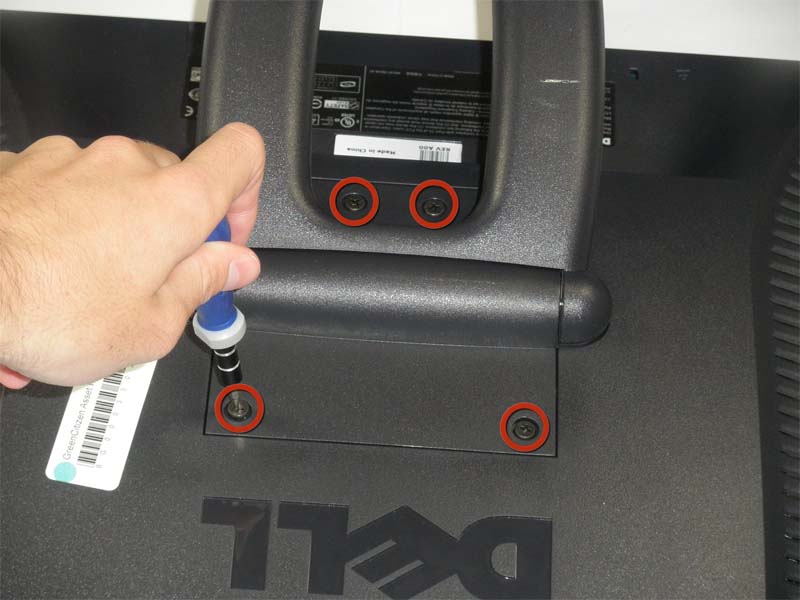
Bước 1: Tháo chân đế
- Đặt màn hình úp xuống để lộ các ốc vít ở mặt sau.
- Sử dụng tua vít Phillips #2 để tháo 4 ốc vít dài 11.9 mm cố định chân đế vào màn hình.
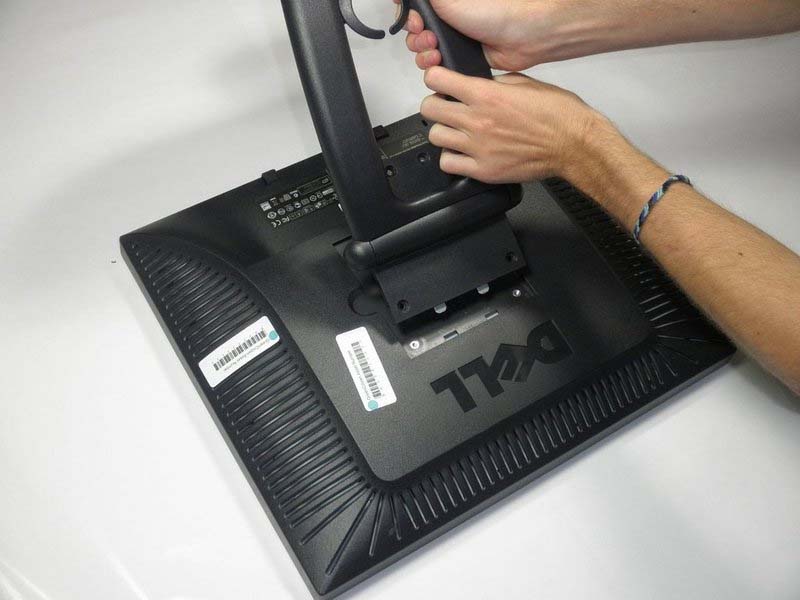
Bước 2: Gỡ chân đế
-
Nhẹ nhàng nâng chân đế và kéo ra theo góc nghiêng để tách chân đế khỏi màn hình.
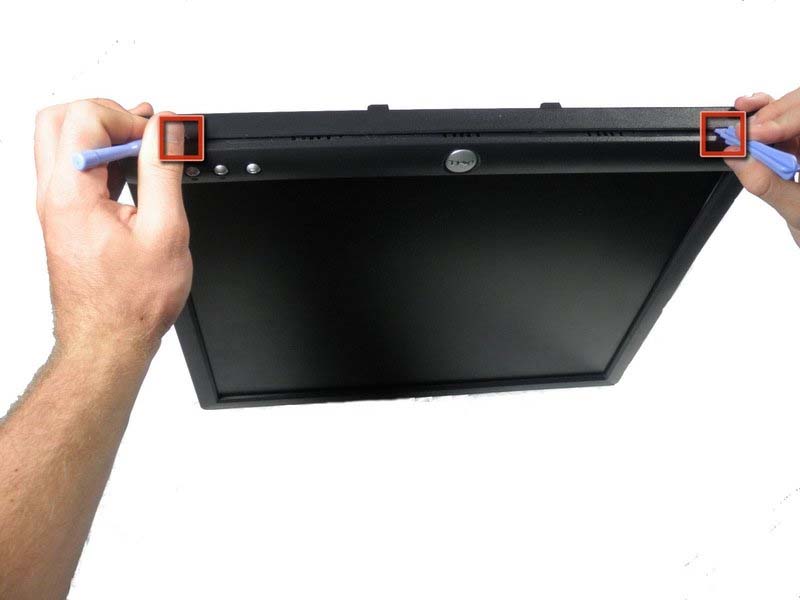
Bước 3: Tháo viền màn hình
- Xác định vị trí hai lỗ ở cạnh dưới màn hình.
- Dùng dụng cụ mở nhựa hoặc spudger chèn vào các lỗ này và nhẹ nhàng cạy phần nhựa dọc theo rãnh.
- Việc này sẽ dễ dàng hơn nếu có hai người thực hiện đồng thời ở cả hai lỗ.
- Tiếp tục cạy xung quanh toàn bộ viền màn hình.
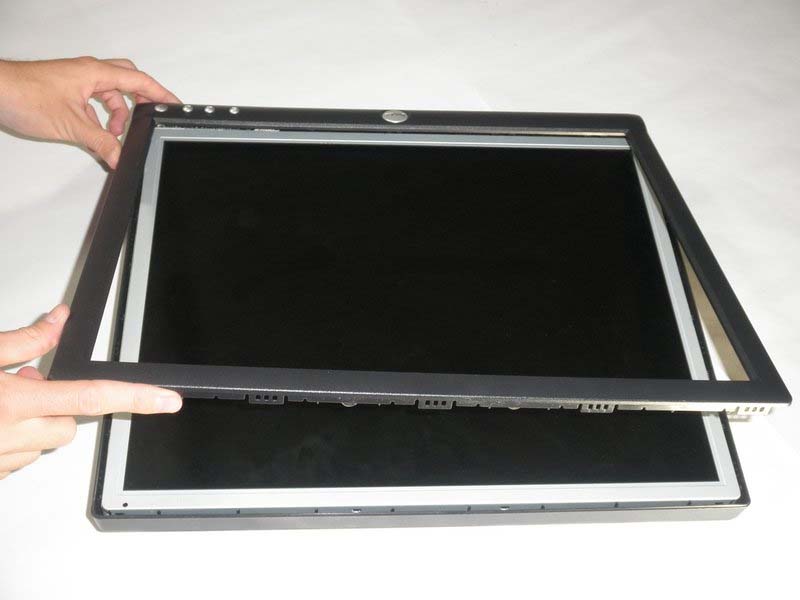
Bước 4: Tách khung nhựa
- Khi đã hoàn tất việc cạy, khung nhựa sẽ tách rời một phần khỏi màn hình.
- Không tháo hoàn toàn khung phía trước, vì nó vẫn còn kết nối với các nút điều khiển.
- Giữ hai khung lại với nhau, lật màn hình để mặt trước úp xuống.
- Nhẹ nhàng nâng và tháo khung phía sau khỏi màn hình.
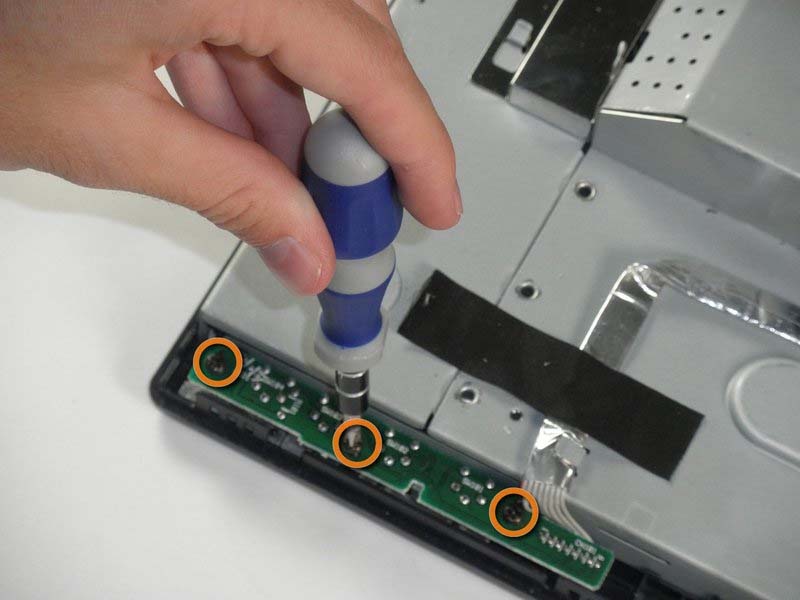
Bước 5: Tháo bo mạch nút giao diện
- Xác định vị trí bo mạch nút giao diện màu xanh lá cây.
- Tháo 3 ốc vít dài 9.71 mm bằng tua vít Phillips #2 giữ bo mạch vào khung màn hình.
- Nhấc phần bên trong của màn hình ra khỏi khung phía trước.
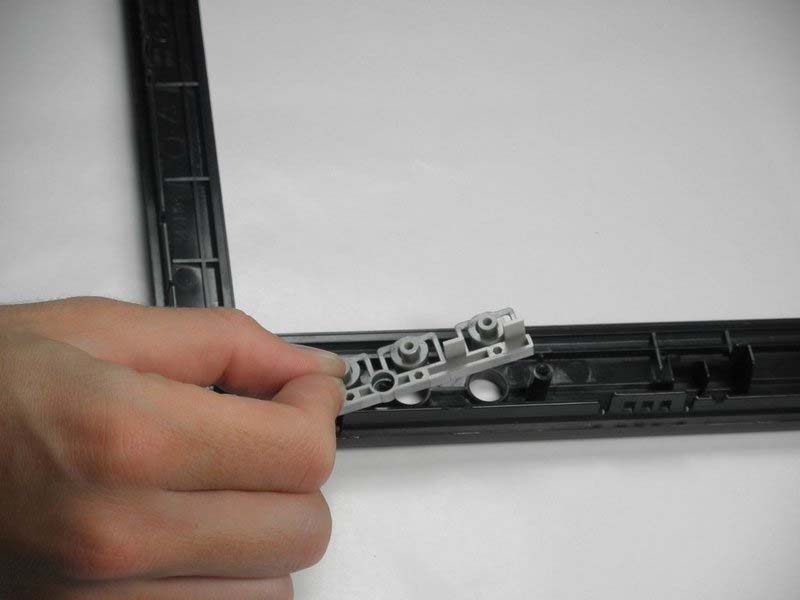
Bước 6: Thay nút giao diện
- Các nút nằm phía sau bảng điều khiển của lớp vỏ nhựa.
- Nhẹ nhàng kéo dải nút lên để tháo ra.
- Nếu cần, hãy dùng dụng cụ cạy hoặc spudger để nạy nhẹ dải nhựa và lấy nút ra.
Những lưu ý khi thay nút giao diện Dell E193FPc
- Hãy cẩn thận khi tháo các thành phần để tránh làm gãy các chốt nhựa.
- Lắp đặt lại các bộ phận theo thứ tự ngược lại sau khi thay thế nút giao diện.
Hy vọng hướng dẫn này giúp bạn thực hiện việc thay thế nút giao diện trên màn hình Dell E193FPc một cách dễ dàng!




