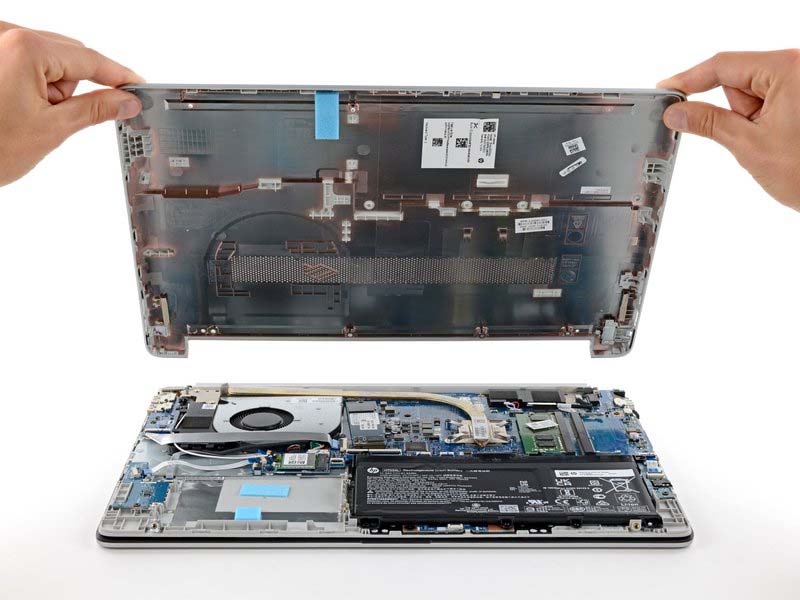
Việc thay nắp lưng laptop HP 15-dw tưởng chừng đơn giản nhưng nếu không thực hiện đúng cách có thể gây hư hỏng linh kiện bên trong. Hướng dẫn dưới đây sẽ giúp bạn thực hiện Các Bước Thay Nắp Lưng Laptop HP 15-dw, đảm bảo máy hoạt động ổn định sau khi thay thế.
Các bước thay nắp lưng Laptop HP 15-dw đúng cách
Bước 1: Chuẩn Bị Trước Khi Tháo Lắp
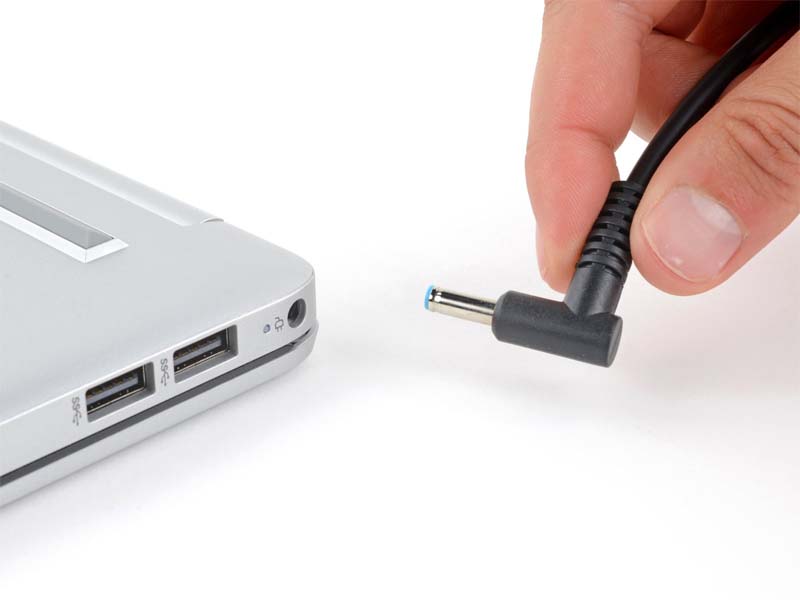
- Tắt hoàn toàn laptop.
- Rút toàn bộ dây cáp, sạc và thiết bị ngoại vi ra khỏi máy.
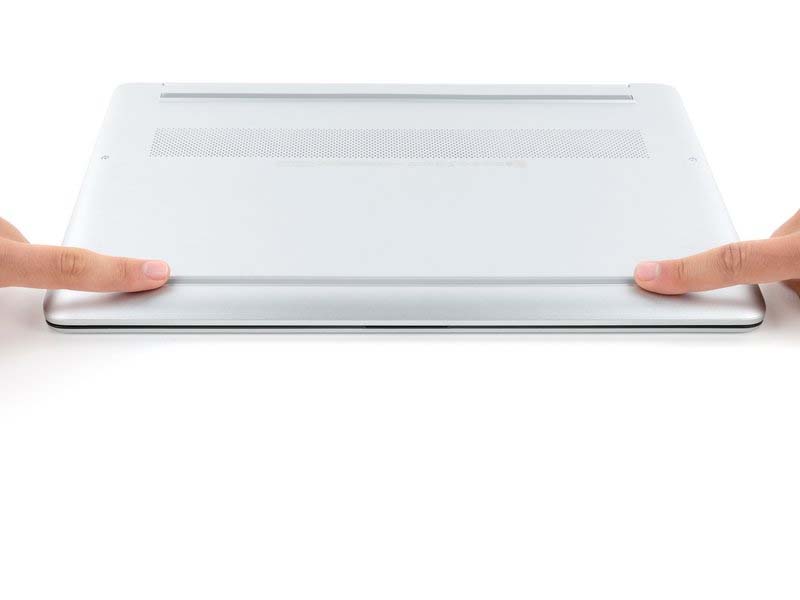
Bước 2: Lật Ngửa Laptop
-
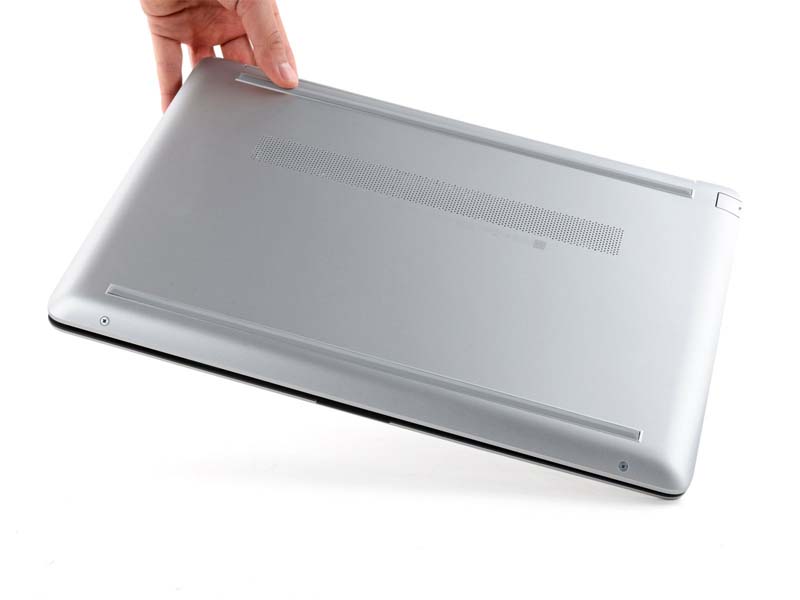
Lật mặt dưới của laptop lên, sao cho phần đế cao su (chân đế) hướng lên trên.
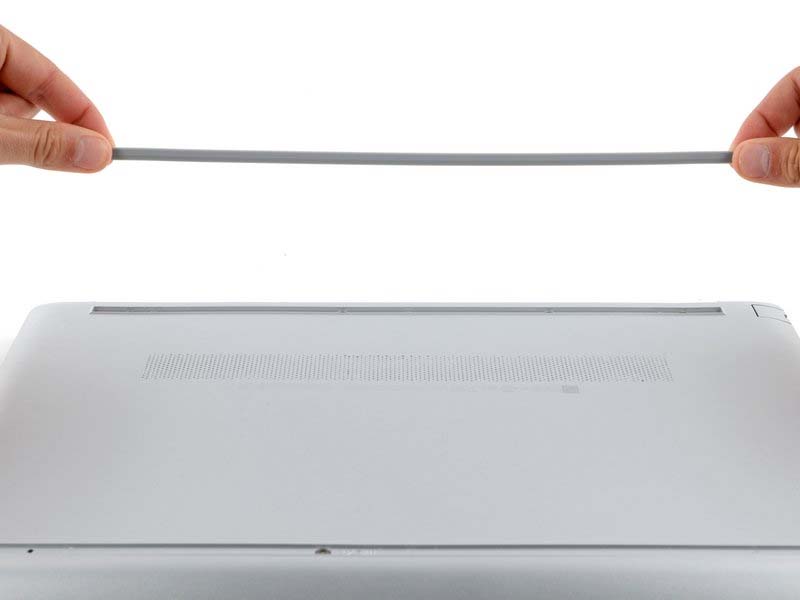
Bước 3: Gỡ Một Đầu Chân Đế Cao Su Trước
- Các chân đế cao su che giấu 5 con ốc giữ nắp lưng.
- Dùng dụng cụ tách nhựa (opening pick) để cạy nhẹ một đầu của chân đế cao su trước cho đến khi bạn có thể dùng tay nắm được. Hãy đảm bảo cả chân đế và lớp keo dán đều được kéo lên cùng nhau.

Bước 4: Gỡ Chân Đế Trước
-
Tiếp tục kéo phần chân đế cao su phía trước ra khỏi nắp lưng và tháo nó ra khỏi máy.

Bước 5: Gỡ Chân Đế Sau
-
Làm tương tự như với chân đế trước: Dùng dụng cụ tách nhựa cạy một đầu, sau đó kéo ra hoàn toàn.
Bước 6: Lưu Ý Khi Lắp Lại
Hai chân đế có độ dày khác nhau:
- Chân đế trước: dày hơn, rãnh lắp sâu hơn.
- Chân đế sau: mỏng hơn, rãnh lắp nông hơn.
Khi lắp lại:
- Nếu bạn dùng lại chân đế cũ, lớp keo còn lại có thể vẫn đủ dính.
- Nếu lớp keo không còn dính hoặc chân đế thay thế không có keo, bạn có thể dùng băng keo hai mặt (ví dụ: băng Tesa) để dán lại.
- Băng keo không nên rộng quá 6mm, nếu không sẽ không vừa rãnh.
- Khi lắp, bóc lớp keo, đặt chân đế vào đúng vị trí và ấn mạnh dọc theo toàn bộ chiều dài để cố định.
Bước 7: Tháo Ốc Giữ Nắp Lưng
Dùng tua vít Phillips để tháo 7 con ốc giữ nắp lưng:
- 5 con ốc dài 8.5 mm
- 2 con ốc dài 4.6 mm
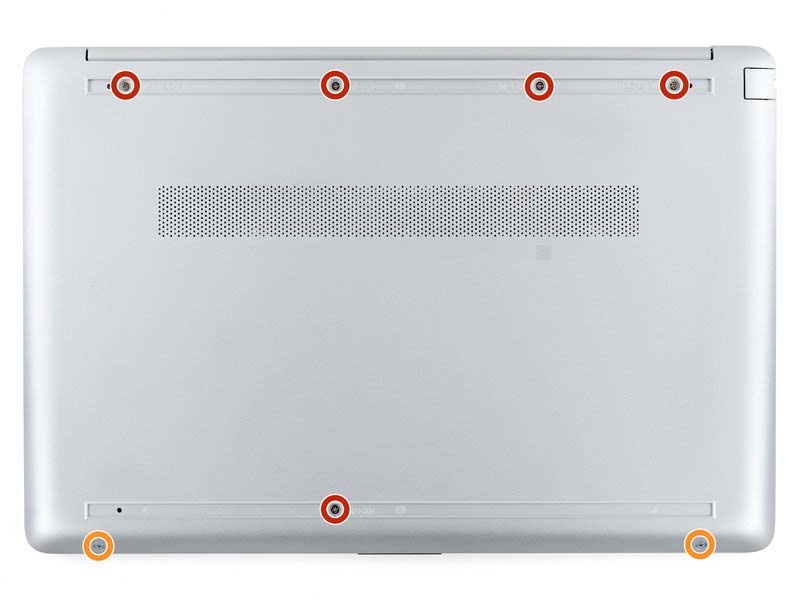
Lưu ý: Tua vít Phillips có thể khác nhau một chút dù cùng cỡ. Hãy chọn đầu vít khớp nhất với đầu ốc để tránh làm hư ren ốc.
Bước 8: Mở Màn Hình Laptop
-
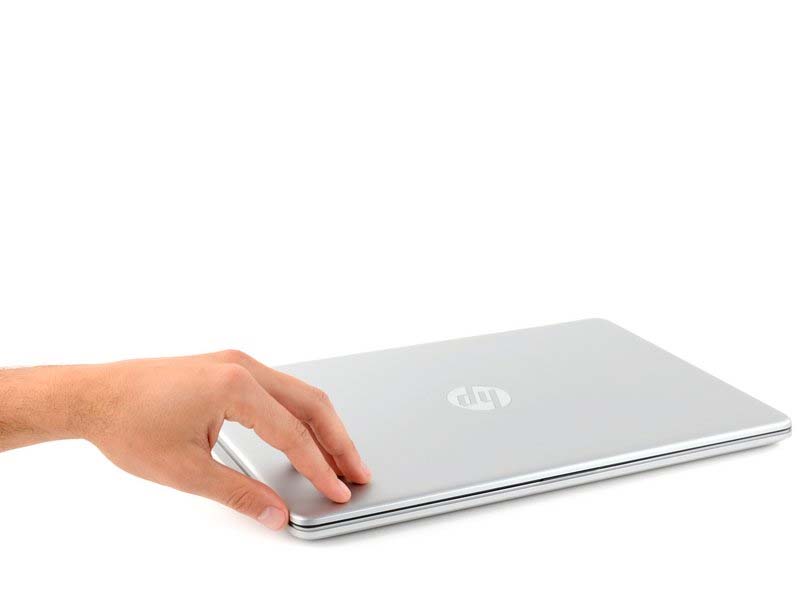
Lật ngược máy lại đúng chiều và mở màn hình ra.
Bước 9: Tháo Các Chốt Nhựa Cạnh Trái
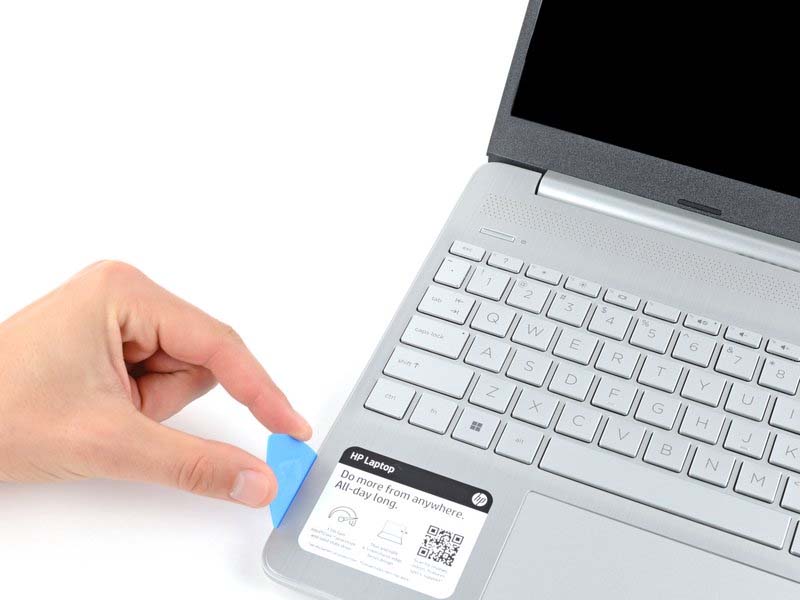
- Các chốt nhựa giữ nắp lưng và khung máy. Khi tháo, bạn sẽ nghe thấy tiếng “tách” nhẹ.
- Dùng đầu dẹt của dụng cụ tách nhựa chèn vào khe giữa nắp lưng và khung, ở góc trái phía trên.
- Trượt dụng cụ dọc theo cạnh trái xuống đến góc trái phía dưới để nhả các chốt bên trái.
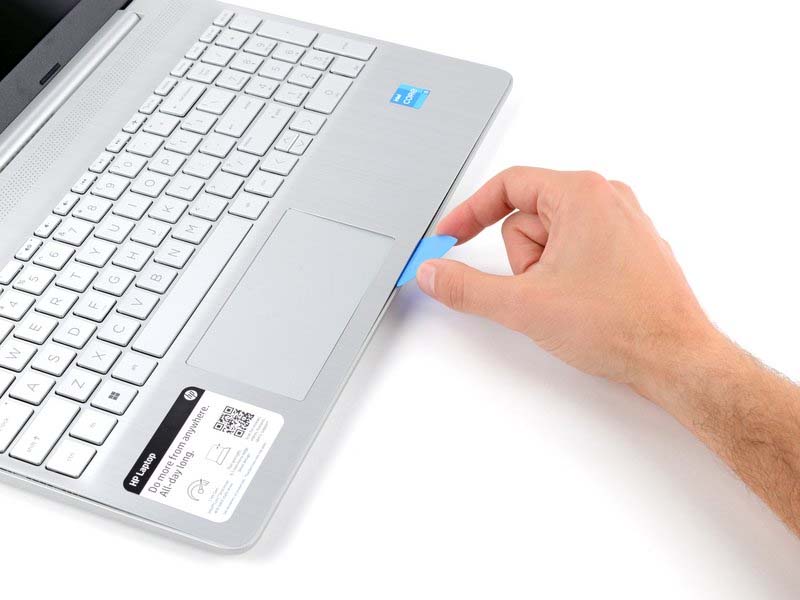
Bước 10: Tháo Các Chốt Nhựa Cạnh Phải
- Chèn dụng cụ tách nhựa vào cạnh trên bên phải.
- Trượt xuống đến góc phải phía dưới để nhả hết chốt ở cạnh phải.
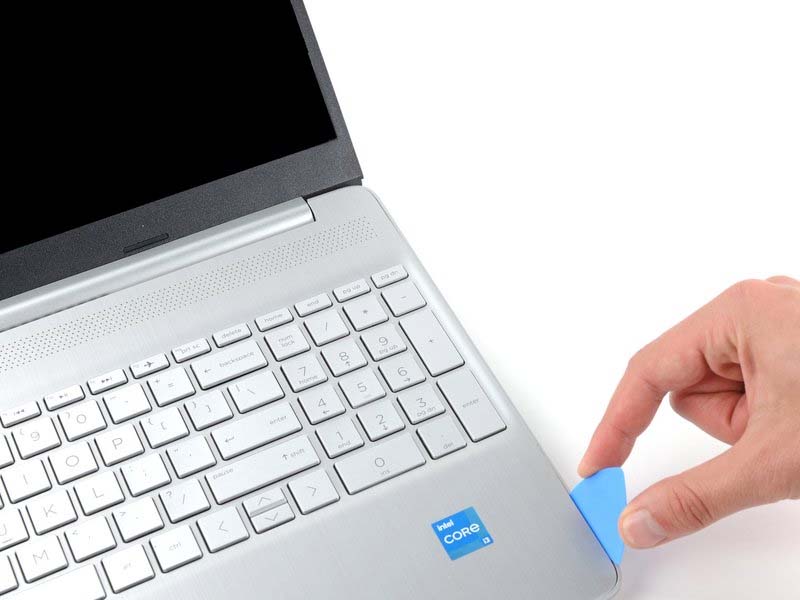
Bước 11: Tháo Các Chốt Nhựa Ở Đáy
-
Đưa dụng cụ vào từ góc dưới bên phải, trượt sang góc dưới bên trái để gỡ hết các chốt còn lại ở cạnh đáy.
Bước 12: Lật Ngược Laptop Lại
-
Đóng màn hình và lật máy lại, để mặt dưới hướng lên như ban đầu.
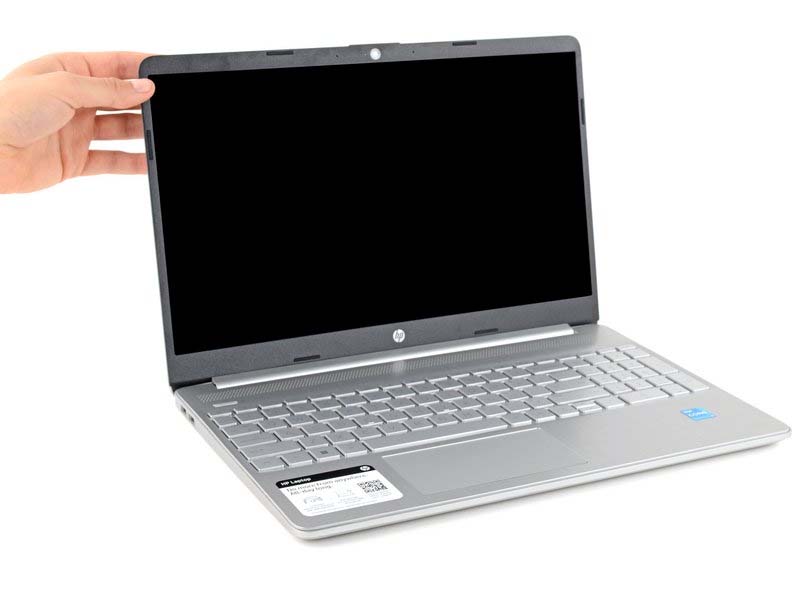
Bước 13: Tháo Nắp Lưng
-
Nhẹ nhàng nhấc nắp lưng ra khỏi máy. Đặt nắp lưng đúng vị trí, sau đó dùng tay ấn chặt xung quanh viền để các chốt nhựa gắn lại chắc chắn.