
Nếu bạn đang sở hữu chiếc HP Pavilion x360 14-dw và muốn tự thay pin tại nhà, bài hướng dẫn dưới đây sẽ giúp bạn thực hiện Các Bước Thay Pin Laptop HP Pavilion x360 14-dw chính xác và an toàn nhất.
Các bước thay Pin Laptop HP Pavilion x360 14-dw chuẩn nhất
Lưu ý: Việc tháo pin cần được thực hiện cẩn thận để tránh gãy, cong, đâm thủng – vì pin lithium-ion có thể gây nguy hiểm nếu bị hỏng. Nếu pin có dấu hiệu phồng hoặc biến dạng, cần đặc biệt cẩn trọng và thay mới ngay.
Bước 1: Chuẩn bị tháo máy
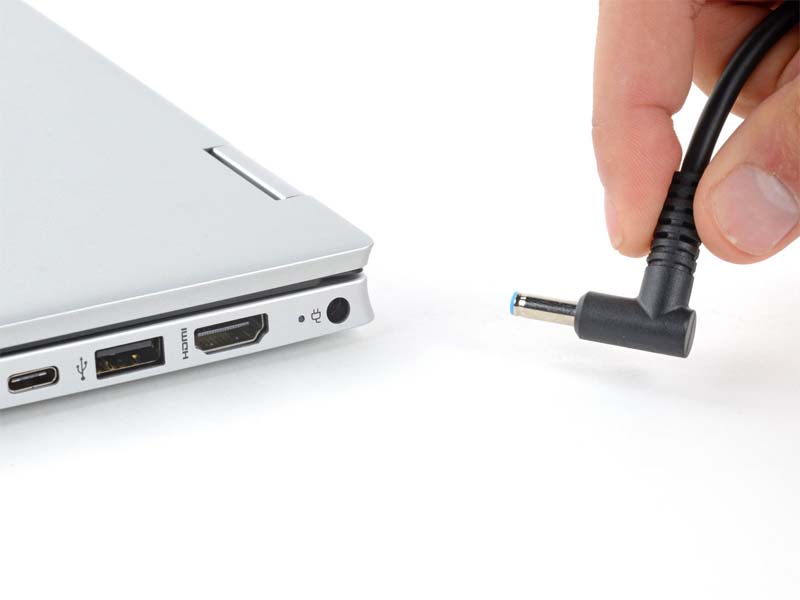
Tắt hoàn toàn laptop và tháo tất cả dây cắm hoặc phụ kiện kết nối.
Bước 2: Lật ngược laptop
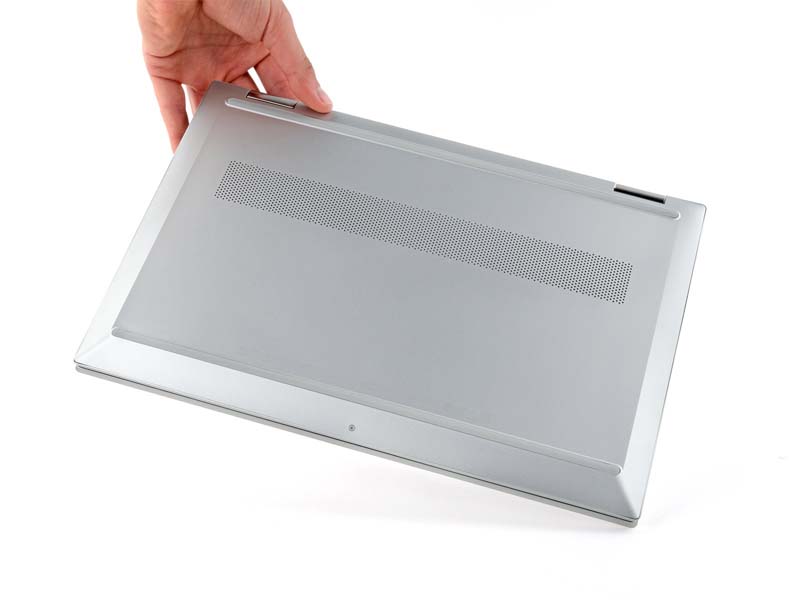
Lật máy lại sao cho mặt có các chân cao su hướng lên trên.
Bước 3: Lộ ốc ẩn dưới chân cao su
Các đầu của chân cao su che đi 4 con ốc giữ nắp lưng. Dùng que gẩy nhựa hoặc dụng cụ tách màn hình để nhấc một đầu của chân cao su phía trước lên cho đến khi bạn có thể cầm bằng tay.
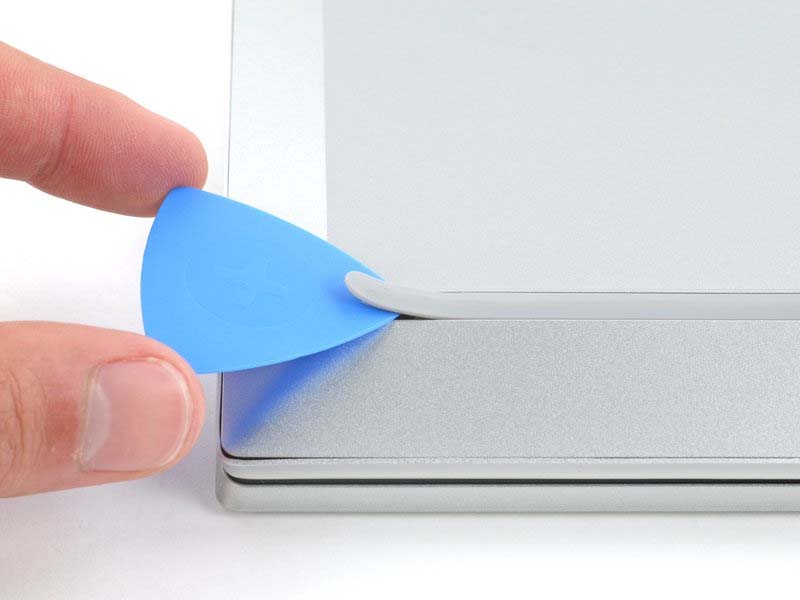
Lưu ý: Hãy chắc chắn kéo lên cả chân cao su và lớp keo dính bên dưới, không tách riêng. Kéo vừa đủ để lộ con ốc bên dưới, không cần tháo toàn bộ chân cao su.
Bước 4: Lộ các ốc còn lại
Tiếp tục nhấc các đầu còn lại của chân cao su để lộ ra ba con ốc còn lại.
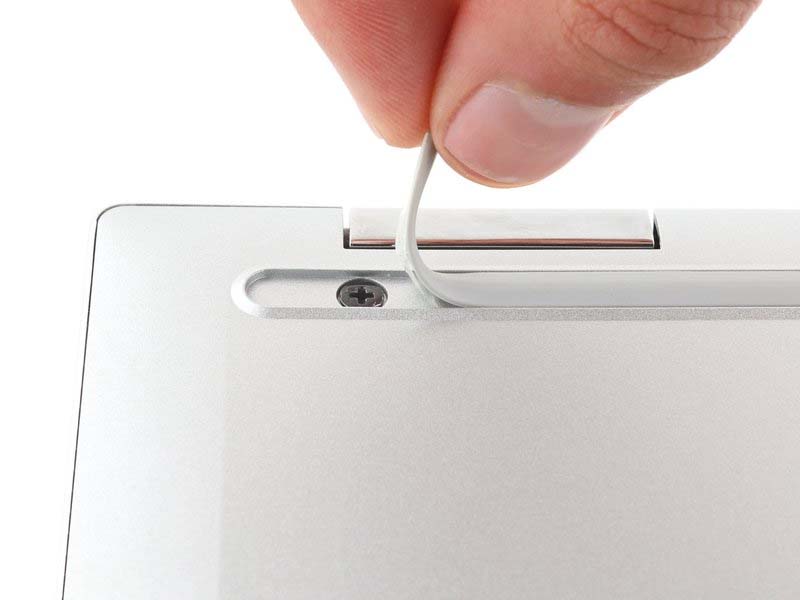
Khi lắp lại máy:
- Ấn mạnh các đầu của chân cao su xuống để chúng dính lại đúng vị trí.
- Nếu keo không còn dính tốt, bạn có thể dùng băng keo hai mặt (như Tesa tape) để dán lại.
Bước 5: Tháo ốc nắp lưng
Dùng tua vít 4 cạnh (Phillips) để tháo 5 con ốc giữ nắp lưng:
- 4 con ốc màu đen dài 6.7 mm
- 1 con ốc màu bạc ngắn 2.9 mm
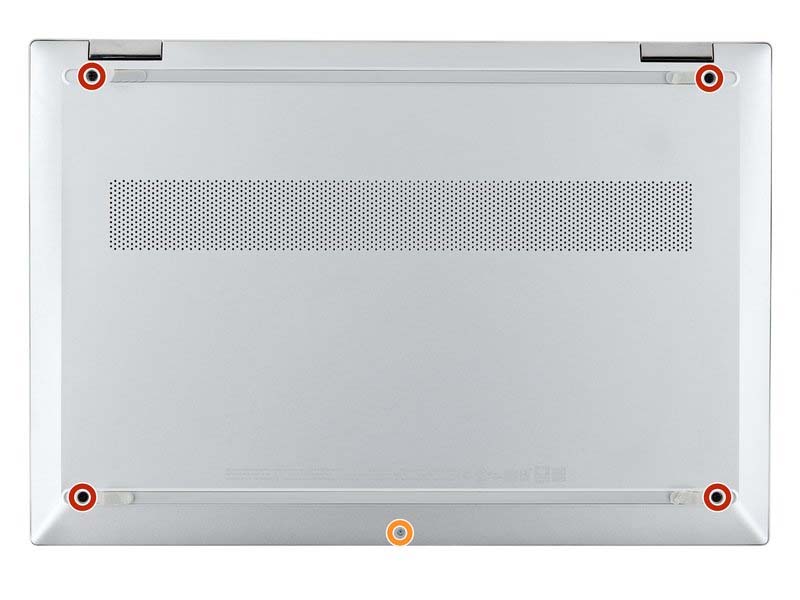
Lưu ý: Hãy chọn tua vít vừa khít với đầu ốc để tránh làm trờn ốc.
Bước 6: Tháo các chốt nhựa giữ nắp
Nắp lưng được giữ bằng các chốt nhựa rất chắc. Bạn sẽ nghe và cảm nhận tiếng “tách” khi chốt bung ra.
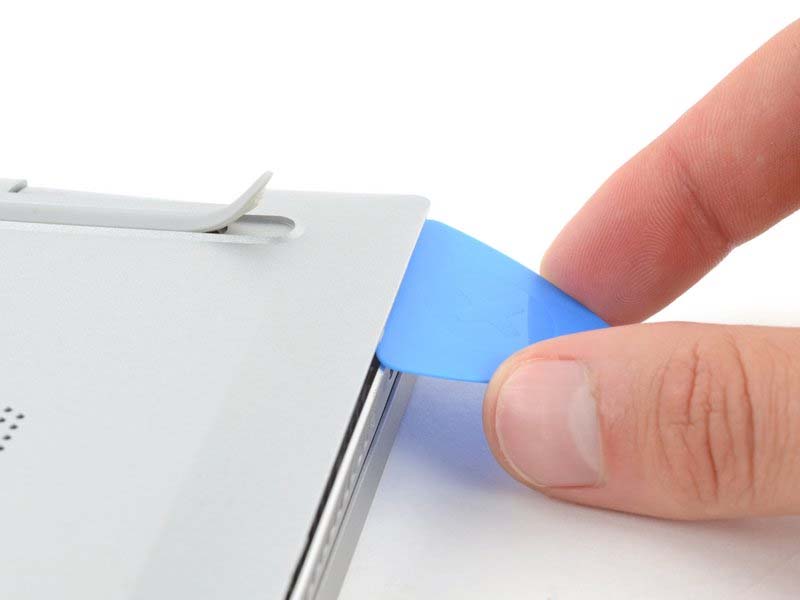
Dùng que mở nhựa (opening pick) chèn vào khe giữa góc trên bên phải của nắp lưng và khung máy. Bẩy nhẹ để tháo các chốt giữ nắp.
Bước 7: Mở cạnh phải nắp
Dùng đầu phẳng của que tách (spudger) chèn vào khe vừa tạo.
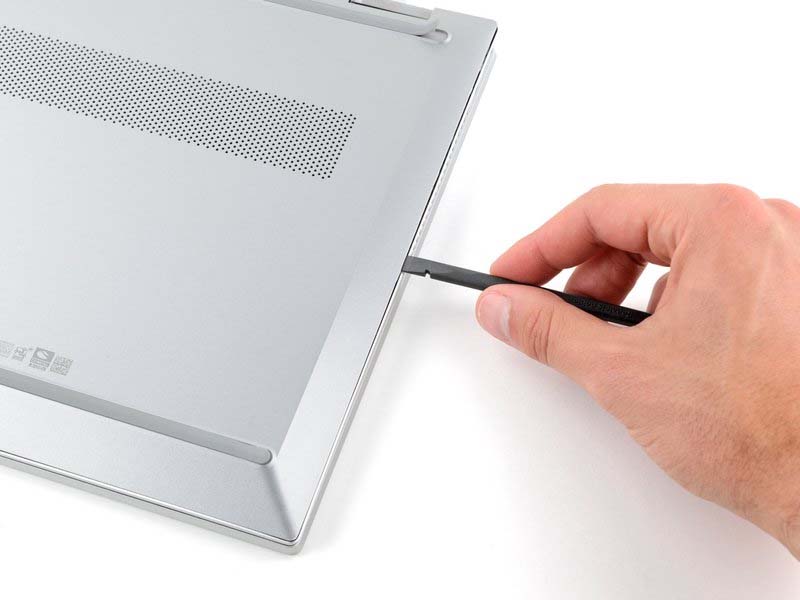
Trượt xuống phía góc dưới bên phải để mở các chốt ở cạnh phải.
Bước 8: Mở cạnh dưới
Dùng đầu phẳng của spudger chèn vào góc dưới bên phải giữa nắp lưng và khung máy.
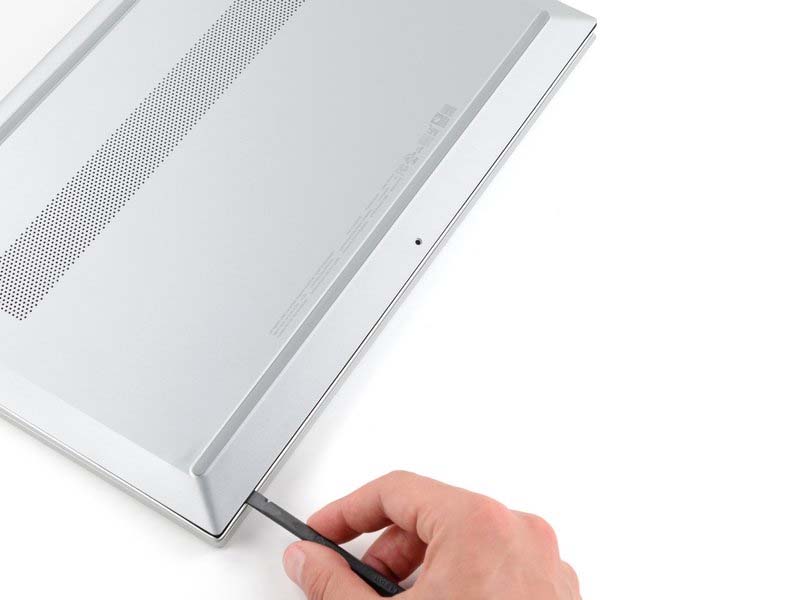
Trượt sang góc dưới bên trái để tiếp tục mở chốt.
Bước 9: Mở cạnh trái
Chèn spudger vào góc dưới bên trái, rồi trượt lên góc trên bên trái để mở hết các chốt bên trái.
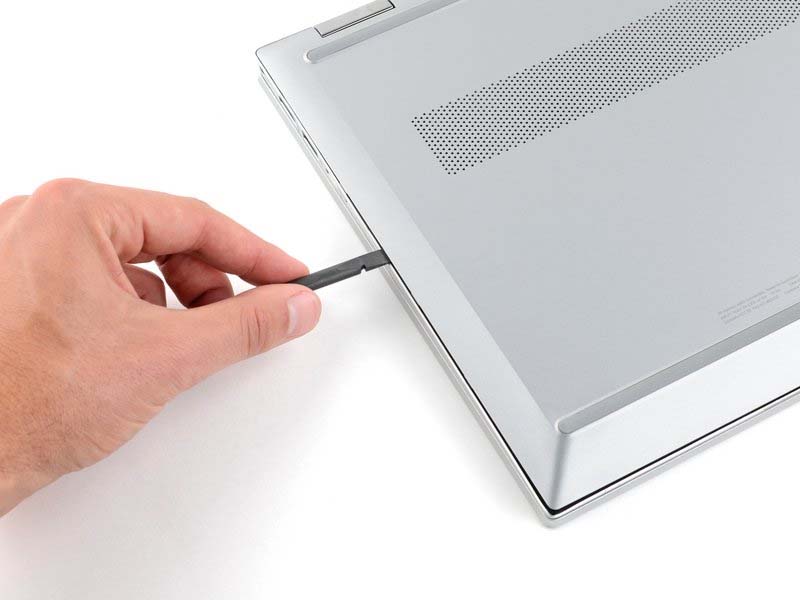
Bước 10: Mở cạnh trên gần bản lề trái
Dùng que nhựa chèn vào khe giữa cạnh trên nắp lưng và khung máy, ngay bên phải bản lề trái.
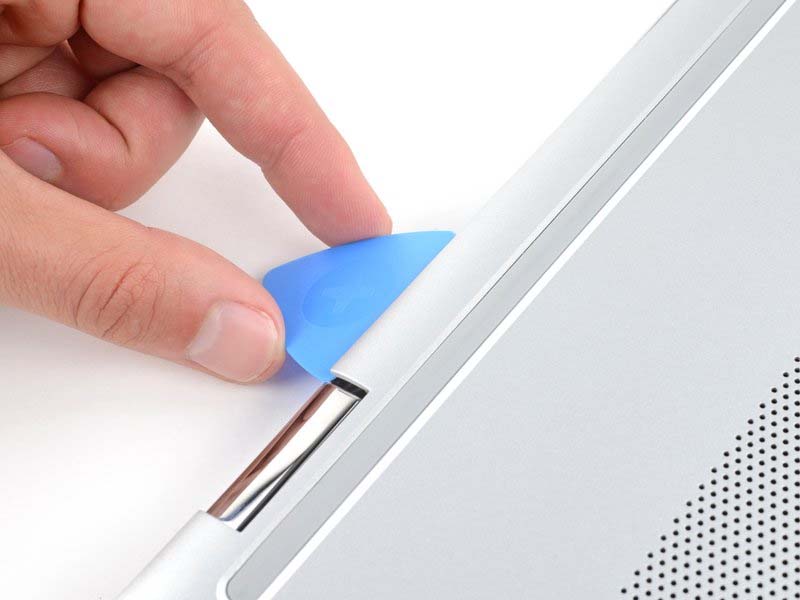
Bẩy nhẹ để mở chốt.
Bước 11: Mở hết cạnh trên
Tiếp tục dùng spudger chèn vào khe vừa tạo.
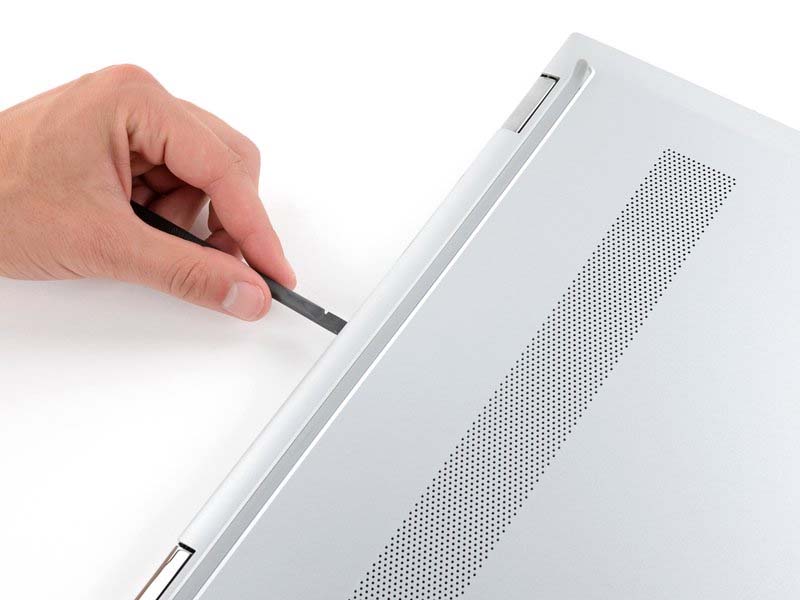
Trượt về phía bản lề phải để mở hết các chốt còn lại.
Bước 12: Tháo nắp lưng
Nhấc nắp lưng ra khỏi máy.
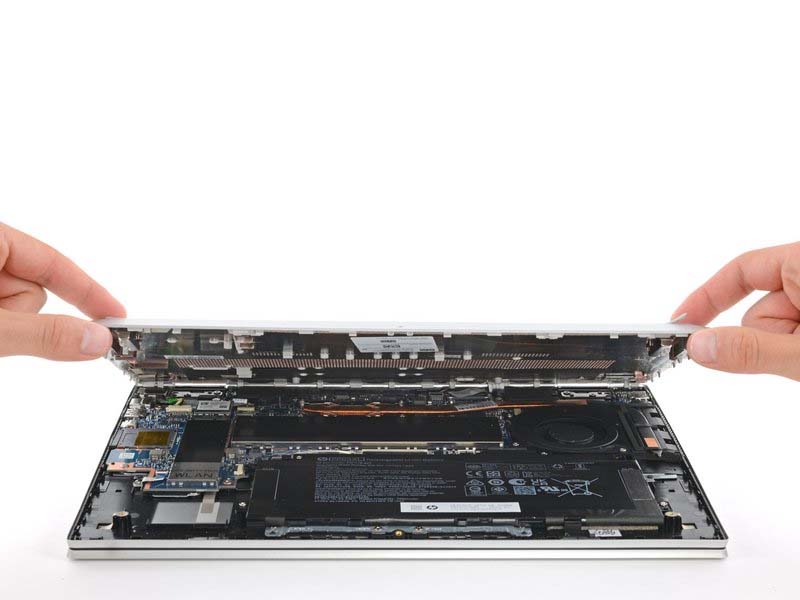
Khi lắp lại: Đặt nắp lưng vào vị trí và ấn mạnh xung quanh mép để các chốt gài ăn khớp lại.
Bước 13: Tháo ốc giữ pin
Với thiết kế của dòng máy này, bạn phải tháo rời pin ra khỏi thân máy để ngắt kết nối. Dùng tua vít Phillips để tháo 4 con ốc dài 4.6 mm giữ pin.
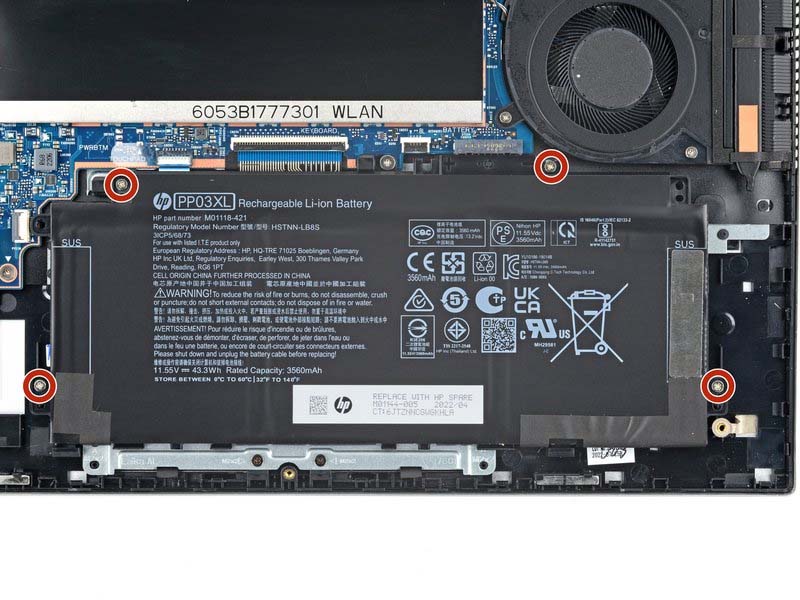
Cẩn thận: Không được làm cong, đâm hoặc làm biến dạng pin sẽ rất nguy hiểm.
Bước 14: Tháo pin
Dùng tay nhẹ nhàng nhấc cạnh trên của pin để rút đầu kết nối khỏi mainboard. Sau đó, nhấc pin ra khỏi máy.
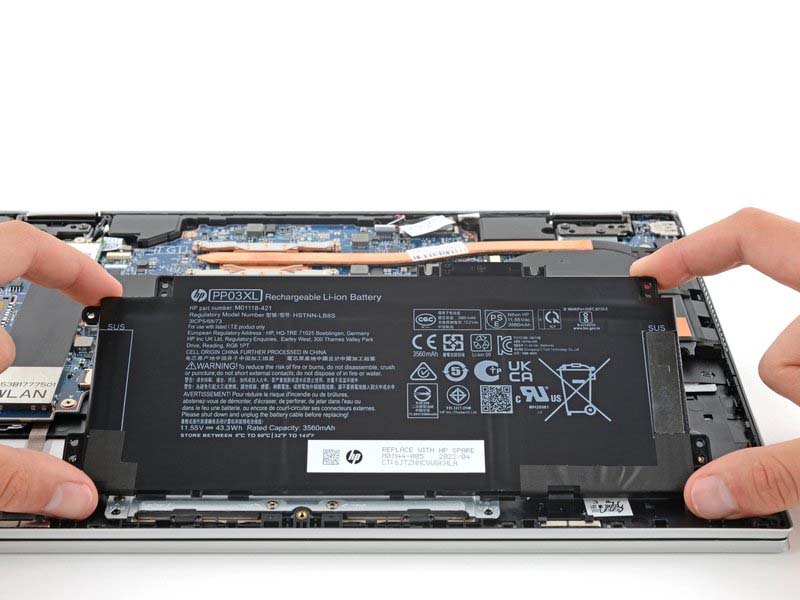
Khi lắp lại pin:
- Trượt phần tab của pin vào khe cố định trên khung máy.
- Đặt pin sao cho khớp với các chốt định vị.
- Ấn nhẹ để cắm đầu nối pin vào mainboard.
Tuyệt đối không sử dụng lại pin đã phồng, biến dạng hoặc hỏng – hãy thay pin mới để đảm bảo an toàn.




