
Việc tháo ổ cứng ngoài là cách tiết kiệm chi phí để sở hữu dung lượng lớn, bởi nhiều ổ cứng gắn ngoài sử dụng loại ổ cứng chuẩn server. Bài viết sau Minh Đức PC sẽ chỉ bạn Cách Tháo Ổ Cứng Từ vỏ ngoài WD Elements cực nhanh chóng!
Cách tháo ổ cứng từ vỏ ngoài WD Elements nhanh chóng
Lưu ý: Trước khi tháo vỏ, hãy bật ổ cứng và kiểm tra bad sector bằng phần mềm như HD Tune Pro hoặc Stablebit Scanner. Nếu phát hiện lỗi, hãy đổi trả ổ cứng với nhà bán lẻ hoặc hãng sản xuất.
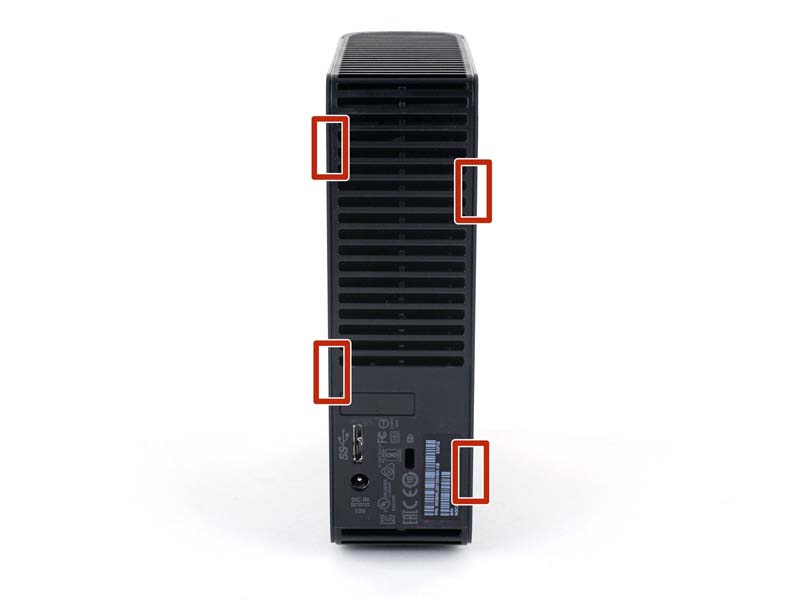
Bước 1: Xác định các ngàm giữ của vỏ ngoài
Đảm bảo bạn tắt nguồn và rút dây USB khỏi máy tính trước khi bắt đầu. Nắp vỏ ổ cứng được giữ bằng 4 ngàm nhựa gắn từ bên trong với phần khung thoát khí. Hãy ghi nhớ vị trí các ngàm này để dễ thao tác.
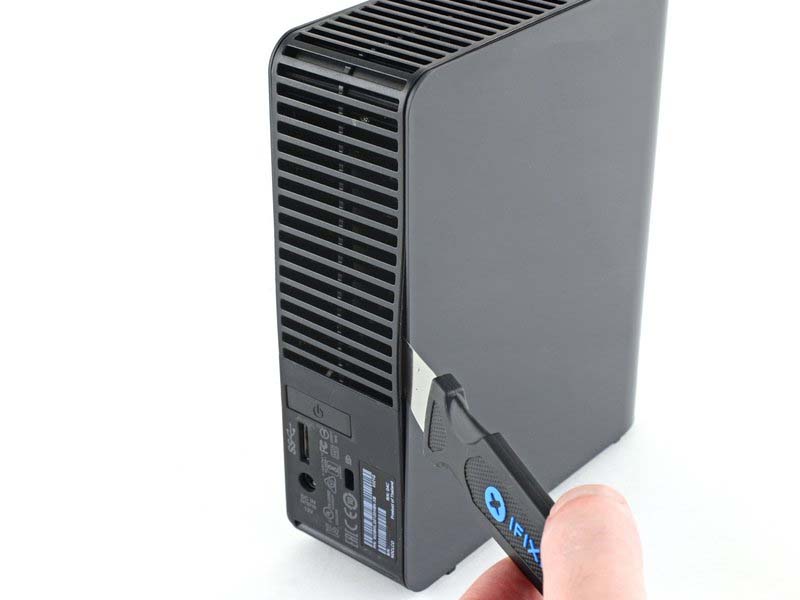
Bước 2: Dùng dụng cụ cạy (Jimmy) để tách mép vỏ
Chèn một thanh cạy mỏng vào khe giữa nắp và khung ở một bên của ổ cứng, khoảng giữa chiều cao của thiết bị. Bạn có thể cần xoay nhẹ hoặc lắc nhẹ dụng cụ để luồn vào khe này.
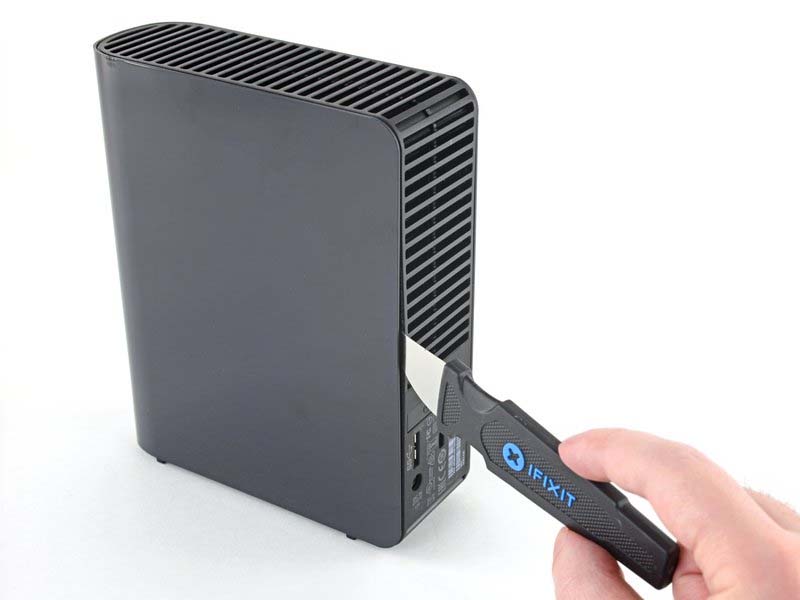
Bước 3: Gỡ ngàm phía dưới
Khi đã đưa được thanh cạy vào giữa nắp và khung, hãy nẩy nhẹ ra ngoài để ngàm phía dưới bật ra. Nếu gặp khó khăn, hãy trượt thanh cạy gần sát ngàm hơn và thử lại.
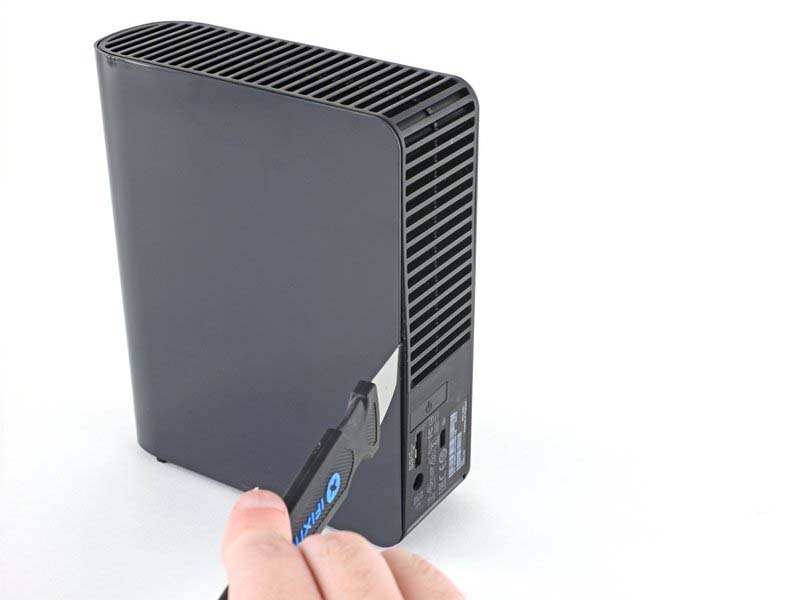
Lưu ý không dùng lực quá mạnh, vì có thể làm gãy vỏ.
Bước 4: Gỡ ngàm phía trên
Tiếp tục trượt thanh cạy lên phía trên theo mép vỏ và bẩy nhẹ để gỡ ngàm nhựa phía trên.
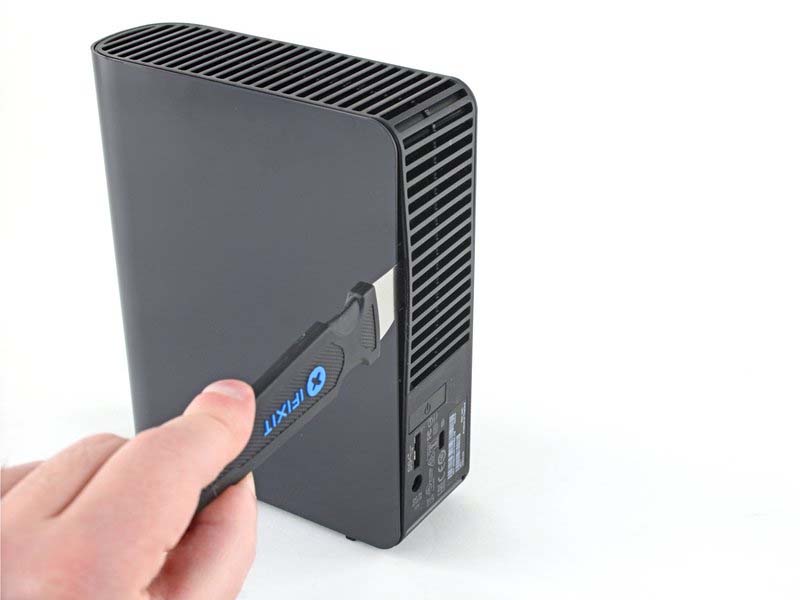
Bước 5: Tháo ngàm bên còn lại
Lặp lại các bước từ Bước 2 đến Bước 4 với bên còn lại của ổ cứng. Tiếp tục thao tác nhẹ nhàng để tránh làm vỡ vỏ. Nếu cần, trượt thanh cạy gần vị trí ngàm hơn để dễ tháo.
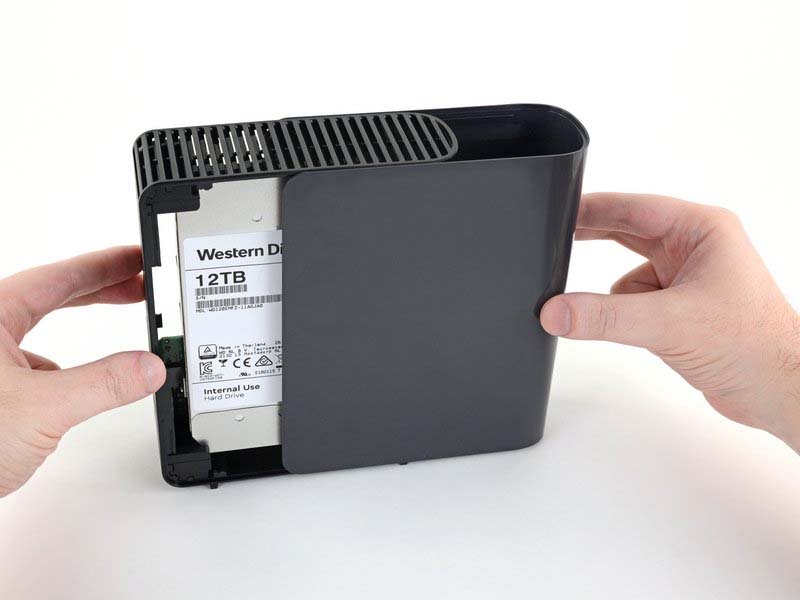
Bước 6: Tháo nắp vỏ ra khỏi khung
Khi các ngàm đã được tháo, hãy trượt thẳng nắp ra khỏi khung để gỡ bỏ hoàn toàn.
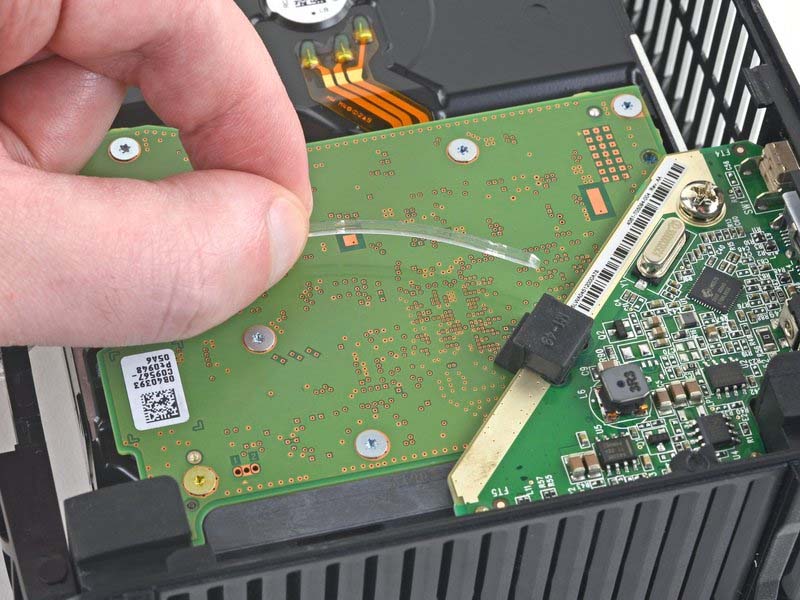
Bước 7: Tháo ống dẫn đèn LED
Trượt ống nhựa trong dẫn sáng LED ra khỏi khe trên bo mạch điều khiển (controller board) của ổ cứng.
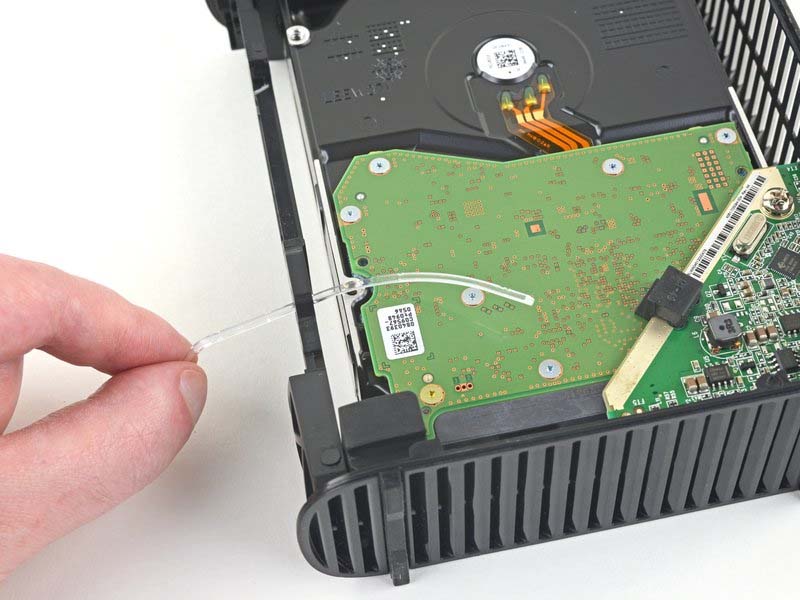
Bước 8: Lấy hoàn toàn ống dẫn LED ra khỏi khung
Dùng tay giữ đầu ống dẫn sáng và kéo hẳn ra ngoài để tháo rời hoàn toàn.
Bước 9: Tháo ổ cứng khỏi khung
Dùng tay ấn nhẹ vào 4 miếng cao su ở 4 góc khung để đẩy ổ cứng ra. Bạn có thể thao tác từ 1 đến 2 miếng một lần, từ từ cho đến khi ổ cứng trượt ra khỏi khung hoàn toàn.
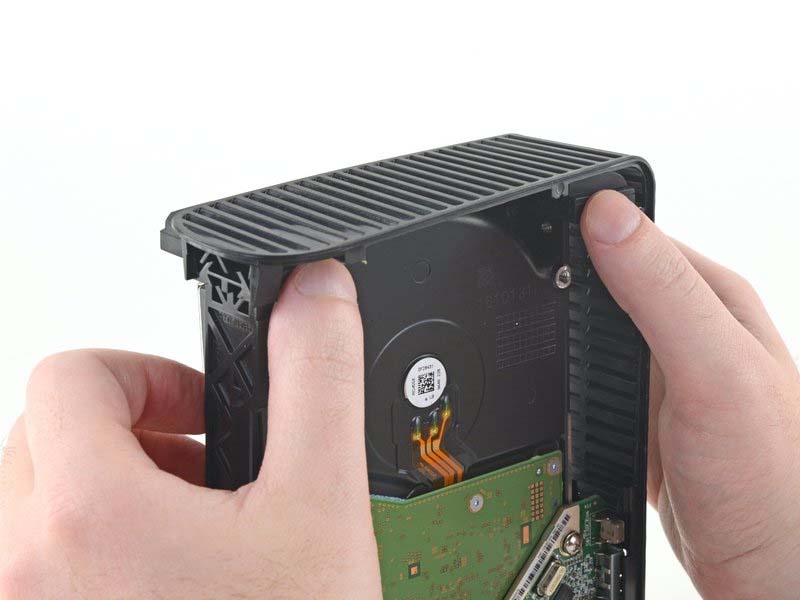
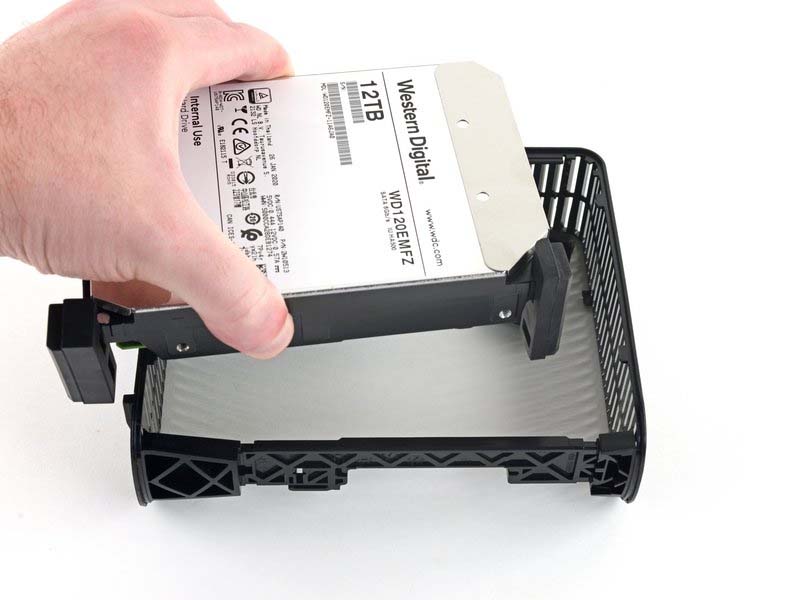
Bước 10: Lấy ổ cứng ra khỏi khung
Khi đã trượt ra khỏi các miếng đệm cao su, lấy ổ cứng ra khỏi khung.
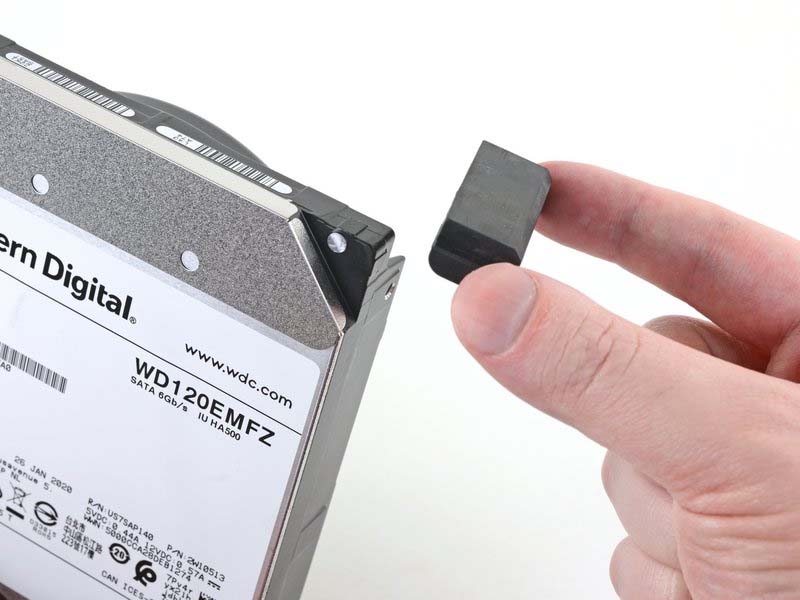
Bước 11: Tháo các miếng cao su nếu còn dính
Nếu còn miếng cao su nào dính vào ổ cứng, hãy tháo chúng ra. Một số miếng có thể đã rơi ra trong quá trình tháo.
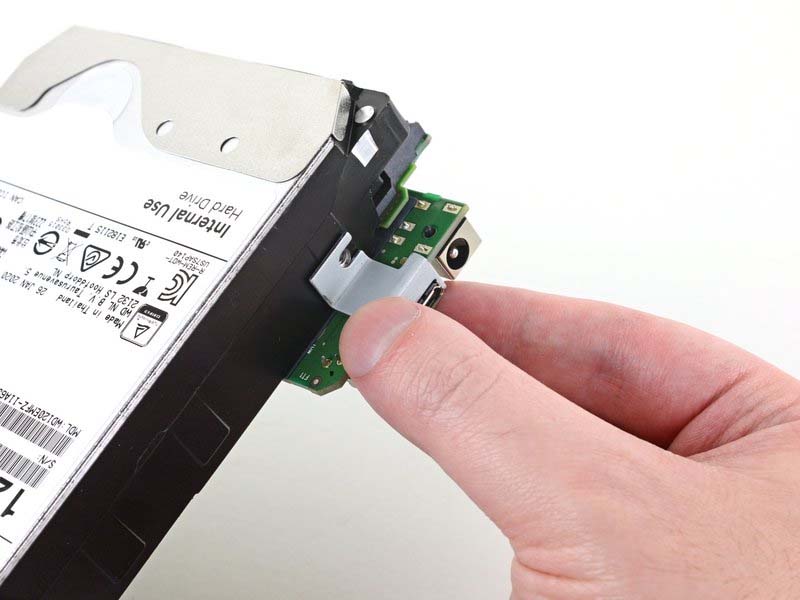
Bước 12: Tháo khung kim loại giữ bo mạch điều khiển
Dùng tuốc nơ vít 4 cạnh để tháo vít dài 8.5 mm giữ khung kim loại nhỏ gắn với ổ cứng. Sau đó, tháo khung kim loại ra.
Bước 13: Tháo bo mạch điều khiển
Tiếp tục dùng tuốc nơ vít tháo vít 8.5 mm giữ bo mạch điều khiển (controller board). Sau đó, trượt nhẹ bo mạch ra khỏi phần cuối ổ cứng để tháo rời. Bạn có thể cảm thấy hơi cứng tay vì bo mạch đang gắn vào cổng SATA và nguồn của ổ cứng.
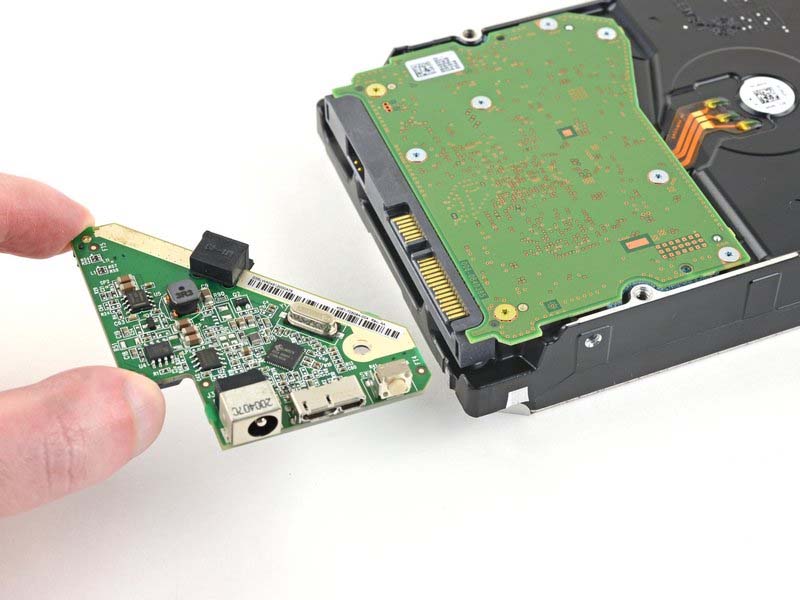
Bước 14: Hoàn thành – chỉ còn lại ổ cứng trần
Bây giờ bạn đã có ổ cứng trần để sử dụng cho PC, NAS hoặc server tại nhà.
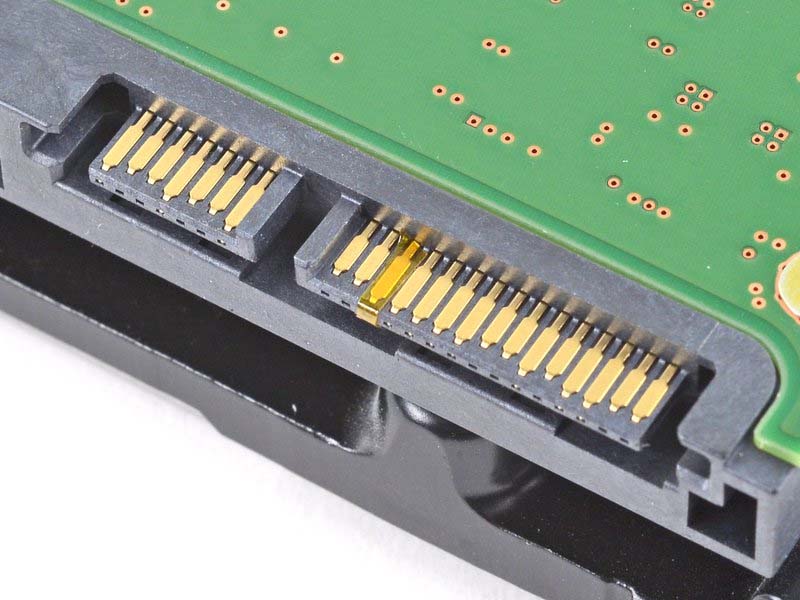
Lưu ý: Nếu ổ cứng không được nhận diện khi kết nối với máy tính hoặc NAS, có thể bạn cần dán băng keo cách điện (băng keo polyimide) lên chân 3.3V của đầu cấp nguồn trên ổ cứng.




