
Nếu bàn phím trên chiếc laptop Sony Vaio VGN-FS640 của bạn gặp sự cố như liệt phím, kẹt phím hay không nhận tín hiệu, việc thay thế bàn phím là giải pháp hiệu quả và tiết kiệm. Bài viết dưới đây sẽ chỉ Cách Thay Bàn Phím Laptop Sony Vaio VGN-FS640 chính xác và an toàn nhất, đảm bảo ai cũng có thể tự thực hiện tại nhà.
Hướng dẫn cách thay bàn phím laptop Sony Vaio VGN-FS640 chuẩn 100%
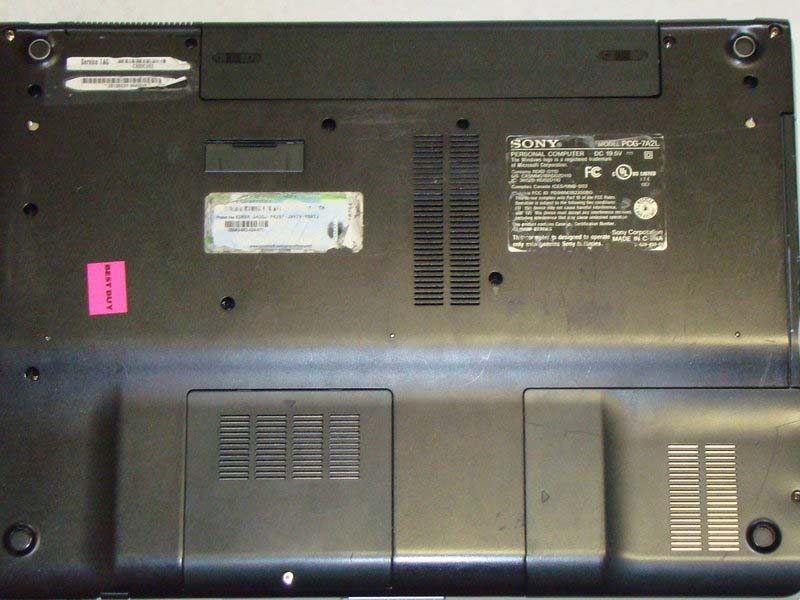
Bước 1: Đặt laptop và chuẩn bị tháo pin
Đóng màn hình laptop và đặt máy úp xuống sao cho mặt đáy hướng lên trên.
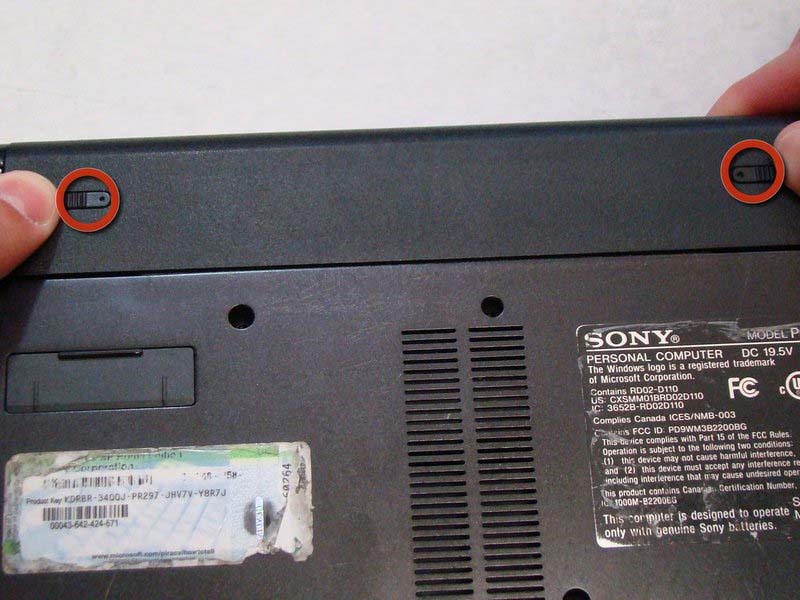
Bước 2: Mở khóa pin
Dùng tay gạt cả hai chốt khóa pin về phía trung tâm viên pin để mở khóa.
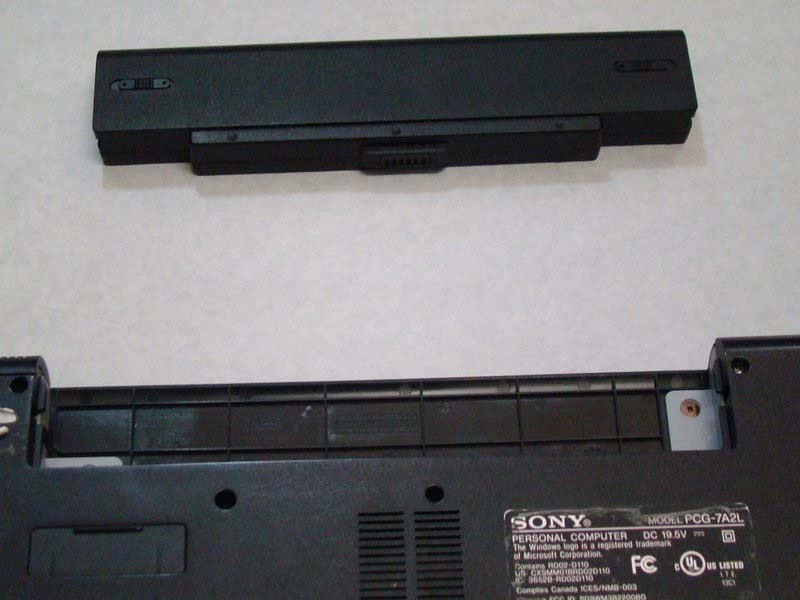
Bước 3: Tháo pin
Dùng tay đẩy nhẹ viên pin ra xa khỏi máy để tháo pin. Sau đó, đặt viên pin sang một bên, tránh để gần khu vực thao tác.
Bước 4: Tháo nắp che RAM
Vẫn giữ máy ở tư thế úp. Xác định vị trí nắp che RAM, đó là tấm nhựa có 4 hàng lỗ thoát khí.
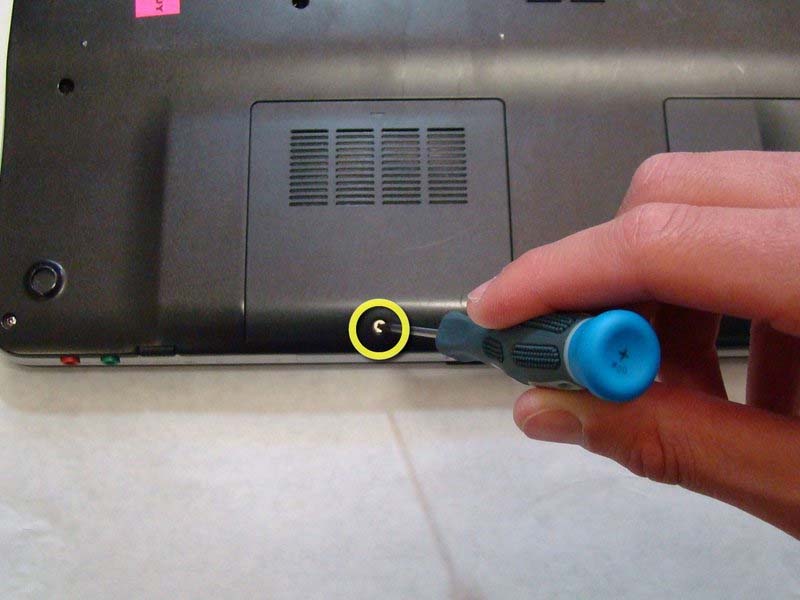
Dùng tua vít Phillips #0 tháo con vít (dài khoảng 4.8 mm) nằm gần mép máy để gỡ nắp.
Bước 5: Trượt và tháo nắp RAM
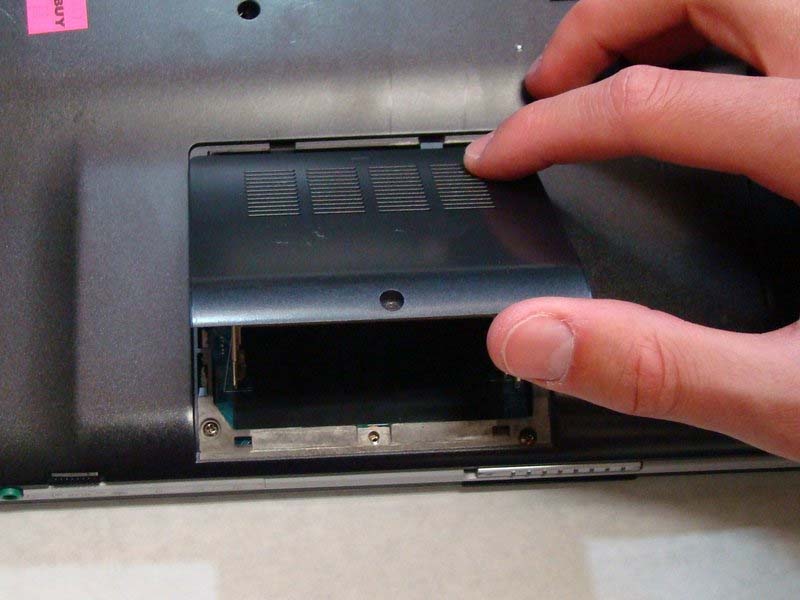
Dùng ngón tay trượt nhẹ tấm che RAM ra khỏi thân máy (chỉ trượt được vài milimet). Khi tấm che đã rời khỏi khớp khóa, nhẹ nhàng nhấc lên để tháo ra.
Bước 6: Tháo nắp ổ cứng
Tìm vị trí nắp ổ cứng ở gần khu vực vừa tháo. Tháo vít dài khoảng 7.7 mm giữ nắp ổ cứng bằng tua vít Phillips #0.
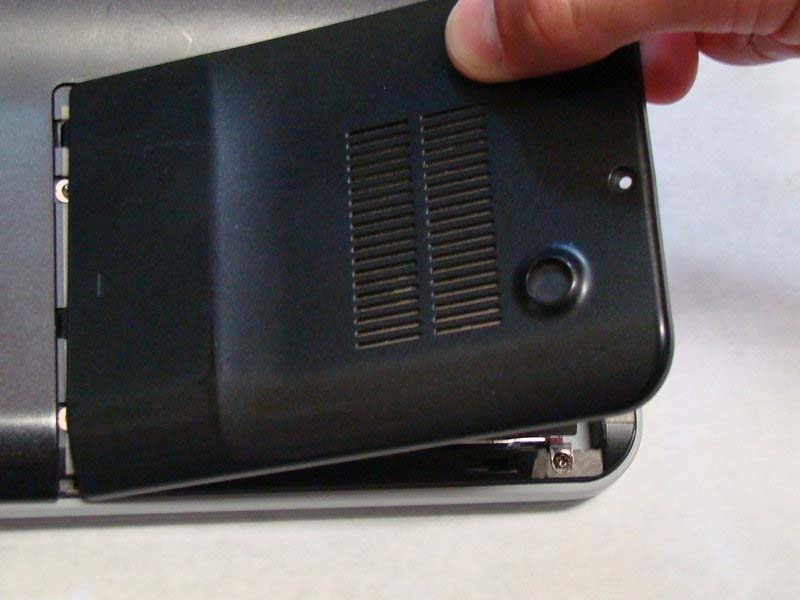
Sau đó trượt nhẹ nắp ổ cứng ra ngoài và nhấc lên để tháo rời.
Bước 7: Tháo ổ cứng
Tháo 4 con vít dài 7.7 mm giữ khay ổ cứng.
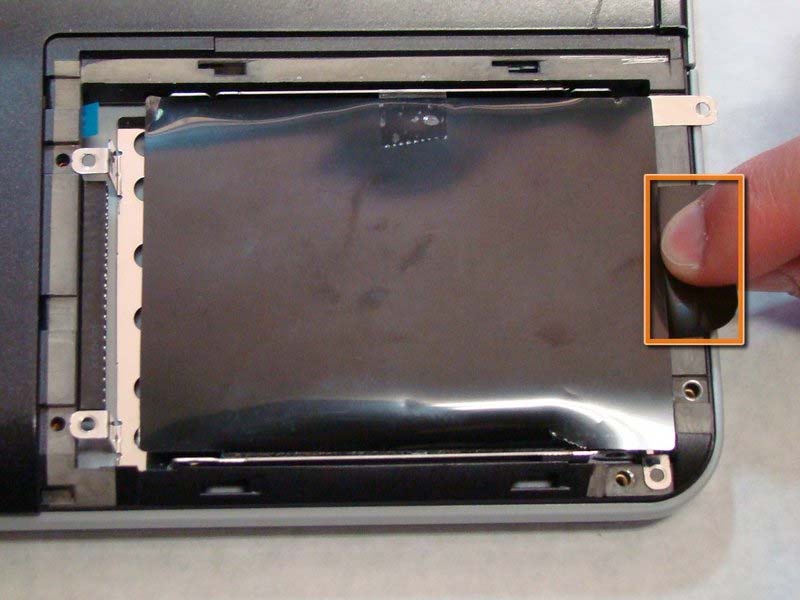
Dùng tab nhựa trên khay, trượt ổ cứng ra xa khỏi thân máy để ngắt kết nối. Sau đó, nhấc toàn bộ ổ cứng ra ngoài bằng cách cầm vào tab trên khay.
Bước 8: Tháo ốc mặt đáy máy
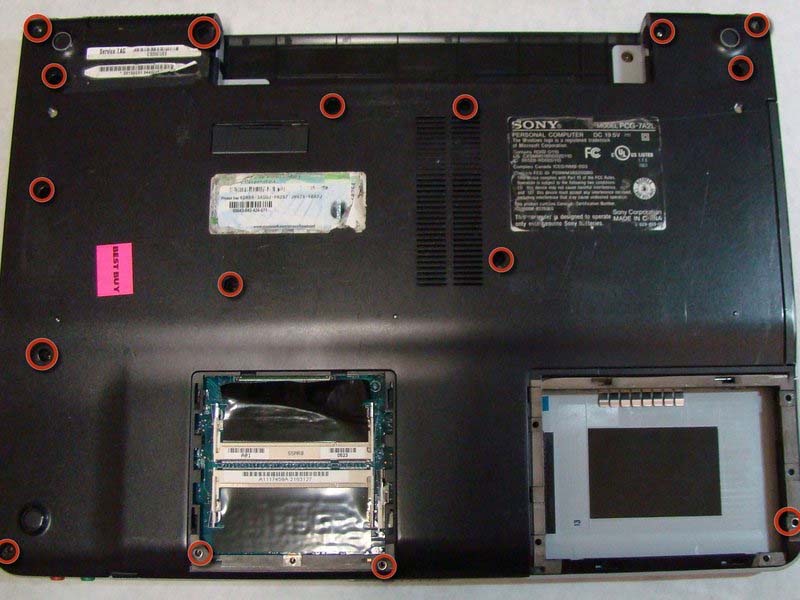
Tìm tất cả 16 con ốc được đánh dấu trên mặt đáy máy. Dùng tua vít Phillips #0 tháo các con vít này (dài khoảng 6.8 mm).
Bước 9: Lưu ý nắp nhựa che tản nhiệt
Chú ý phần nhựa nhỏ che khe tản nhiệt ở mặt sau máy. Bạn không cần tháo nó ra ngay, vì nó được giữ bởi vỏ lưng và sẽ rơi ra tự động khi tháo vỏ mặt sau.
Bước 10: Tháo nắp lưng máy
Sau khi tháo hết ốc, dùng tay nhấc nắp lưng ra khỏi máy. Nắp sẽ dễ dàng tách rời vì không còn bị giữ bởi ốc.
Bước 11: Đặt nắp lưng sang một bên
Đặt nắp lưng ở nơi an toàn để tránh làm mất hoặc hư hỏng.
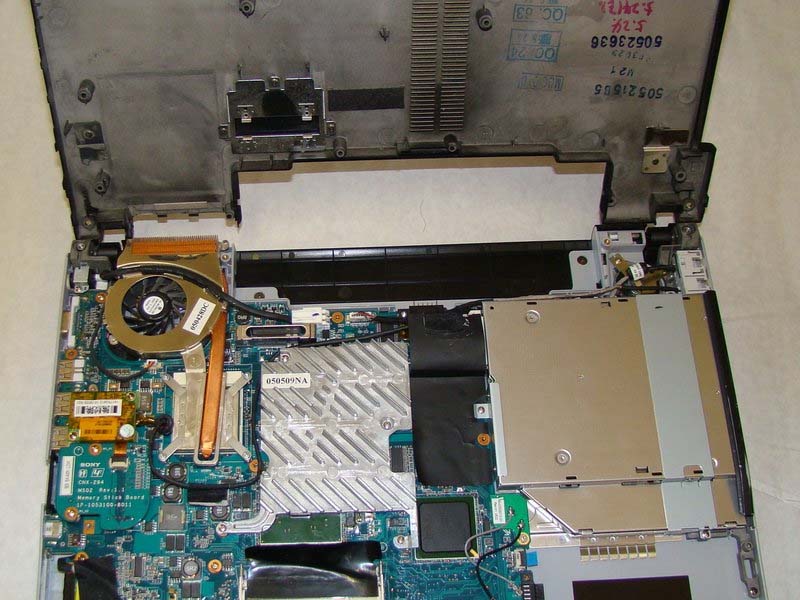
Bước 12: Đặt lại máy để tiếp tục tháo bàn phím
Sau khi tháo nắp lưng, đặt laptop nằm phẳng trên mặt bàn, với mặt đáy hướng lên.
Bước 13: Tháo nắp loa (Speaker Cover)
Trước khi tháo bàn phím, bạn cần tháo nắp loa phía trên bàn phím.
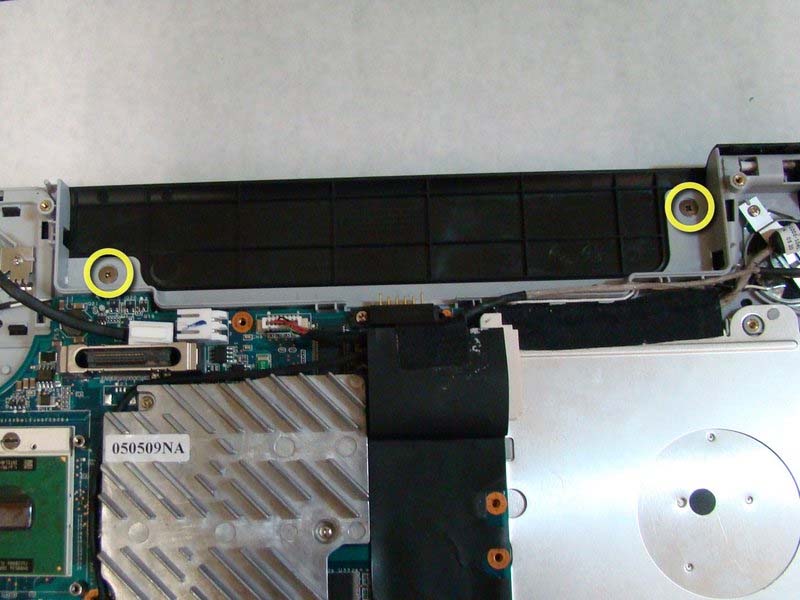
Đầu tiên, tháo 2 con ốc dài 2.3 mm nằm gần khu vực loa.
Bước 14: Lật máy lại và dựng màn hình
Sau khi tháo ốc, lật laptop lại sao cho bàn phím hướng lên, và mở màn hình lên vị trí thẳng đứng.
Bước 15: Tháo nắp loa phía trên bàn phím
Dùng ngón tay nâng nhẹ góc trái của nắp loa màu đen (gần góc trái màn hình). Từ từ kéo nắp loa từ trái sang phải, cẩn thận để các khớp nhựa bung ra từ từ.
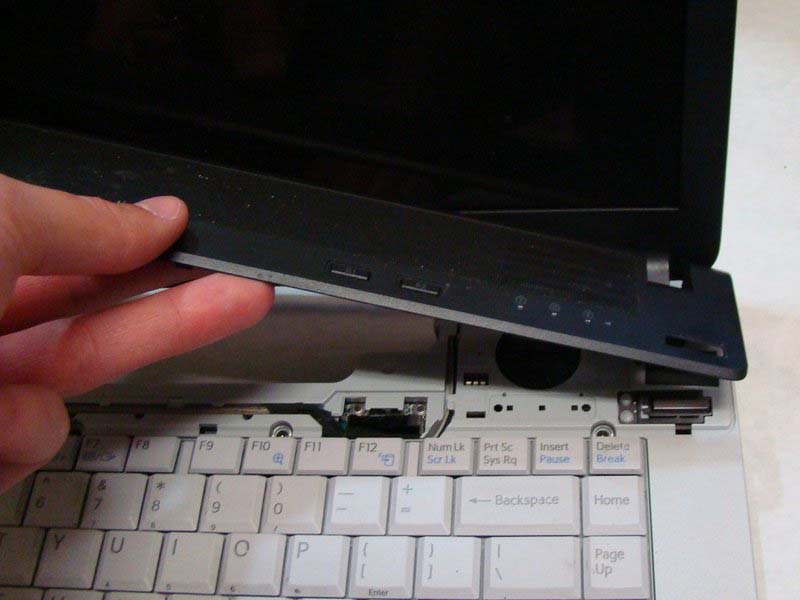
Bước 16: Tháo ốc giữ bàn phím
Dùng tua vít Phillips #0 tháo 4 con vít dài 3.6 mm đang giữ bàn phím ở các góc.
Bước 17: Nâng bàn phím và lật lại
Nhẹ nhàng nâng mép dưới của bàn phím rồi lật ra phía trước, để lộ dây cáp kết nối.
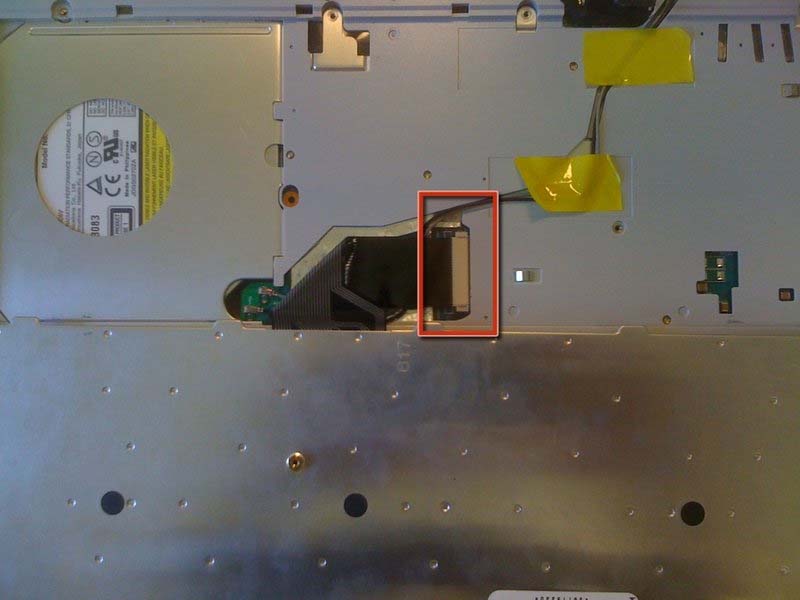
Phần bề mặt bạc lớn bên dưới chính là mặt sau của bàn phím.
Bước 18: Ngắt kết nối cáp bàn phím
Tại hai bên đầu nối màu trắng có hai tab đen nhỏ giữ dây cáp. Dùng đầu nhọn của dụng cụ spudger hoặc móng tay, trượt nhẹ hai tab đen ra khỏi đầu nối.
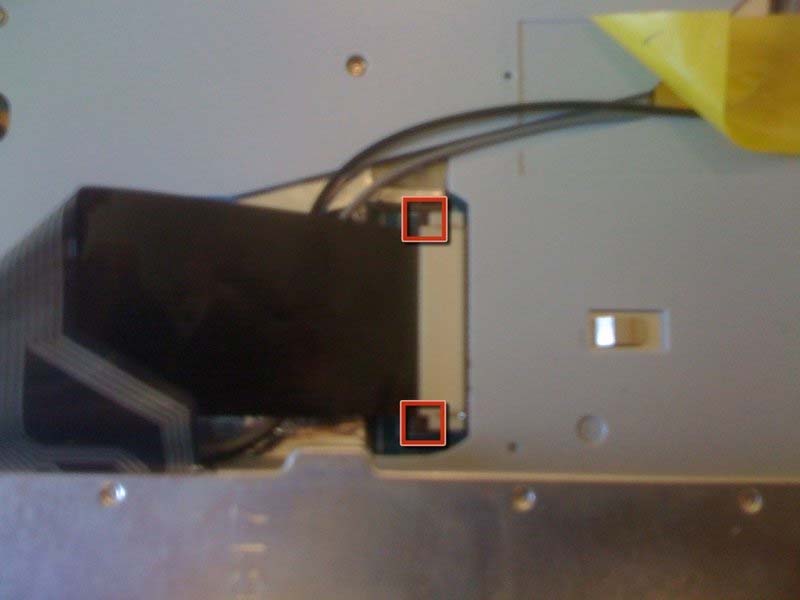
Khi hai tab đã trượt ra, rút cáp bàn phím ra nhẹ nhàng. Bàn phím lúc này đã được ngắt kết nối hoàn toàn khỏi máy.




