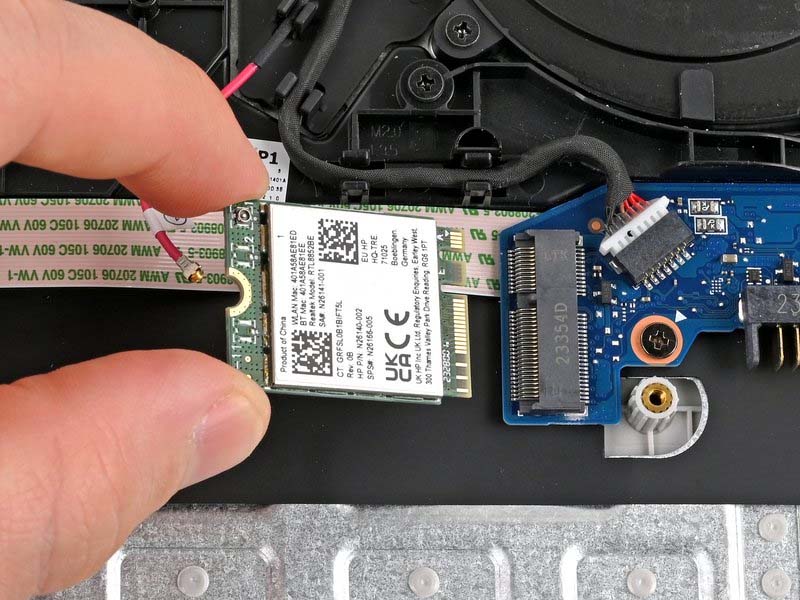
Nếu laptop HP 15-fc0000 Series của bạn gặp vấn đề với kết nối WiFi hoặc bạn muốn nâng cấp card mạng để cải thiện tốc độ truy cập internet thì hãy tham khảo ngay bài hướng dẫn dưới đây sẽ giúp bạn Cách Thay Card WiFi Cho Laptop HP 15-fc0000 Series dễ dàng, an toàn và chính xác.
Cách thay card WiFi cho laptop HP 15-fc0000 Series dễ nhất
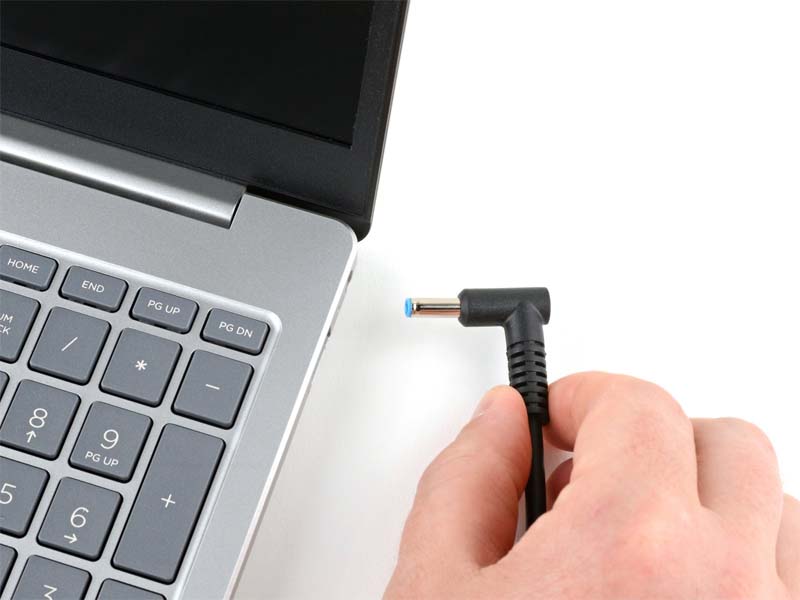
Bước 1: Tắt nguồn laptop
Tháo bộ sạc và mọi cáp kết nối với máy.
Bước 2: Tháo các ốc vít ở mặt đáy
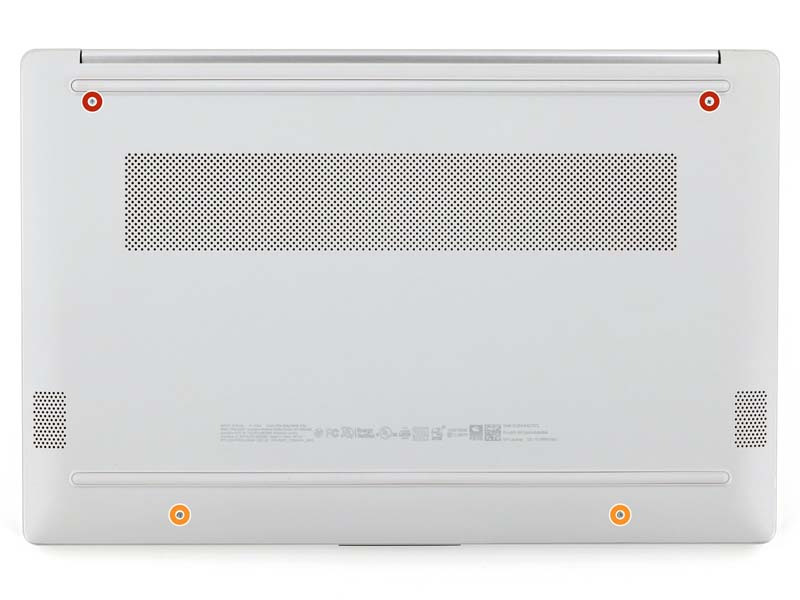
Đóng nắp laptop và lật máy sao cho phần chân cao su hướng lên trên. Đặt máy lên bề mặt mềm để tránh trầy xước nắp. Dùng tua vít Phillips tháo 4 ốc vít giữ mặt đáy:
- 2 ốc vít dài 6.8 mm ở phía sau máy.
- 2 ốc vít dài 4.8 mm ở phía trước máy.
Bước 3: Tháo các chốt giữ nắp đáy
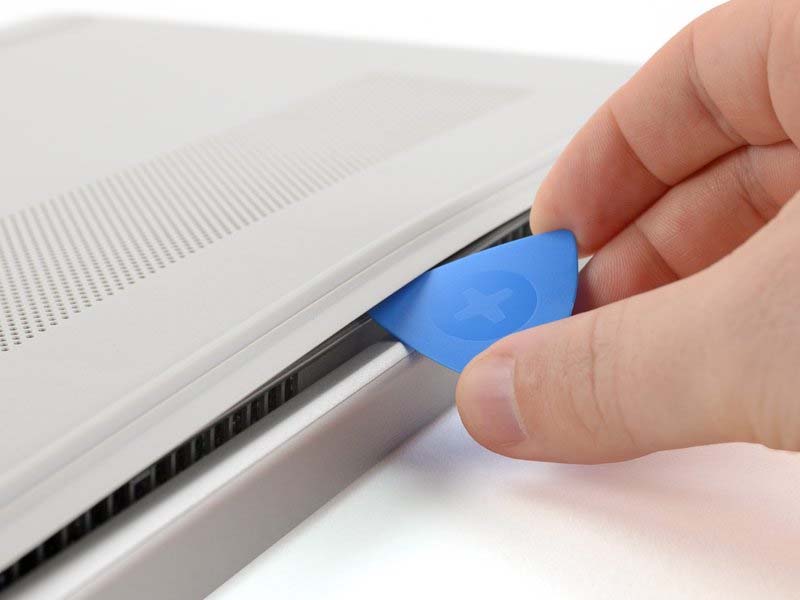
Chèn que mở (opening pick) vào cạnh sau của mặt đáy. Xoay nhẹ que mở cho đến khi chốt bật ra. Lặp lại dọc theo mép sau để mở hết các chốt.
Bước 4: Nhấc nhẹ một góc nắp đáy
Luồn tay vào phần góc đã được nâng lên. Nhẹ nhàng bẩy nắp đáy ở góc đó lên.
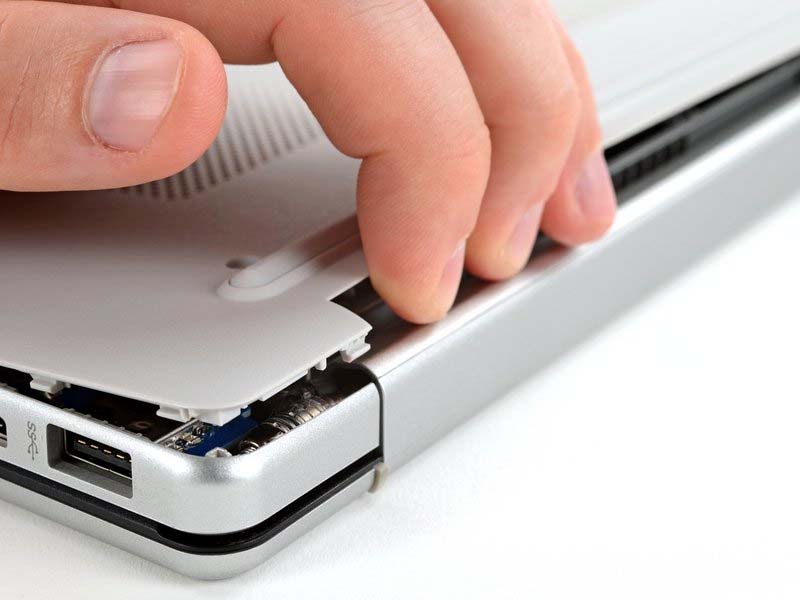
Bước 5: Tiếp tục bẩy các cạnh của nắp đáy
Chèn que mở vào cạnh gần với góc đã nhấc. Tiếp tục bẩy nhẹ để nhả các chốt dọc theo cạnh.
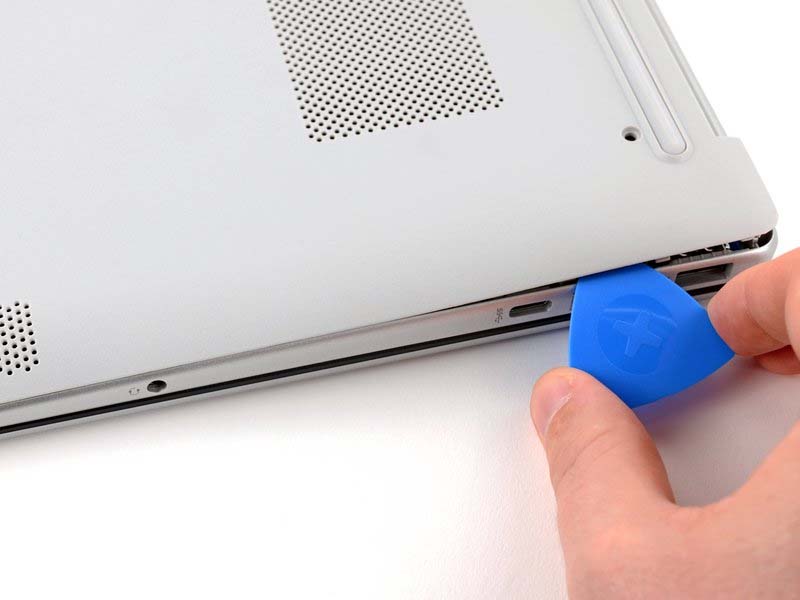
Bước 6: Tháo các cạnh còn lại
Tiếp tục dùng que mở để tháo các chốt còn lại ở các cạnh khác của nắp đáy.
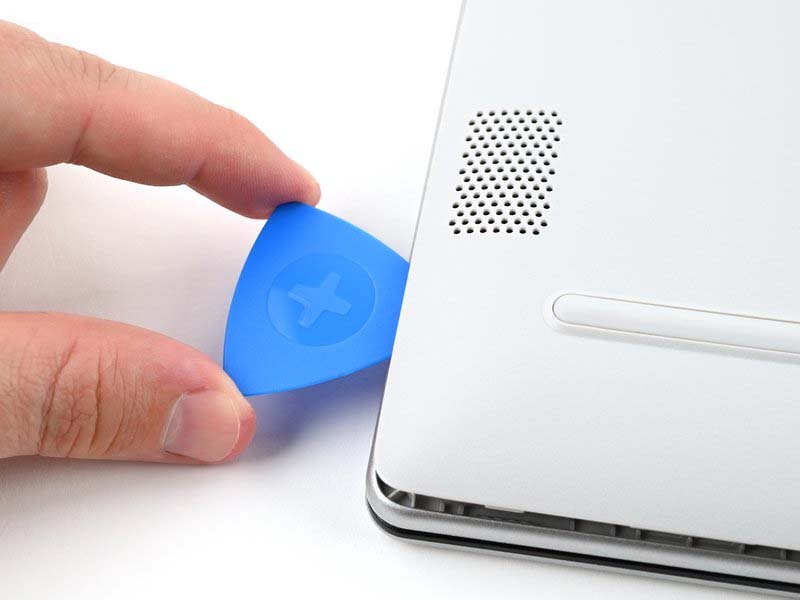
Bước 7: Gỡ bỏ hoàn toàn nắp đáy
Nhấc toàn bộ nắp đáy ra khỏi máy. Nếu có chốt bị bật lại, hãy tiếp tục dùng que mở để nhả chúng ra. Khi lắp lại, căn chỉnh nắp đáy sao cho khớp với thân máy, rồi ấn nhẹ từng cạnh cho đến khi nghe tiếng “click”.
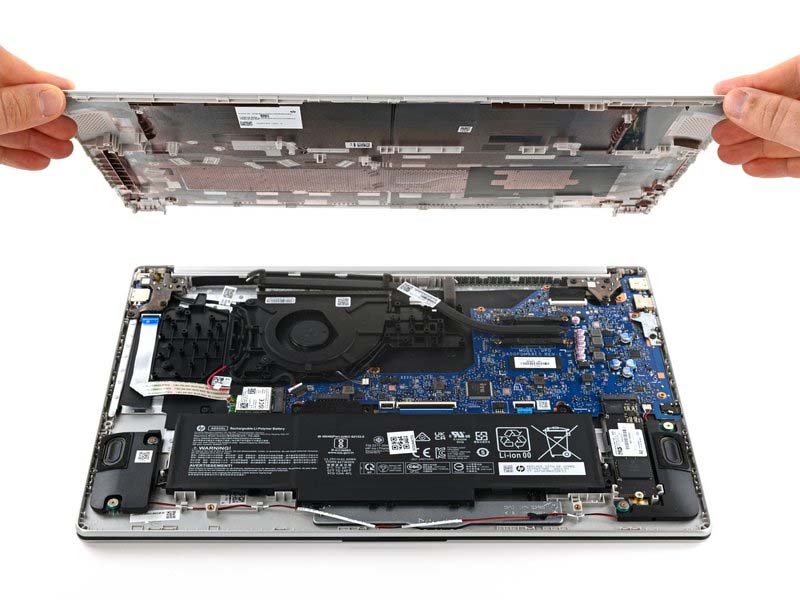
Bước 8: Nhấc lớp băng dính giữ dây loa
Dùng que tách hoặc ngón tay nhấc lớp băng dính giữ dây loa trên khung kim loại của trackpad. Cố gắng không làm gập băng dính để có thể dán lại sau khi lắp.
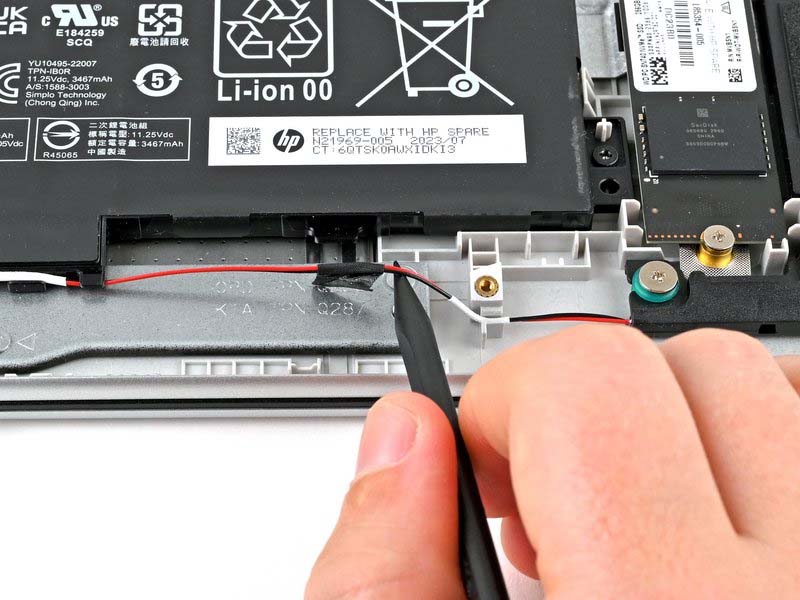
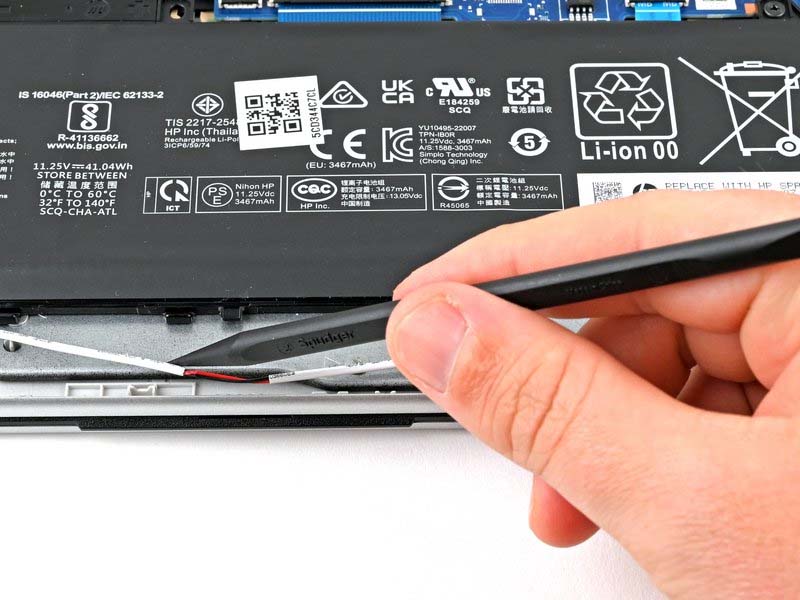
Bước 9: Di chuyển dây loa
Dùng que tách hoặc tay nhẹ nhàng gỡ dây loa ra khỏi các kẹp giữ dọc theo pin.
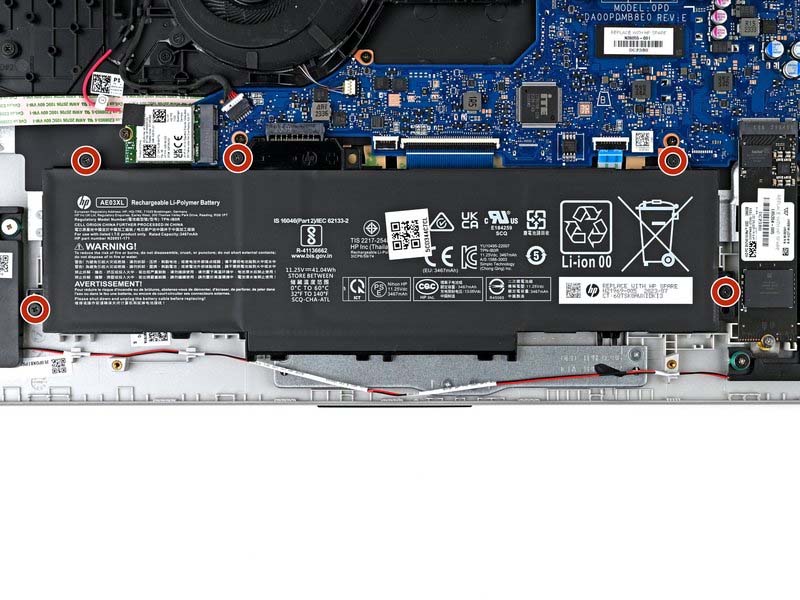
Bước 10: Tháo các ốc cố định pin
Dùng tua vít Phillips tháo 5 ốc vít dài 4.3 mm giữ pin cố định trong máy. Khi lắp lại, nhớ nhấn mạnh vào đầu kết nối pin để đảm bảo tiếp xúc tốt.
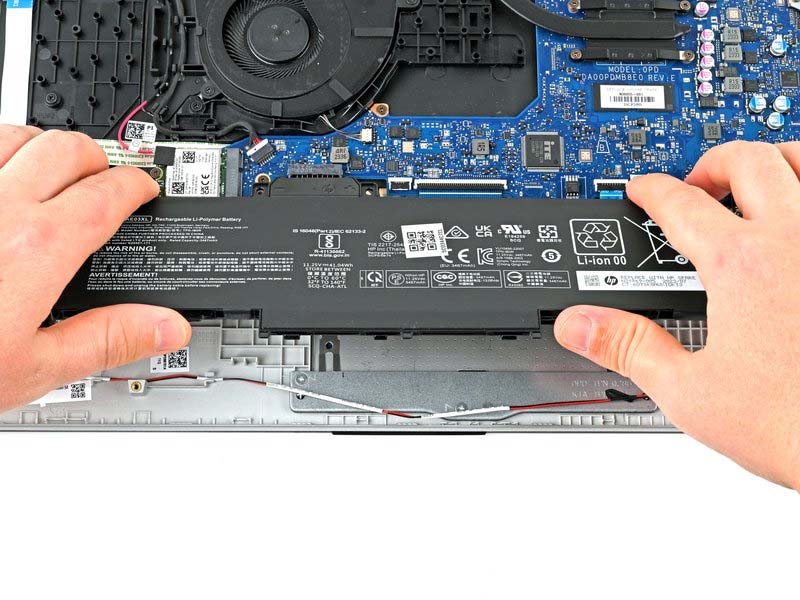
Bước 11: Tháo pin ra khỏi máy
Dùng hai tay nâng phần trước của pin (gần bạn nhất) cho đến khi nó nhả khỏi các chốt căn chỉnh. Kéo pin nhẹ về phía bạn để rút khỏi đầu nối. Khi lắp lại, chèn đầu pin vào đầu nối theo góc nghiêng rồi ấn nhẹ xuống.
Bước 12: Tháo lớp nhựa che đầu dây ăng-ten
Dùng nhíp nhẹ nhàng nhấc lớp nhựa che đầu dây ăng-ten của card WiFi. Đặt lớp nhựa này sang một bên với mặt keo dính hướng lên để giữ sạch, nhằm tái sử dụng khi lắp lại.
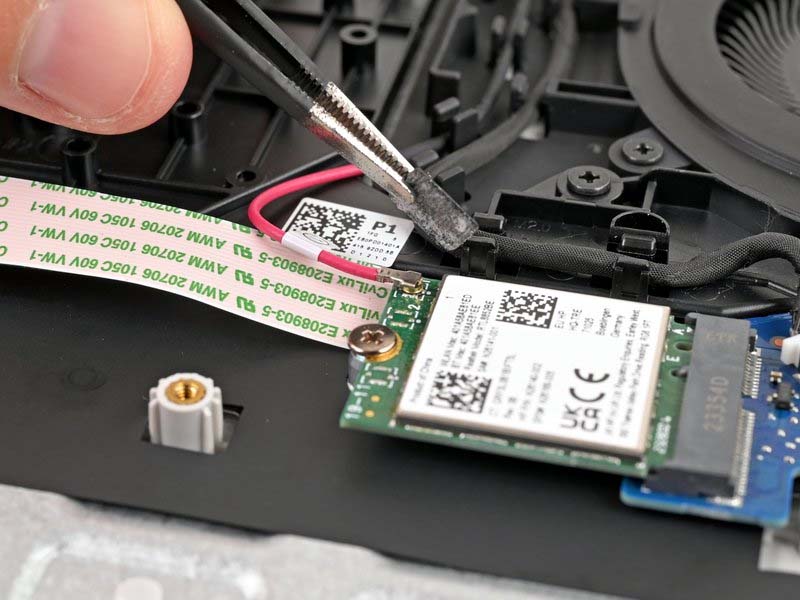
Bước 13: Tháo đầu dây ăng-ten WiFi
Dùng nhíp đặt nhẹ một bên dưới đầu kim loại của dây ăng-ten và giữ nhẹ. Kéo đầu dây thẳng lên để tháo ra khỏi card WiFi.
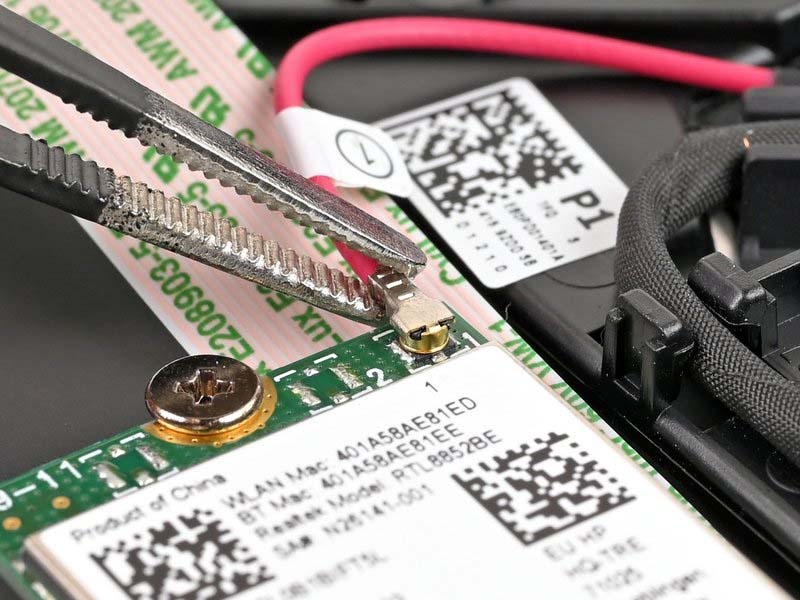
Quan trọng: Phải nhấc thẳng lên, không nghiêng, để tránh làm hỏng đầu nối trên bo mạch. Khi gắn lại, đặt đầu nối đúng vị trí và nhấn nhẹ bằng tay hoặc que tách cho đến khi nghe tiếng “click”. Nếu không khớp, điều chỉnh lại vị trí. Tuyệt đối không ép mạnh đầu nối vì có thể làm hỏng vĩnh viễn.
Bước 14: Tháo ốc cố định card WiFi
Dùng tua vít Phillips tháo ốc dài 3.1 mm giữ card mạng không dây. Sau khi tháo ốc, card WiFi sẽ bật lên một góc nhẹ.
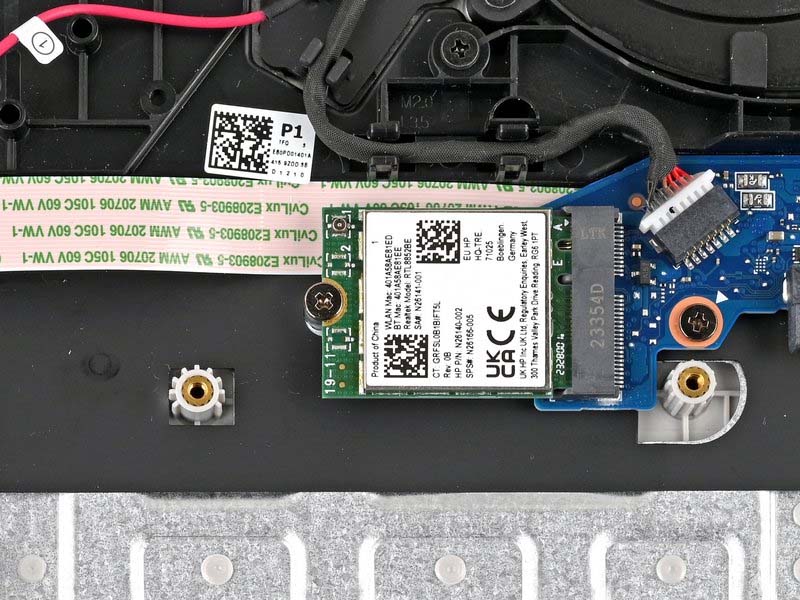
Bước 15: Tháo card WiFi ra khỏi khe
Dùng tay cầm hai cạnh của card WiFi và kéo thẳng ra khỏi khe cắm để tháo rời. Khi lắp lại, cắm card vào khe theo một góc nghiêng nhỏ, sau đó nhấn phẳng xuống và cố định lại bằng ốc.