
Sau một thời gian sử dụng, ổ đĩa hệ thống (ổ C) trên máy tính thường tích tụ nhiều dữ liệu và rác hệ thống, dẫn đến tình trạng “ổ C bị đầy” và ảnh hưởng đến hiệu suất của hệ thống. Để giải quyết vấn đề này một cách hiệu quả, dưới đây là một số Cách Xử Lý Ổ Đĩa C Bị Đầy và tăng cường hiệu suất máy tính.
Ổ đĩa C báo đầy cách xử lý đơn giản, hiệu quả 100%
Việc “ổ C đầy” trên máy tính không chỉ là một vấn đề nghiêm trọng mà còn ảnh hưởng đến hiệu suất và tốc độ xử lý của hệ thống. Để giải quyết tình trạng này, bạn có thể thực hiện theo ba bước đơn giản sau đây:
Bước 1: Sử Dụng Disk Cleanup của Windows 10
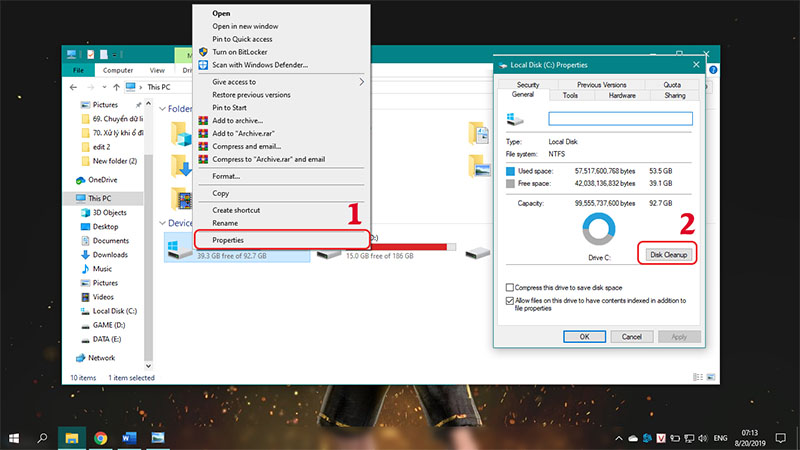
- Chuột phải vào ổ đĩa C đầy trên máy tính và chọn “Properties.”
- Chọn “Disk Cleanup” trong mục General.
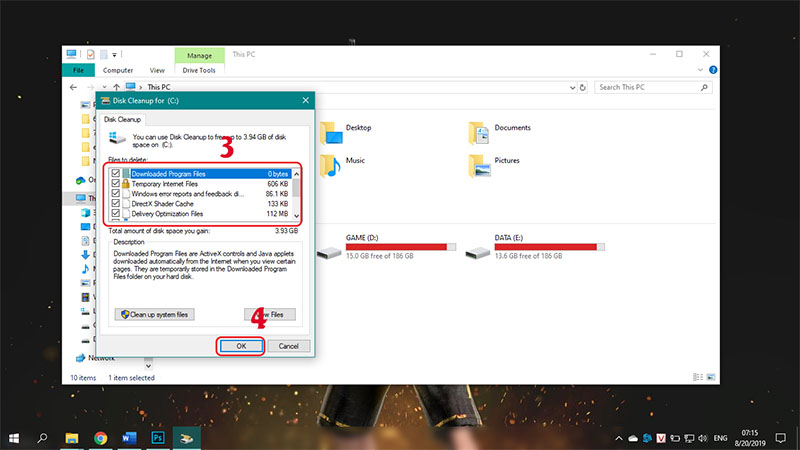
- Đánh dấu các ô tương ứng để xóa các dữ liệu không cần thiết.
- Bấm “Ok” và sau đó chọn “Delete Files” để xóa.
Bước 2: Dọn Rác trong Thư mục Temp
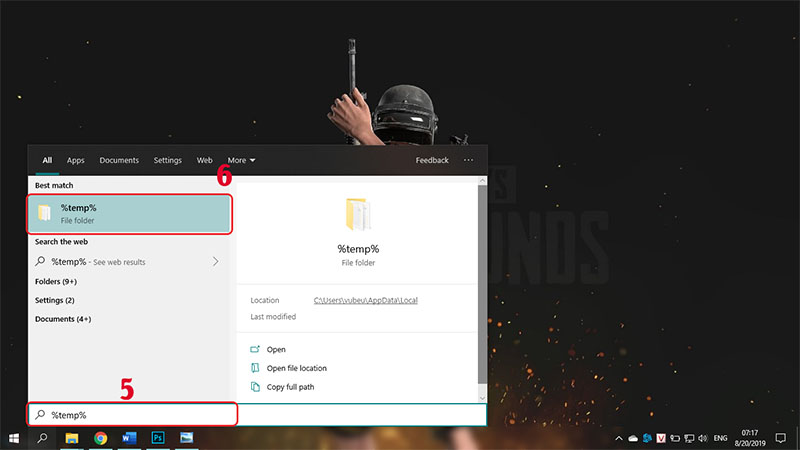
- Gõ “%temp%” vào thanh tìm kiếm và mở thư mục Temp.
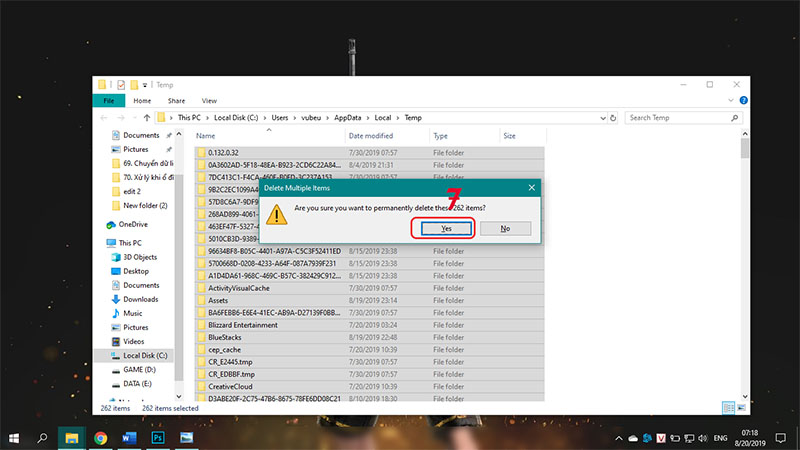
- Chọn tất cả (Ctrl + A) và nhấn Shift + Delete để xóa vĩnh viễn.
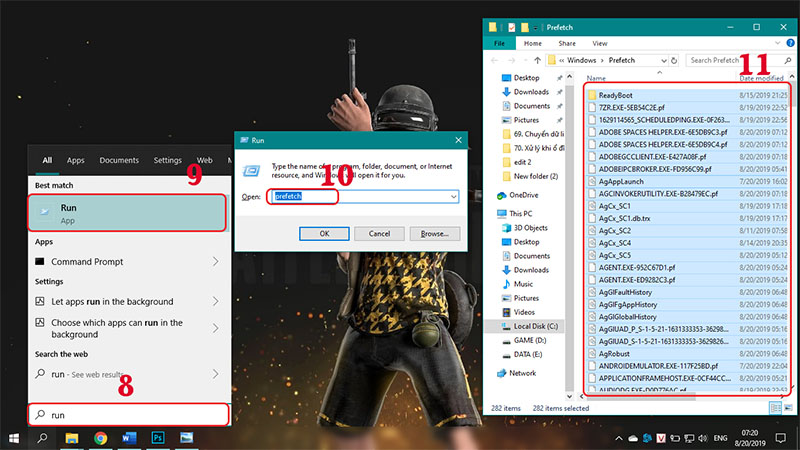
Bước 3: Xóa Dữ Liệu Prefetch
- Mở Run bằng cách gõ “Run” trong thanh tìm kiếm và nhập “prefetch.”
- Chọn tất cả (Ctrl + A) và nhấn Shift + Delete để xóa hoàn toàn.
Qua việc thực hiện những bước trên, bạn sẽ dọn sạch rác hệ thống và giải phóng không gian lưu trữ trên ổ đĩa C, giúp cải thiện hiệu suất của máy tính. Đồng thời, bạn sẽ tránh được những tác động tiêu cực do “ổ C đầy” gây ra. Hãy thực hiện những thủ thuật này để duy trì máy tính của bạn ở trạng thái hoạt động tối ưu nhất.




