
Hướng Dẫn 4 Bước Tự Thay Đổi Hình Nền Máy Tính Trên Windows 11

19/09/2025
1.236 lượt xem
A- A A+

Để tận hưởng trải nghiệm thú vị với máy tính chạy hệ điều hành Windows 11 của bạn, hãy tìm hiểu cách sử dụng tính năng tự động thay đổi hình nền. Trong bài viết này, Minh Đức PC sẽ hướng dẫn bạn 4 Bước Tự Thay Đổi Hình Nền Máy Tính Trên Windows 11 của mình.

Hướng dẫn 4 bước tự thay đổi hình nền máy tính trên Windows 11 đơn giản nhất

Bước 1: Nhấn tổ hợp phím Windows + I để mở cửa sổ Setting nhanh chóng.
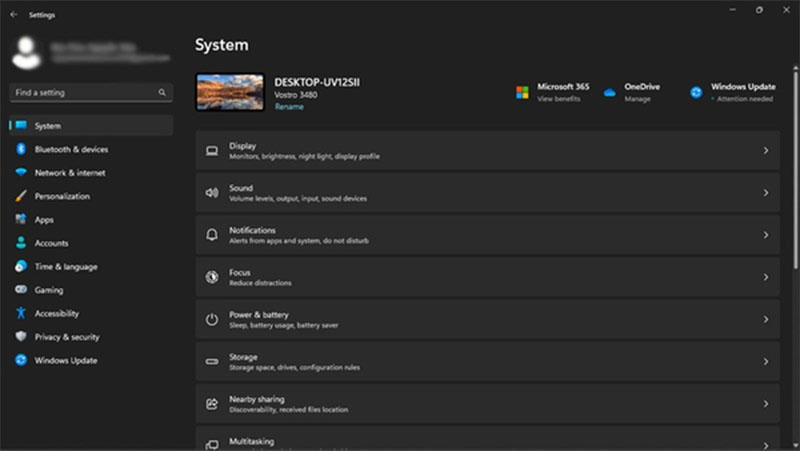
huong-dan-4-buoc-tu-thay-djoi-hinh-nen-may-tinh-tren-windows-11-djon-gian-nhat

Bước 2: Tiếp theo, điều hướng đến mục Personalize > Background.
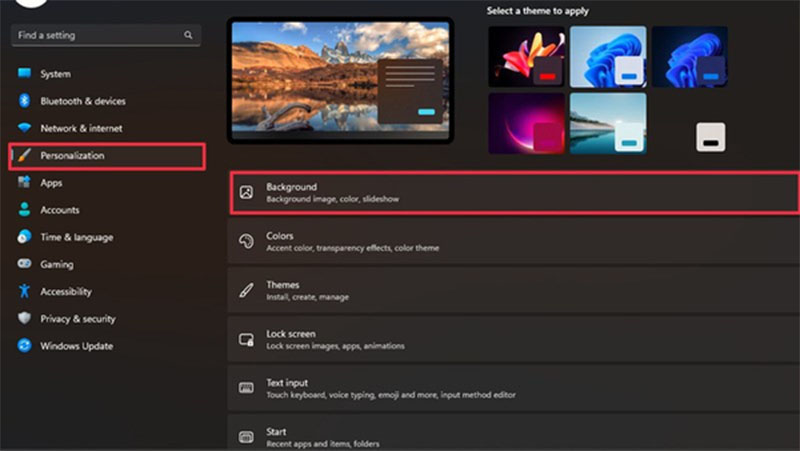
huong-dan-4-buoc-tu-thay-djoi-hinh-nen-may-tinh-tren-windows-11-djon-gian-nhat-h2

Bước 3: Tại phần Personalize your background, chọn tùy chọn Windows Spotlight.
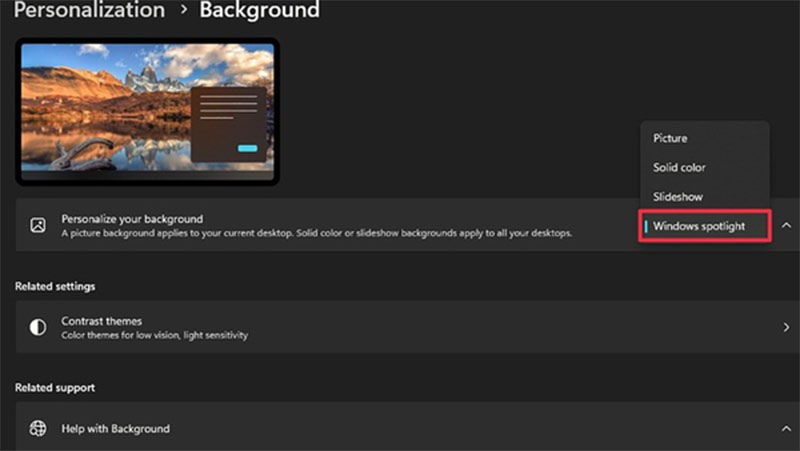
huong-dan-4-buoc-tu-thay-djoi-hinh-nen-may-tinh-tren-windows-11-djon-gian-nhat-h3

Bước 4: Giờ đây, bạn có thể tận hưởng những bức hình nền phong cảnh tuyệt vời từ Microsoft Bing mà không cần thêm bất kỳ công đoạn nào khác.
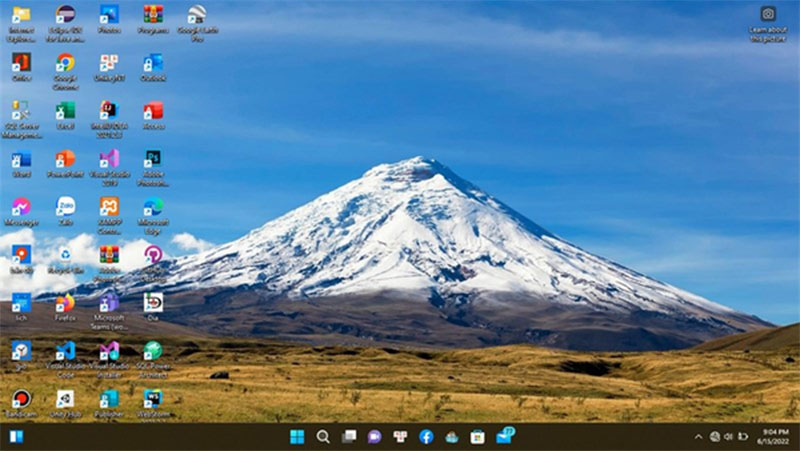
huong-dan-4-buoc-tu-thay-djoi-hinh-nen-may-tinh-tren-windows-11-djon-gian-nhat-h4

Tổng hợp 100 hình nền máy tính đẹp nhất

30.1.2024

hinh-nen-may-tinh-4k (2)

hinh-nen-may-tinh-4k (3)

hinh-nen-may-tinh-4k (7)

hinh-nen-may-tinh-4k (8)

hinh-nen-may-tinh-4k (9)

hinh-nen-may-tinh-4k (10)

hinh-nen-may-tinh-4k (13)

hinh-nen-may-tinh-4k (14)

hinh-nen-may-tinh-4k (16)

hinh-nen-may-tinh-4k (17)

hinh-nen-may-tinh-4k (18)

hinh-nen-may-tinh-4k (19)

hinh-nen-may-tinh-4k (20)

hinh-nen-may-tinh-4k (21)

hinh-nen-may-tinh-4k (22)

hinh-nen-may-tinh-4k (23)

hinh-nen-may-tinh-4k (24)hinh-nen-may-tinh-4k (25)

hinh-nen-may-tinh-4k (26)

hinh-nen-may-tinh-4k (27)

hinh-nen-may-tinh-4k (28)

hinh-nen-may-tinh-4k (29)

hinh-nen-may-tinh-4k (30)

4.2/5 - (30 bình chọn)
Chat Facebook (8h00 - 21h00)
Chat Zalo (8h00 - 21h00)
092.103.9999 (8h00 - 21h00)
3




