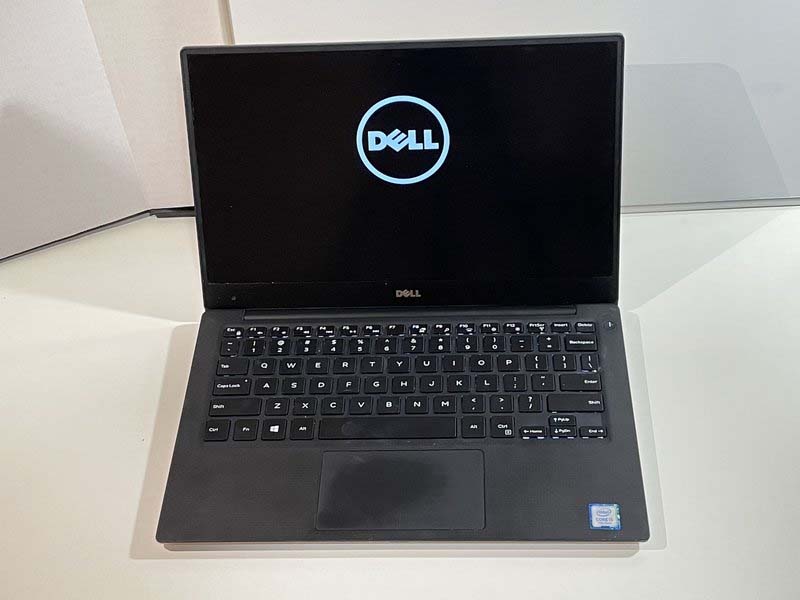
Nếu bạn đang muốn nâng cấp dung lượng lưu trữ hoặc cải thiện tốc độ xử lý cho chiếc laptop Dell XPS 13 9360, thì việc thay ổ cứng SSD là một lựa chọn hiệu quả. Bài hướng dẫn dưới đây sẽ giúp bạn Cách Thay Ổ Cứng SSD Cho Dell XPS 13 9360 chi tiết và an toàn ngay tại nhà.
Hướng dẫn cách thay ổ cứng SSD cho Dell XPS 13 9360 chỉ với 5S
Bước 1: Tắt máy và tháo sạc
-
Ngắt kết nối với bộ sạc và mọi thiết bị ngoại vi.
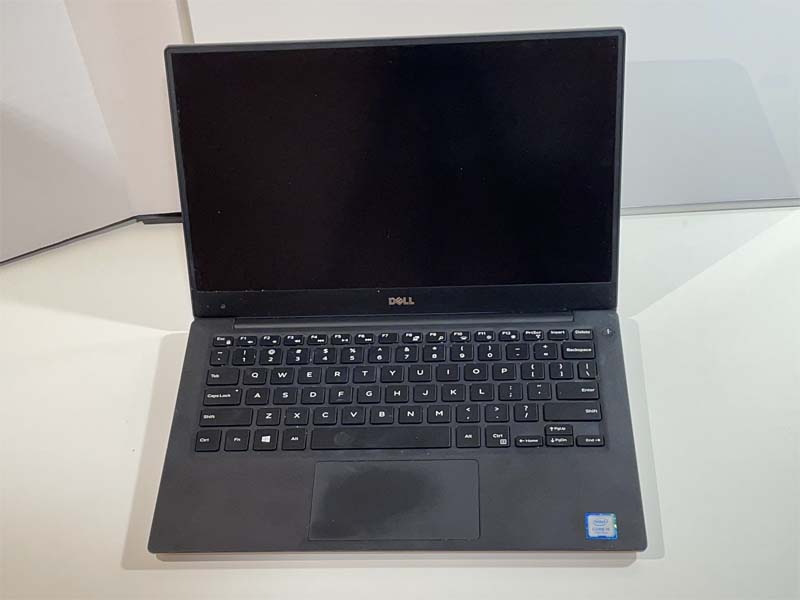
Bước 2: Đặt máy úp xuống
-
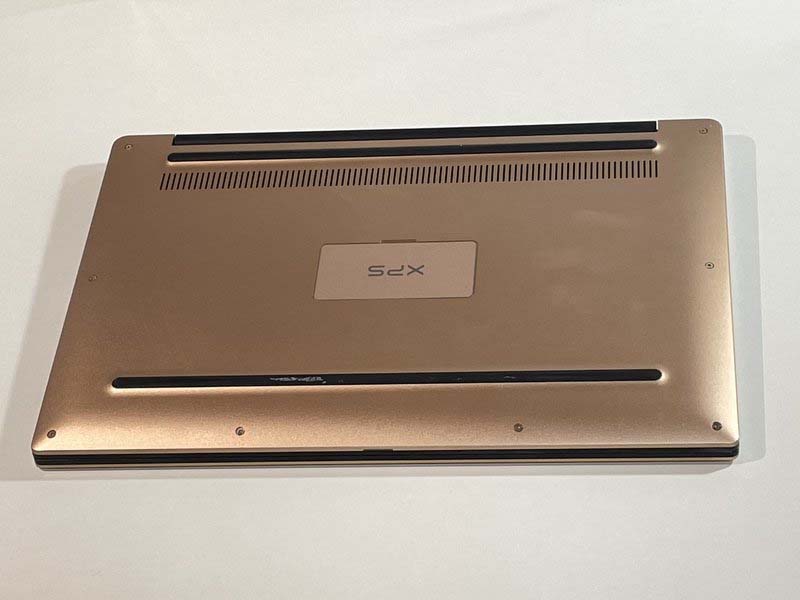
Gập màn hình lại và đặt máy sao cho mặt đáy hướng lên trên.
Bước 3: Tháo ốc nắp đáy
-
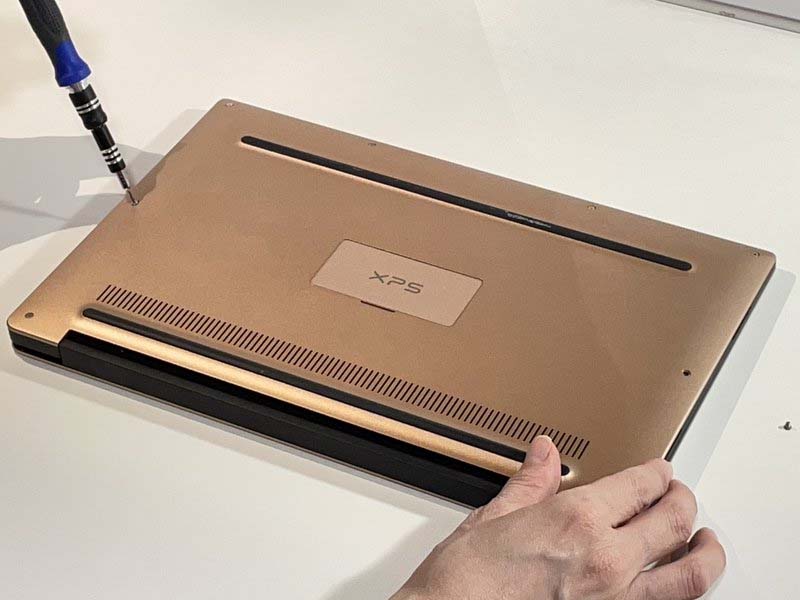
Dùng tua vít Torx T5 để tháo 8 ốc dài 3 mm ở viền nắp đáy.

Bước 4: Tháo ốc dưới nắp từ tính
-
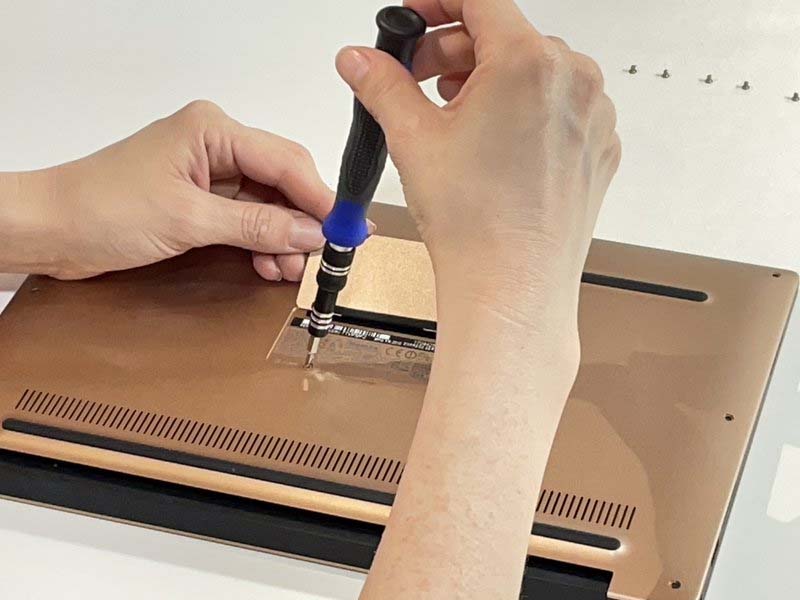
Nâng nắp từ tính nhỏ ở trung tâm mặt đáy máy. Dùng tua vít JIS J0 tháo 1 ốc dài 6 mm nằm bên dưới nắp.
Bước 5: Tháo nắp đáy
-
Dùng miếng nhựa mỏng hoặc móng gảy chèn vào giữa viền nắp và thân máy. Bắt đầu từ cạnh trước, nhẹ nhàng tách các cạnh nắp ra toàn bộ chu vi máy. Khi các ngàm nhả ra hoàn toàn, tháo rời nắp đáy.
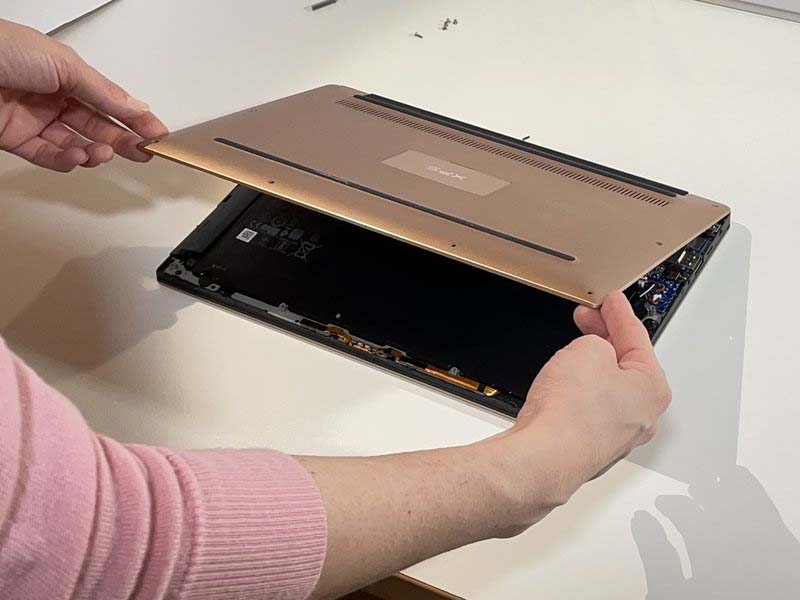
Bước 6: Tháo SSD cũ
-
Ngắt kết nối pin trước khi thao tác với SSD. Dùng tua vít JIS J0 tháo 1 ốc dài 2 mm cố định SSD. Nhẹ nhàng kéo thẳng SSD ra khỏi khe cắm.
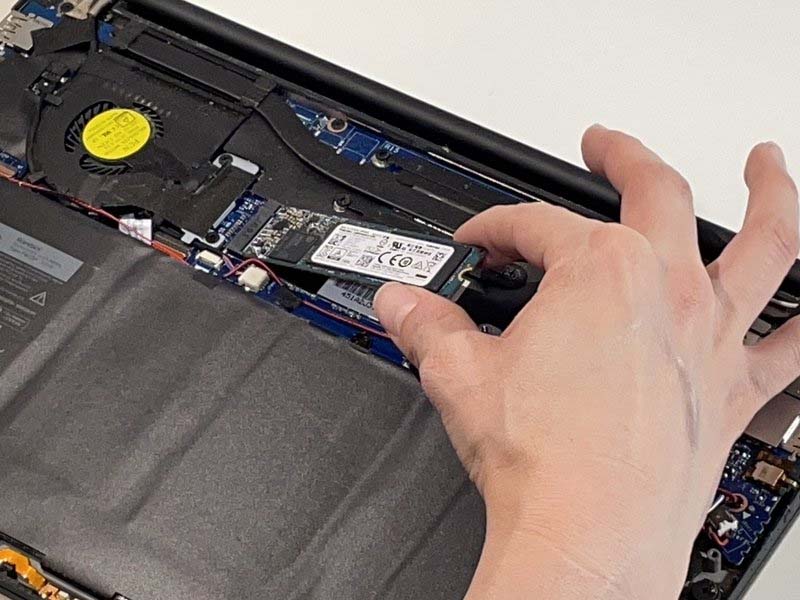
Bước 7: Lắp SSD mới
-
Cắm SSD mới vào khe với góc tương tự như khi tháo. Nhấn nhẹ xuống và cố định lại bằng ốc vừa tháo.
Bước 8: Lắp lại các bộ phận
-
Lắp lại nắp đáy theo thứ tự ngược lại với khi tháo. Nhấn đều các cạnh nắp đáy cho đến khi nghe tiếng “tách” các ngàm ăn khớp.
Bước 9: Bật máy và sử dụng
-
Bật nguồn laptop và kiểm tra xem máy đã nhận SSD mới chưa. Nếu bạn đã clone hệ điều hành từ SSD cũ sang SSD mới, laptop sẽ khởi động bình thường.