
Việc thay RAM là một trong những cách đơn giản và hiệu quả nhất để nâng cấp hiệu suất cho laptop. Dù bạn sử dụng laptop Dell, HP, Lenovo hay bất kỳ thương hiệu nào khác, quy trình thay RAM thường khá giống nhau và có thể thực hiện tại nhà mà không cần kỹ thuật chuyên sâu. Bài viết sau sẽ Hướng Dẫn Cách Thay RAM Laptop Cho Tất Cả Các Dòng an toàn và nhanh chóng.
Hướng Dẫn Cách Thay RAM Laptop Cho Tất Cả Các Dòng
Bước 1: Xác định vị trí khe RAM
Lật úp laptop sao cho mặt đáy hướng lên trên. Tìm một nắp nhỏ có thể tháo rời, nằm gần phía trước bên phải của máy (khi lật ngược).
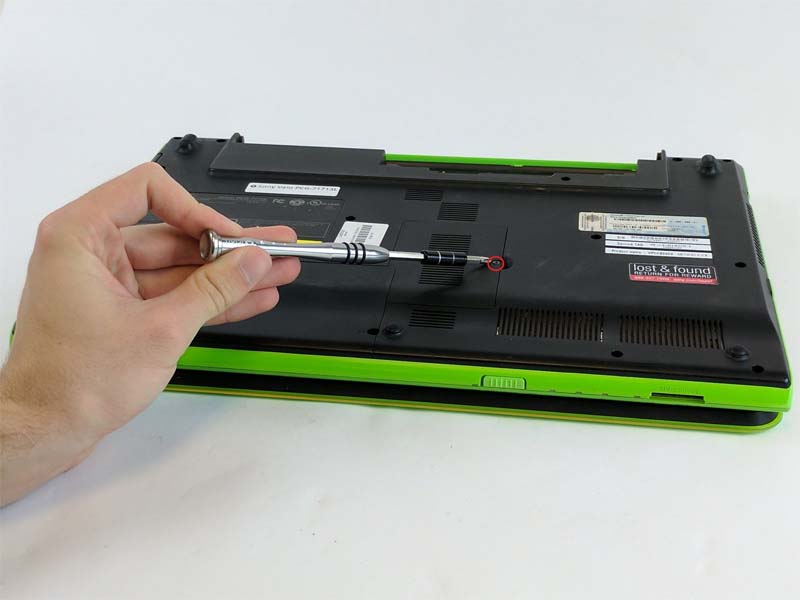
Bước 2: Tháo nắp che RAM
Dùng tua vít tháo ốc cố định nắp. Sau đó, dùng tay nhẹ nhàng nhấc nắp lên và tháo ra khỏi máy.

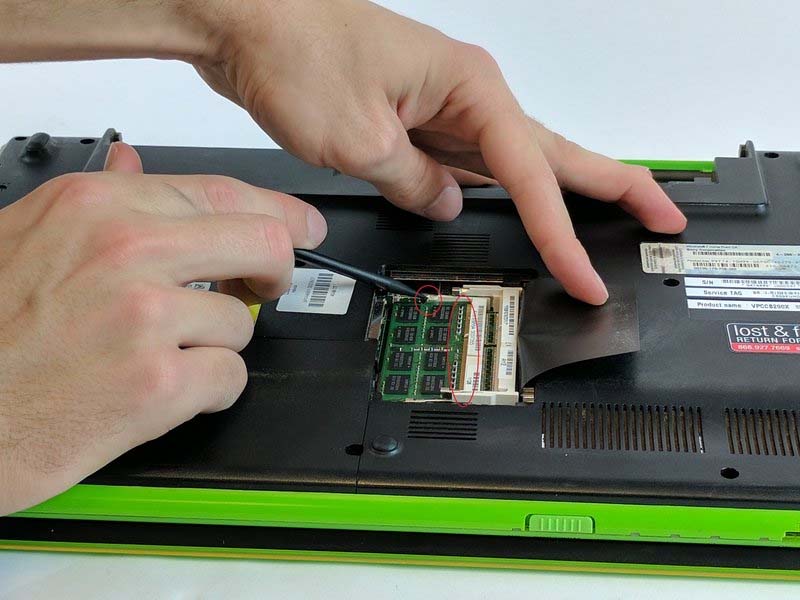
Bước 3: Tháo RAM khỏi khe cắm
Bạn sẽ thấy một thanh RAM được giữ bởi hai chốt ở hai đầu ngắn. Dùng ngón tay đẩy nhẹ hai chốt này sang hai bên. Nếu làm đúng, đầu dài của thanh RAM sẽ tự động bật lên một góc khoảng 45 độ.
Bước 4: Rút RAM ra
Giữ nhẹ đầu thanh RAM và kéo ra theo góc nghiêng đó. Hãy đảm bảo rút thẳng theo chiều nghiêng để tránh làm cong hoặc hỏng chân tiếp xúc.
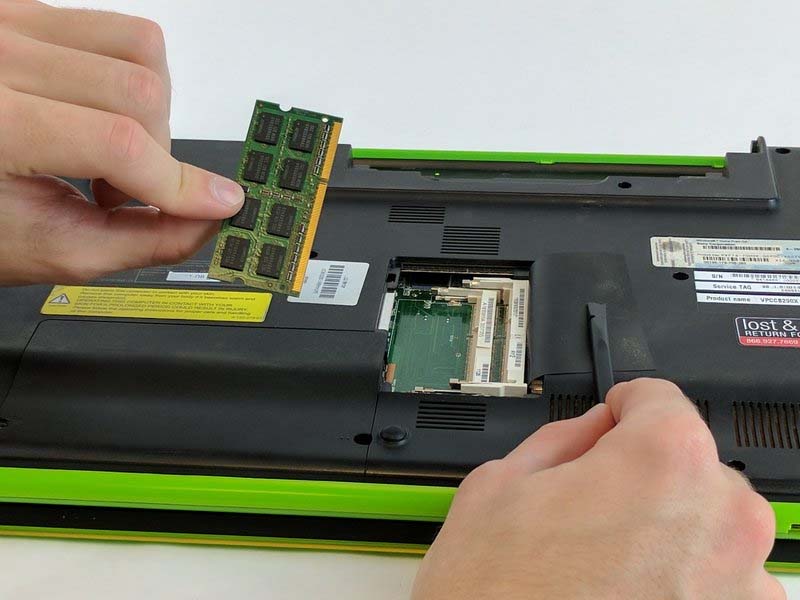
Vậy là bạn đã tháo RAM thành công. Để lắp RAM mới, chỉ cần lặp lại các bước theo chiều ngược lại.




