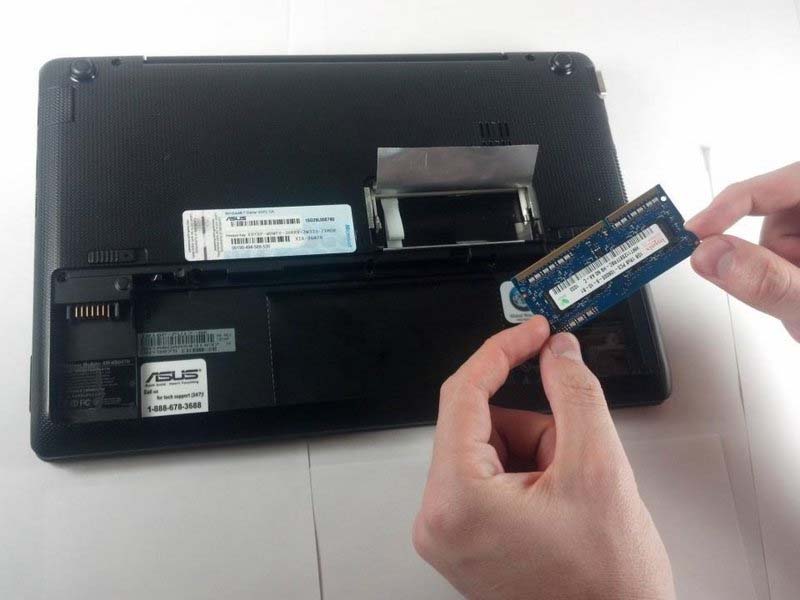
Hướng dẫn này sẽ giúp bạn Cách Thay RAM Trên ASUS Eee PC 1018P một cách an toàn và nhanh chóng. Hãy làm theo từng bước để đảm bảo quá trình thực hiện diễn ra suôn sẻ.
Hướng dẫn thay thế RAM trên ASUS Eee PC 1018P chuẩn
Bước 1: Chuẩn bị tháo pin
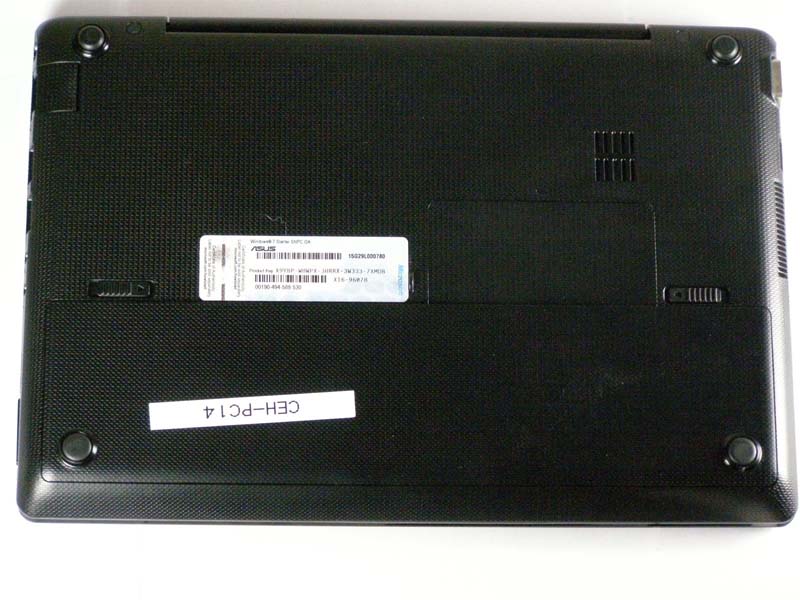
- Đặt laptop nằm phẳng trên một bề mặt cứng, mặt đáy hướng lên trên, sao cho pin nằm ở phía gần bạn nhất.
Bước 2: Mở khóa pin
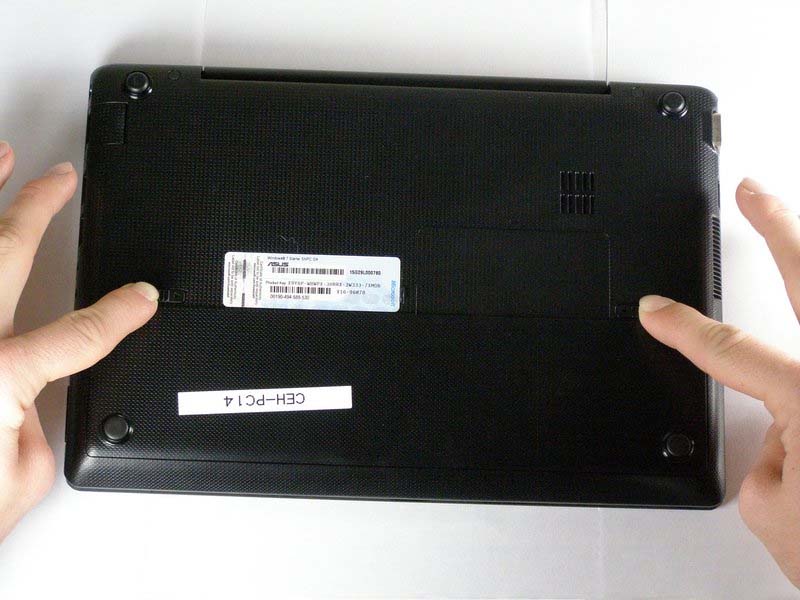
- Dùng hai ngón tay trỏ đẩy hai chốt lò xo vào phía trung tâm của laptop.
Bước 3: Tháo pin
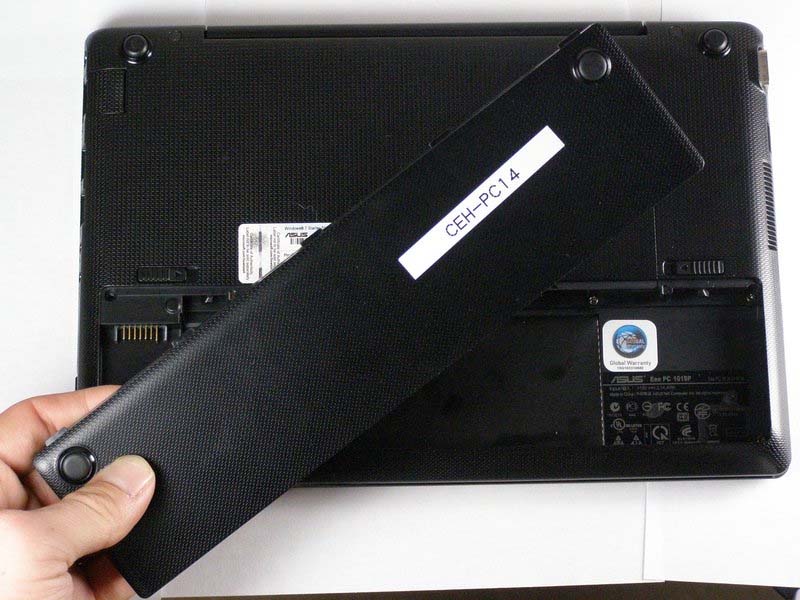
- Giữ chốt lò xo ở trạng thái đẩy vào, đồng thời dùng móng tay nâng mép của pin lên, xoay nhẹ pin về phía bạn.
- Sau đó, kéo pin lên và ra xa khỏi vị trí lắp để tháo hoàn toàn.
Bước 4: Xác định vị trí RAM
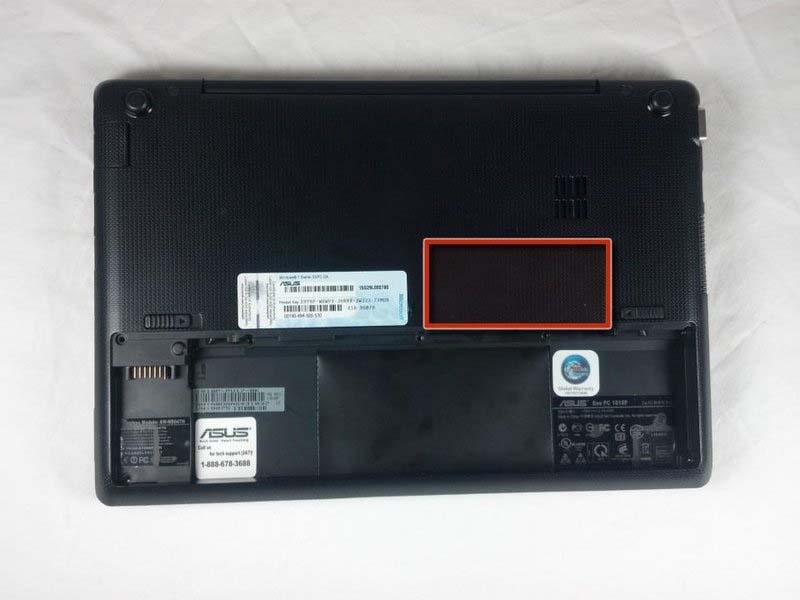
- Sau khi tháo pin, xác định vị trí nắp che RAM.
Bước 5: Tháo nắp che RAM
- Dùng ngón tay cái cạy mép của nắp che RAM lên. Khi mép này được nâng lên, nắp sẽ tự bung ra.
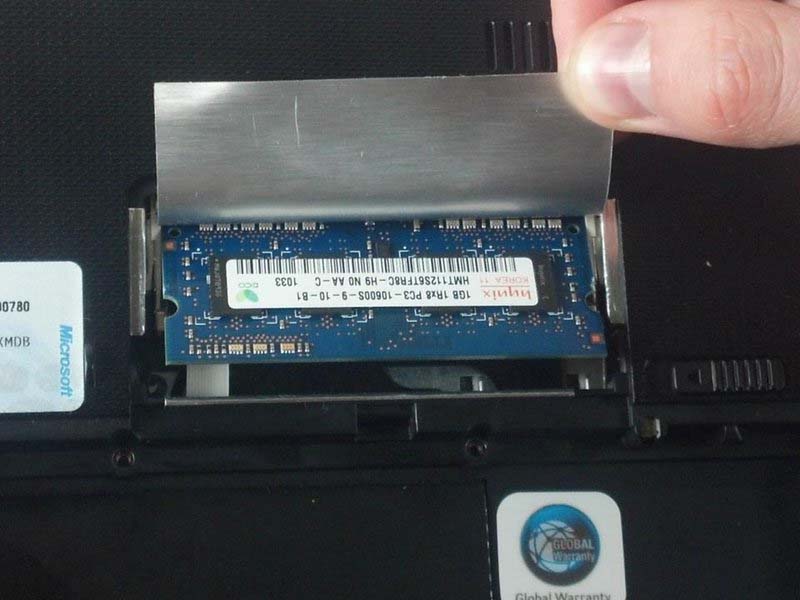
- Sau khi tháo nắp, nhẹ nhàng bóc lớp giấy bạc bảo vệ RAM.
Bước 6: Tháo chốt giữ RAM
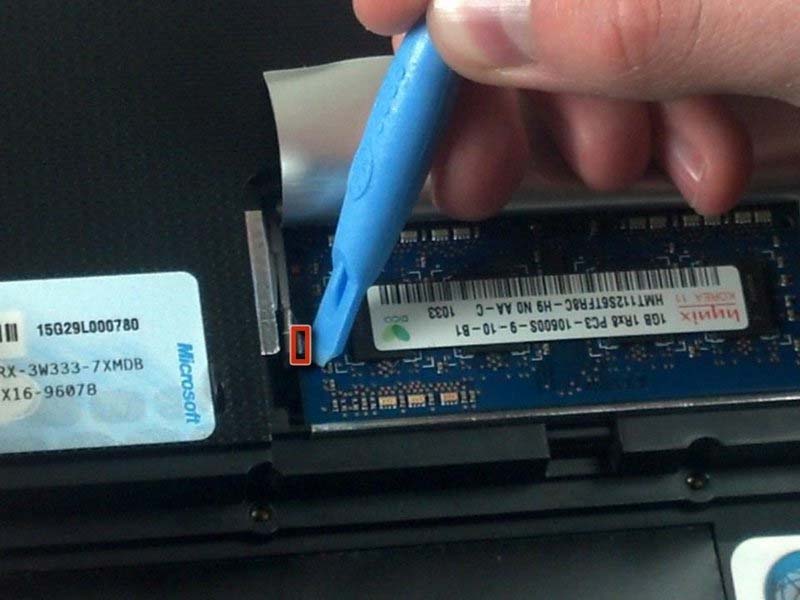
- Dùng dụng cụ mở nhựa đẩy nhẹ hai chốt kim loại giữ RAM sang hai bên.
- Để gỡ chốt, kéo nhẹ nó về phía vị trí pin, sau đó đẩy ra xa khỏi RAM.
- Khi cả hai chốt được tháo, RAM sẽ tự bật lên một góc nhỏ.
Bước 7: Tháo RAM
- Cầm nhẹ hai mép RAM và kéo nó ra khỏi khe cắm theo góc nâng tự nhiên.
- Không kéo RAM theo hướng khác để tránh làm hỏng chân kết nối.
Bước 8: Hoàn tất quá trình thay RAM
- Tháo RAM hoàn toàn để thay thế hoặc sửa chữa khi cần thiết.