
Bạn đang tìm cách thay bàn phím Laptop đúng cách nhất? Tham khảo ngay hướng dẫn này sẽ giúp bạn Cách Thay Bàn Phím Asus Eee PC 1215N một cách dễ dàng và an toàn dưới bài chi tiết sau!
Hướng dẫn thay bàn phím Asus Eee PC 1215N chuyên nghiệp
Bước 1: Tắt máy và tháo pin
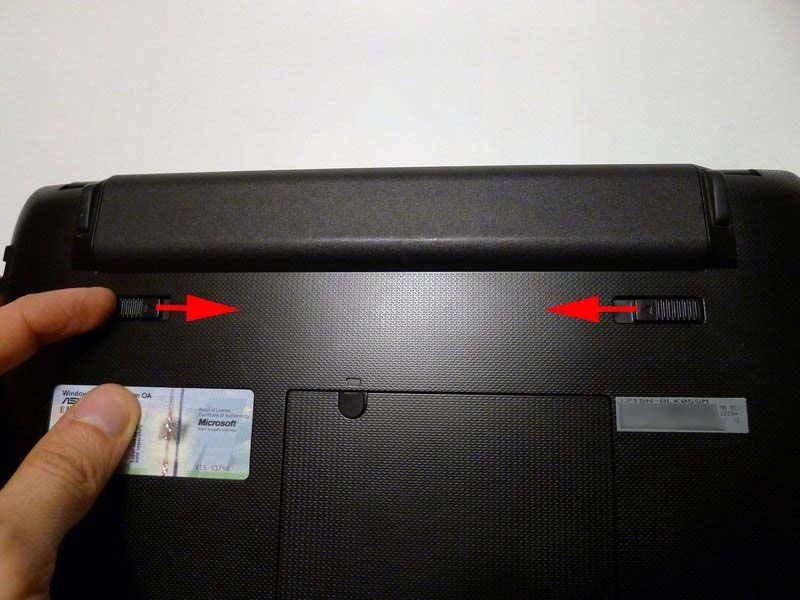
Trước tiên, hãy tắt nguồn và lật ngược máy tính xách tay. Trượt hai chốt giữ pin cùng lúc để mở khóa, sau đó kéo pin ra khỏi máy.
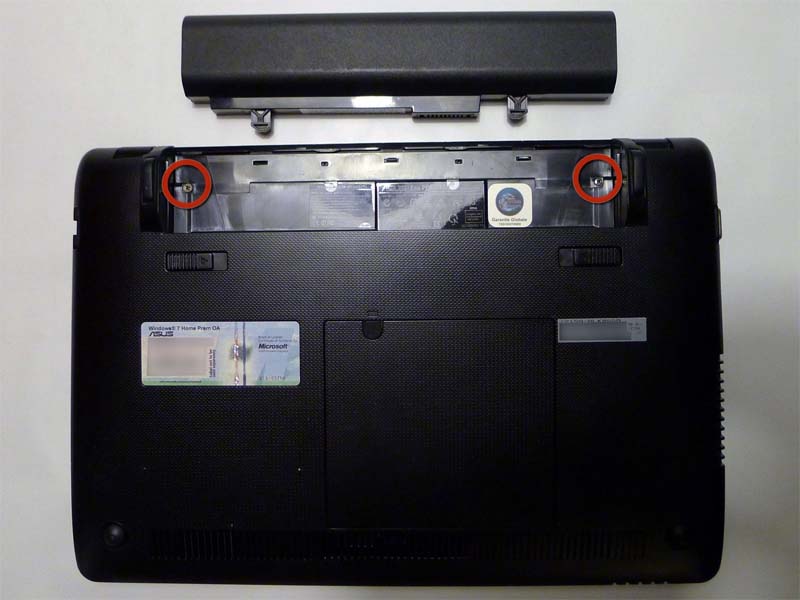
Bước 2: Tháo ốc vít trong ngăn chứa pin
Tháo các ốc vít nằm trong khu vực ngăn chứa pin.
Bước 3: Tháo nắp che RAM
Xác định vị trí ngăn chứa RAM. Dùng dụng cụ nhựa chuyên dụng để tháo nắp cao su che ốc vít.
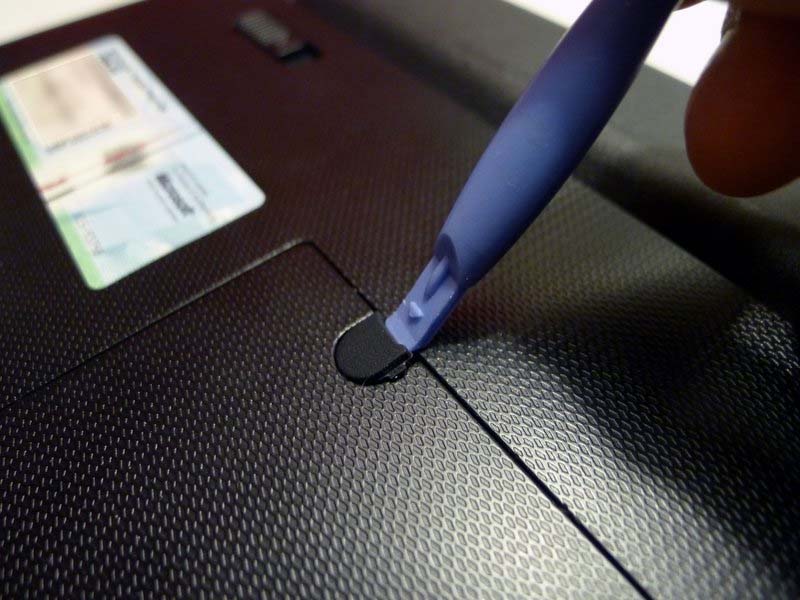
Tháo ốc vít cố định nắp che RAM.
Bước 4: Mở nắp che RAM
Dùng dụng cụ nhựa đặt gần vị trí ốc vít vừa tháo để bật nắp che RAM ra ngoài.
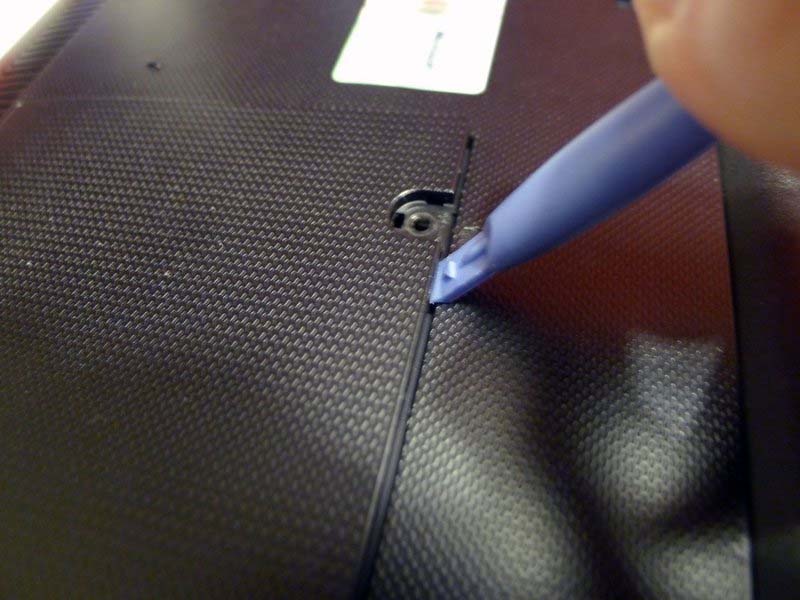
Sau đó, tháo hoàn toàn nắp che RAM.
Bước 5: Tháo RAM
Dùng thanh nạy (spudger) để đẩy hai chốt kim loại ở hai bên thanh RAM, thanh RAM sẽ tự động bật lên. Kéo thanh RAM ra khỏi khe cắm.
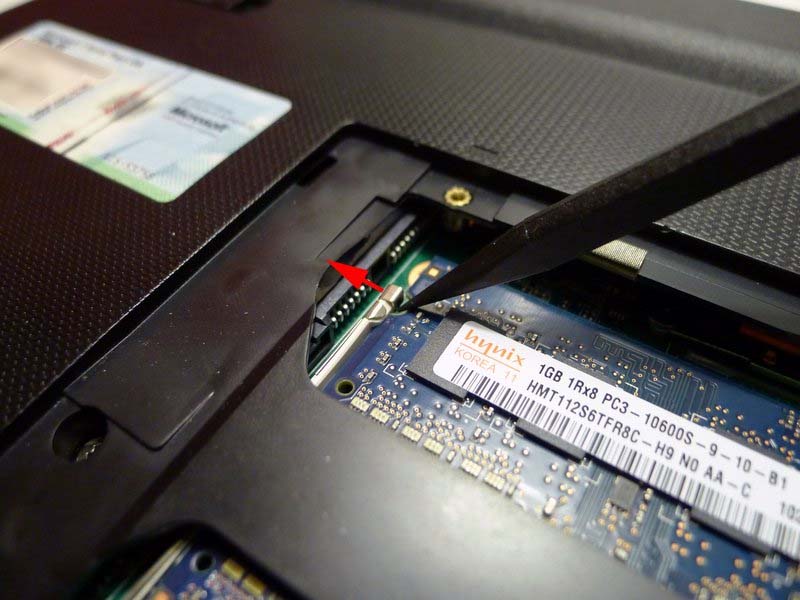
Lặp lại thao tác trên nếu cần tháo thanh RAM thứ hai.
Bước 6: Tháo nắp trên (Touchpad)
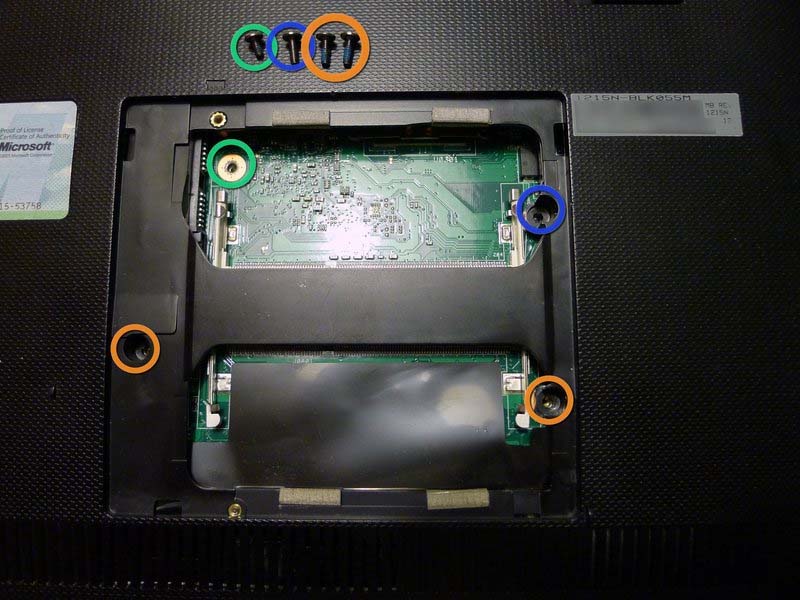
Tháo các ốc vít cần thiết.
- Nếu chỉ tháo nắp trên, chỉ cần tháo 2 ốc vít phía dưới.
- Nếu tháo bàn phím, cần tháo cả 4 ốc vít.
- Một ốc vít ngắn nằm ở góc trên bên trái trên bo mạch.
Bước 7: Tháo nắp trên (Touchpad)
Dùng dụng cụ nhựa để mở khóa nắp trên, bắt đầu từ bên trái. Tiếp tục mở dọc theo cạnh dưới.
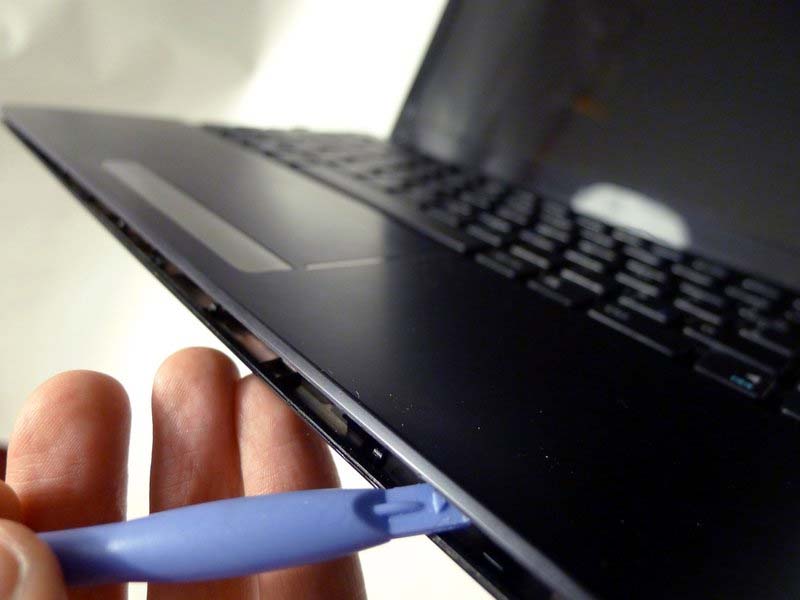
Cuối cùng, mở khóa bên phải.
Lưu ý: Nắp trên vẫn được kết nối với bo mạch bằng cáp cảm ứng touchpad, hãy thao tác cẩn thận.
Bước 8: Ngắt kết nối touchpad
Trượt nắp trên xuống phía dưới để thấy cáp kết nối touchpad trên bo mạch. Dùng thanh nạy (spudger) để đẩy nhẹ phần khóa màu đen của đầu nối, sau đó rút cáp ra khỏi bo mạch.
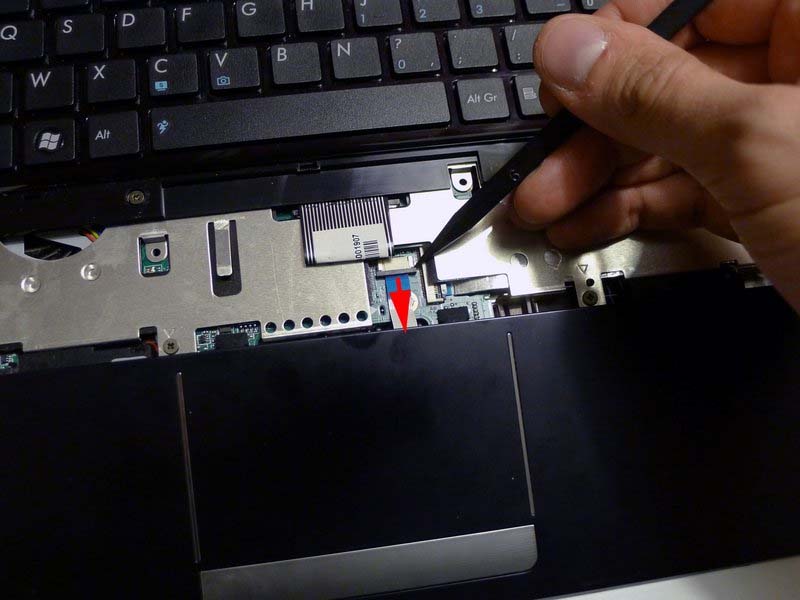
Bây giờ bạn có thể tháo nắp trên hoàn toàn.
Bước 9: Tháo bàn phím
Kiểm tra xem bạn đã tháo hai ốc vít bên trong ngăn chứa RAM chưa (tham khảo Bước 5).
.jpg)
Tháo 4 ốc vít giữ bàn phím ở mặt dưới laptop. Dùng dụng cụ nhựa để mở khóa các chốt giữ bàn phím ở bên trái và bên phải.
Bước 10: Tách bàn phím khỏi máy
Bàn phím vẫn được cố định bằng băng dính hai mặt giữa mặt dưới bàn phím và tấm kim loại bảo vệ bo mạch.
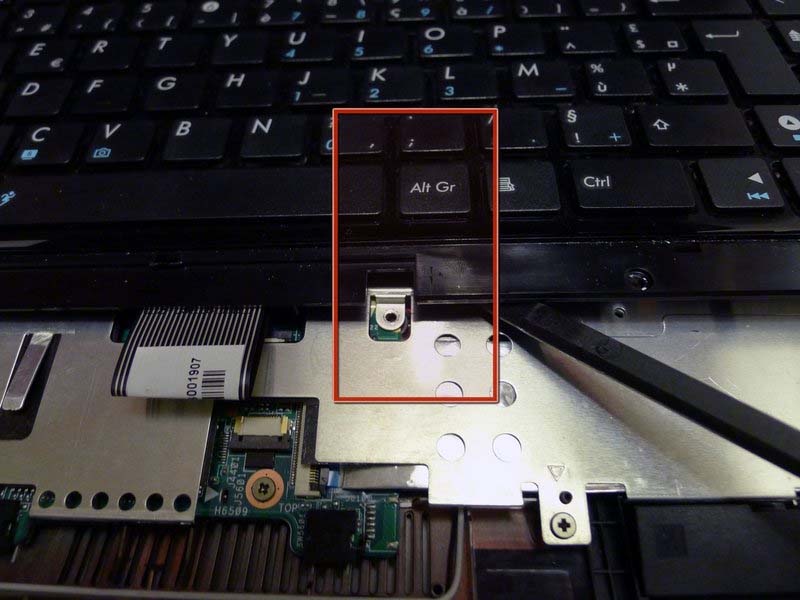
Dùng thanh nạy (spudger) để luồn vào khoảng trống giữa bàn phím và tấm bảo vệ bo mạch gần vị trí trung tâm/phải ở cạnh dưới. Dùng thanh nạy như một đòn bẩy để tách bàn phím ra khỏi tấm kim loại.
Lưu ý: Bàn phím vẫn được kết nối với bo mạch bằng cáp ribbon, hãy thao tác cẩn thận.
Bước 11: Ngắt kết nối bàn phím và tháo rời
Trượt bàn phím lên trên để lộ đầu nối cáp ribbon trên bo mạch.
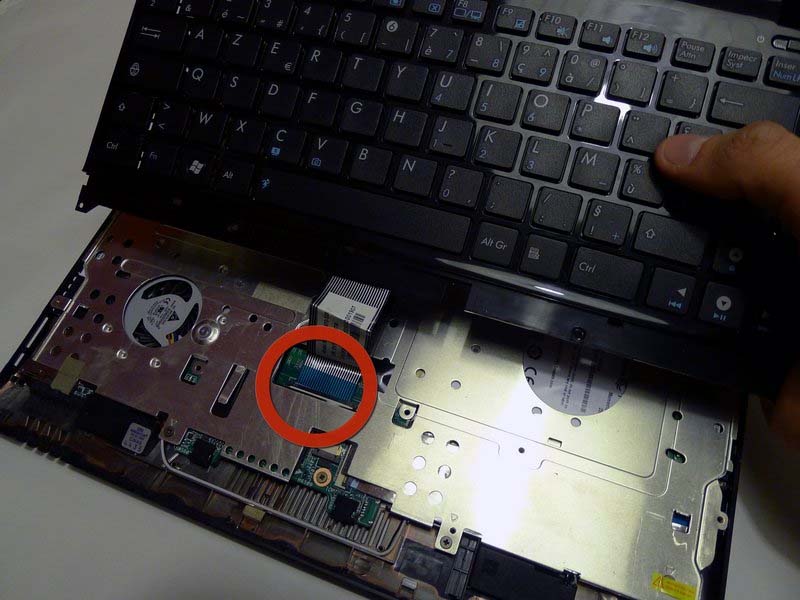
Dùng thanh nạy (spudger) để đẩy nhẹ phần khóa màu đen của đầu nối, sau đó rút cáp ribbon ra khỏi bo mạch.




