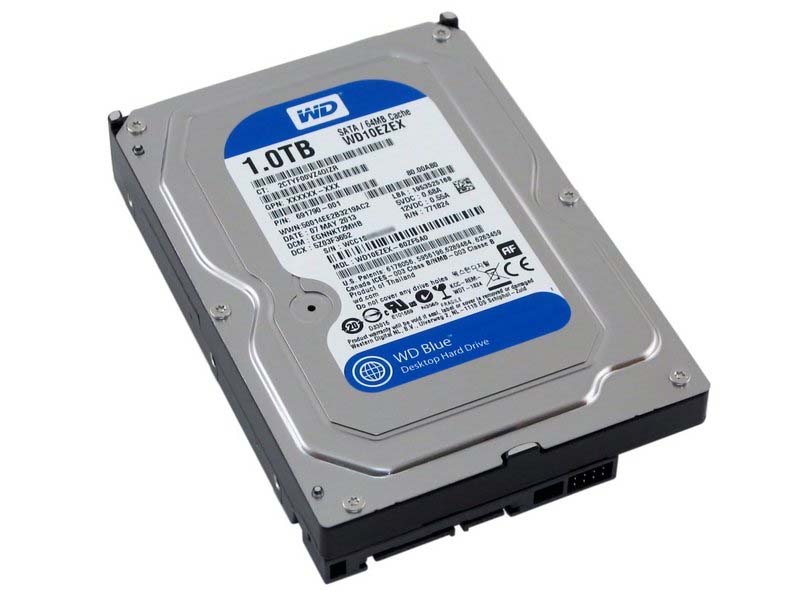
Ổ cứng là phần cứng lưu trữ và truy xuất dữ liệu cho máy tính. Nếu ổ cứng bị lỗi, máy tính có thể phát ra tiếng kêu lạ, thường xuyên bị treo, hiện thông báo lỗi như “file not found” hoặc “Windows phát hiện sự cố ổ đĩa cứng” thì đừng bỏ qua bài viết dưới đây nhé!
Hướng dẫn thay ổ cứng cho máy tính để bàn Asus CM1745 đúng cách
Lưu ý quan trọng:
- Hãy kiểm tra kỹ các vấn đề phần mềm hoặc tập tin bị lỗi trước khi thay ổ cứng — đôi khi chỉ cần sửa chữa mà không cần thay thế.
- Nếu ổ cứng đầy, bạn cũng có thể nâng cấp lên ổ cứng có dung lượng lớn hơn.
- Sao lưu dữ liệu trước khi thay để tránh mất thông tin quan trọng.
- Việc thao tác bên trong máy có thể làm mất hiệu lực bảo hành còn lại.
- Dụng cụ cần có: tua vít đầu Philips #0 và ổ cứng SATA 3.5 inch (ví dụ: 1TB HDD).
- Tắt máy hoàn toàn và rút dây nguồn trước khi bắt đầu.
Bước 1: Tháo tấm che bên hông
-
Tháo 2 vít ở mặt sau máy dùng để giữ tấm che bên. Sau khi tháo, trượt tấm che về phía sau rồi nhấc ra khỏi thùng máy.
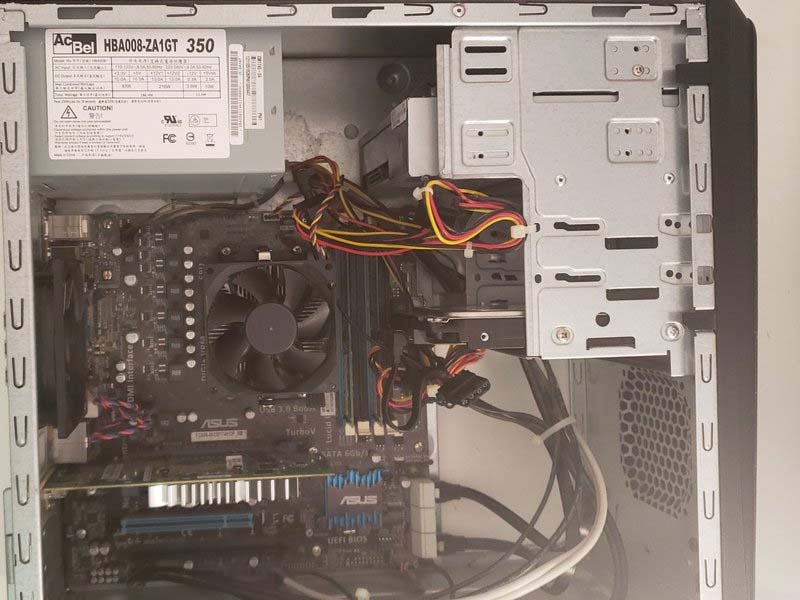
Lưu ý: Đảm bảo máy đã được rút điện hoàn toàn để tránh giật điện hoặc làm hỏng linh kiện trong quá trình sửa chữa.
Bước 2: Ngắt kết nối ổ cứng
-
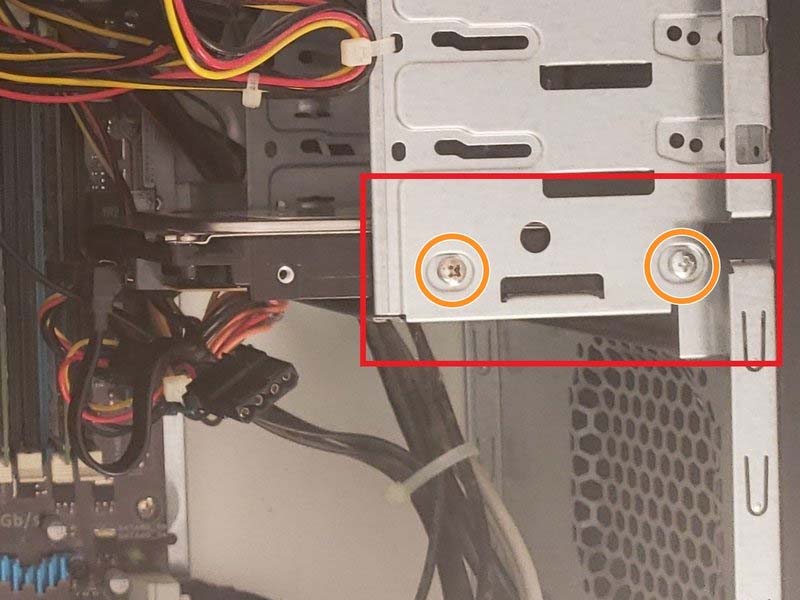
Rút 2 cáp (dây nguồn và dây dữ liệu SATA) nối vào mặt sau ổ cứng. Dùng tua vít Philips #0 tháo 2 vít đang giữ ổ cứng từ mặt trước khay ổ cứng.
Bước 3: Tháo ổ cứng khỏi khung
-
Lật máy sang mặt còn lại và tháo tấm che bên kia. Dùng tua vít tháo các vít còn lại đang giữ ổ cứng từ phía sau khay. Sau khi tháo hết vít, nhẹ nhàng trượt ổ cứng cũ ra khỏi khay.
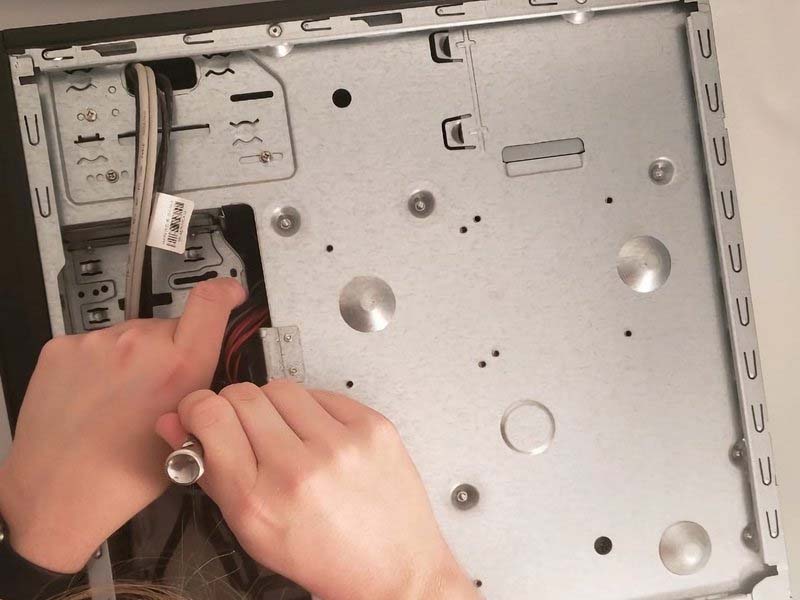
Lưu ý: Ghi nhớ chiều lắp của ổ cứng để lắp ổ mới đúng cách.
Bước 4: Lắp ổ cứng mới
-
Đặt ổ cứng thay thế vào đúng vị trí như ổ cũ. Siết lại 2 vít mặt trước và vít mặt sau để cố định ổ trong khay sau đó cắm lại cáp nguồn và cáp dữ liệu SATA vào mặt sau của ổ cứng.