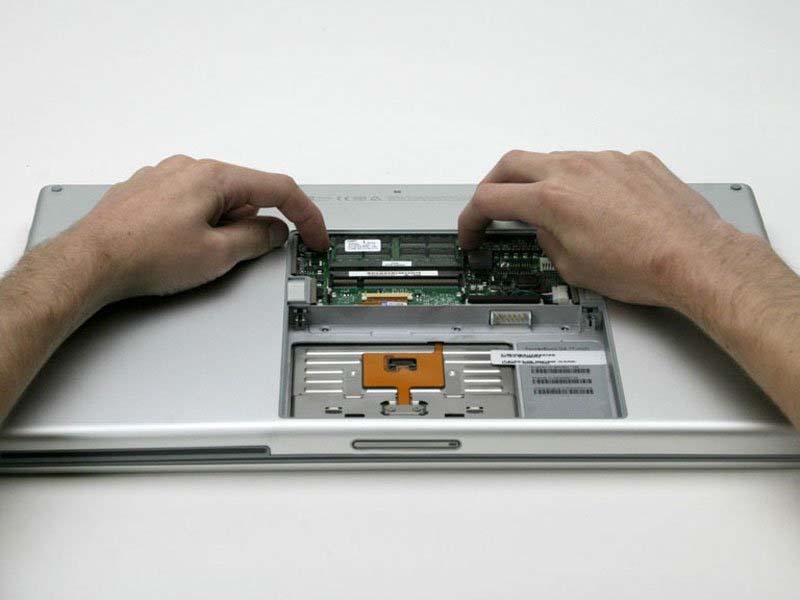
Nếu bạn muốn thay RAM cho PowerBook G4 Aluminum 17″ 1–1.67 GHz bị lỗi, hướng dẫn sau Minh Đức PC sẽ giúp bạn thực hiện nhanh chóng và an toàn chỉ với vài bước đơn giản.
Hướng dẫn thay RAM cho PowerBook G4 Aluminum 17″ 1–1.67 GHz
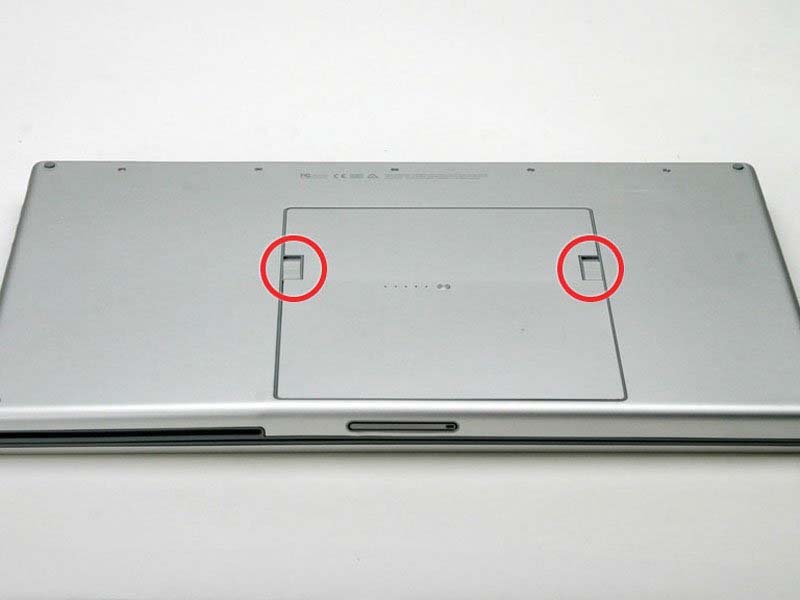
Bước 1: Tháo pin
Đặt máy sao cho cạnh có hàng ốc vít nằm xa phía bạn. Dùng hai ngón tay cái đẩy đồng thời cả hai chốt nhả pin sang hai bên, lúc này mép pin sẽ bật lên.
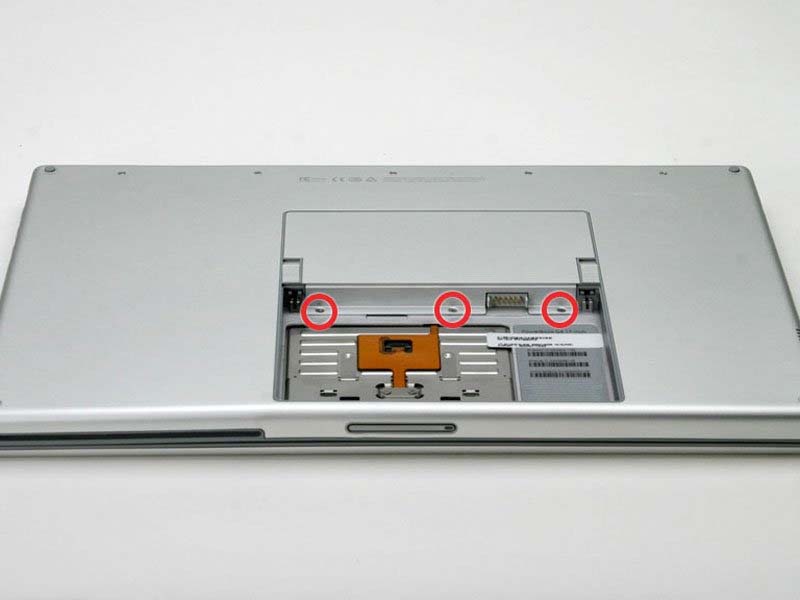
Bước 2: Tháo nắp che RAM
Dùng tua vít tháo ba vít Phillips giống nhau đang cố định nắp che bộ nhớ RAM.
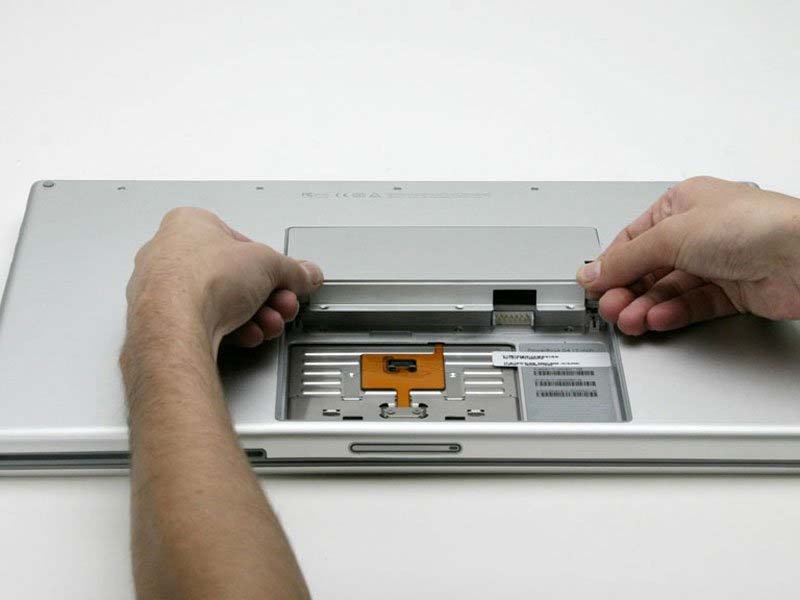
Bước 3: Gỡ nắp che RAM
Nâng nhẹ nắp che RAM lên cho đến khi bạn có thể cầm được mép nắp. Sau đó kéo nắp về phía bạn để tháo rời khỏi thân máy.
Bước 4: Tháo thanh RAM
Dùng tay đồng thời đẩy hai chốt giữ hai bên thanh RAM sang hai bên. Khi các chốt được mở, thanh RAM sẽ tự bật lên. Kéo nhẹ thanh RAM ra theo phương ngang để tháo khỏi khe cắm.