
Hướng dẫn này sẽ giúp bạn Cách Thay RAM Laptop HP Pavilion 15-eh5, hỗ trợ chuẩn DDR4 SO-DIMM với hai khe cắm.
Hướng dẫn thay RAM laptop HP Pavilion 15-eh chính xác
Bước 1: Chuẩn bị laptop trước khi tháo lắp
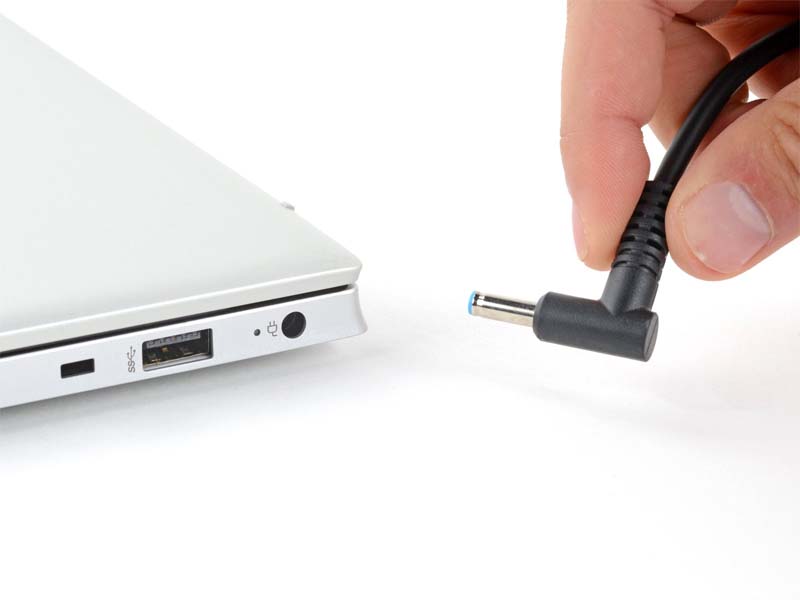
Tắt hoàn toàn laptop và rút toàn bộ cáp kết nối, bao gồm sạc và các thiết bị ngoại vi.
Bước 2: Lật úp laptop
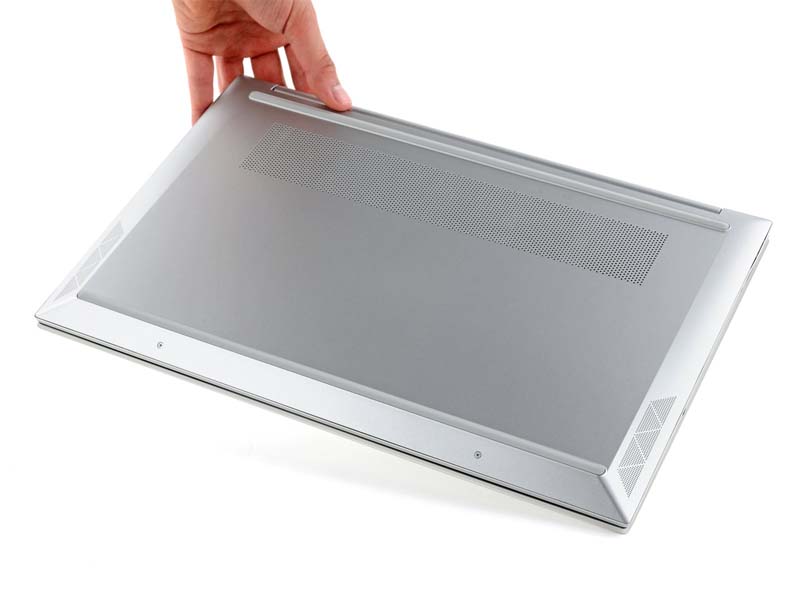
Đặt laptop sao cho mặt đáy và các chân cao su hướng lên trên.
Bước 3: Lộ các ốc vít dưới chân cao su
Dùng que mở (opening pick) nạy nhẹ một đầu của chân cao su phía trước cho đến khi có thể cầm tay kéo.
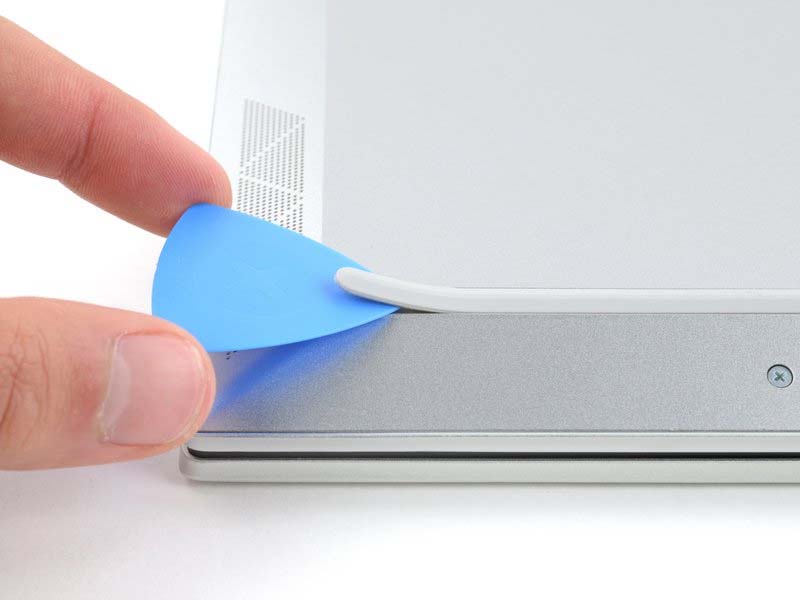
Hãy chắc chắn bạn kéo cả chân cao su và lớp keo dán cùng lúc. Chỉ cần kéo hé phần đầu chân cao su để lộ ốc vít, không cần tháo hoàn toàn.
Bước 4: Kéo hé các đầu còn lại của chân cao su
Tiếp tục kéo hé các đầu còn lại của hai chân cao su để lộ ba ốc vít còn lại. Khi lắp lại: Nhấn mạnh các đầu chân cao su vào đúng vị trí ban đầu.
Bước 5: Tháo ốc mặt đáy
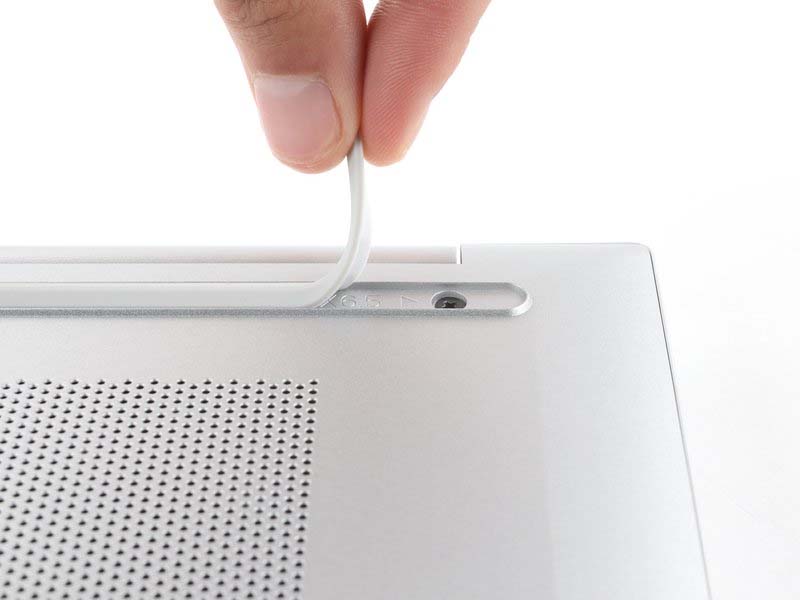
Dùng tua vít Phillips để tháo 6 ốc vít giữ mặt đáy:
- 4 ốc màu đen dài 6.6 mm
- 2 ốc màu bạc dài 4.8 mm
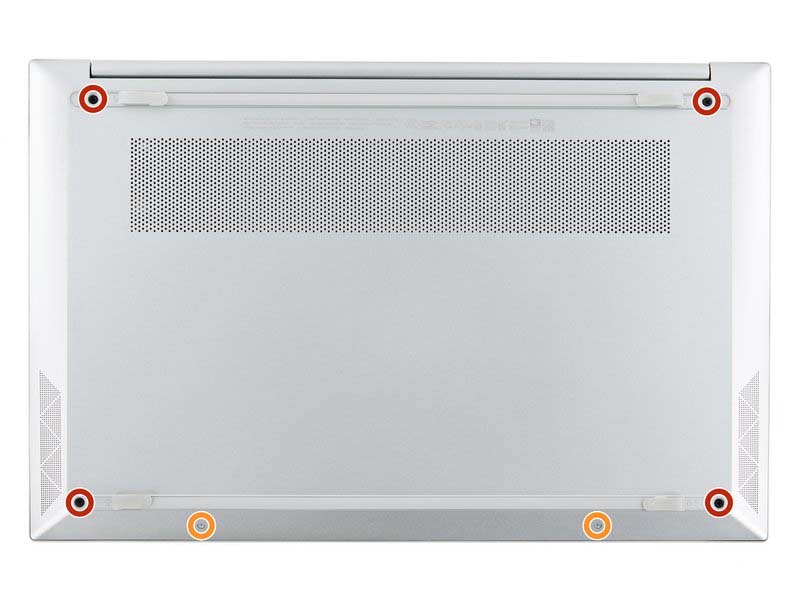
Lưu ý rằng tua vít Phillips có nhiều loại, hãy chọn kích thước vừa khít nhất để tránh làm trờn đầu ốc.
Bước 6: Tháo chốt giữ mặt đáy
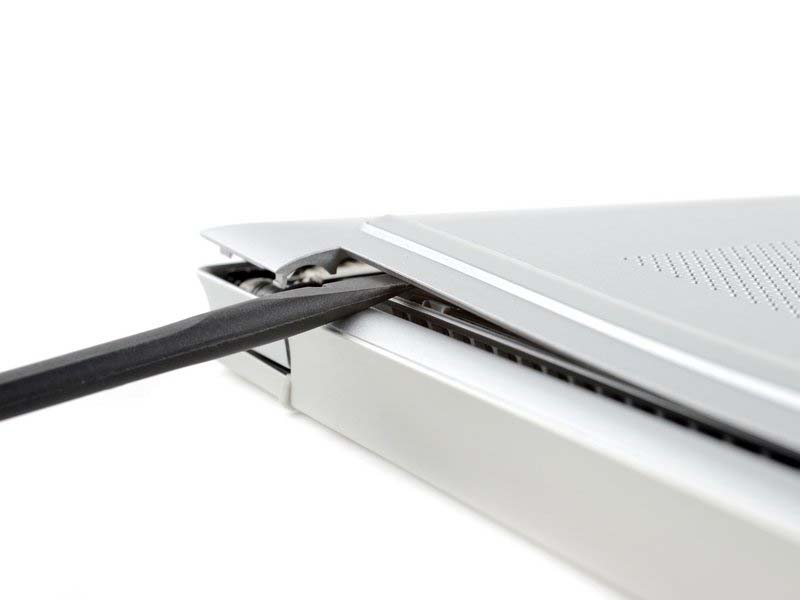
Dùng đầu dẹt của que tách (spudger) chèn vào giữa mép trên của nắp đáy và khung máy, ngay bên trái bản lề phải. Nạy nhẹ lên để các chốt tại góc phải trên bật ra.
Bước 7: Tiếp tục mở cạnh phải
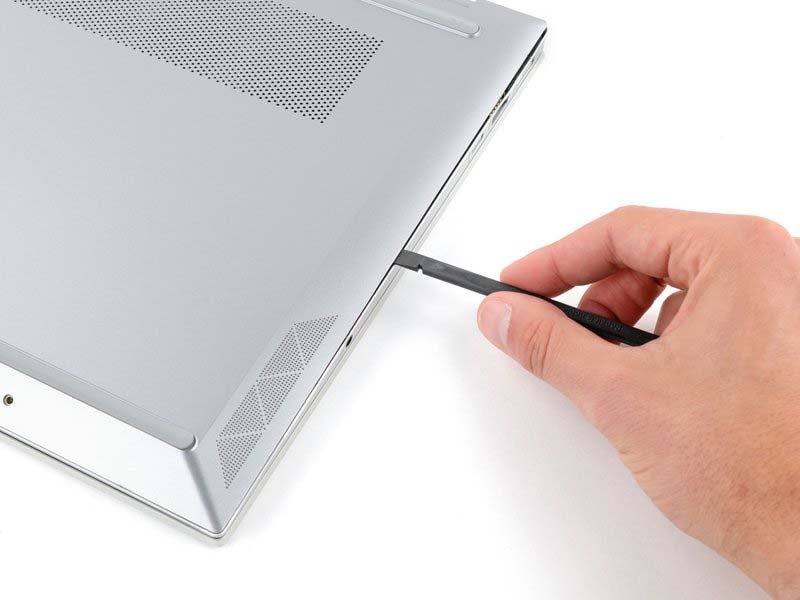
Chèn que tách vào góc trên bên phải và trượt xuống phía dưới góc phải để mở các chốt cạnh phải.
Bước 8: Mở cạnh dưới
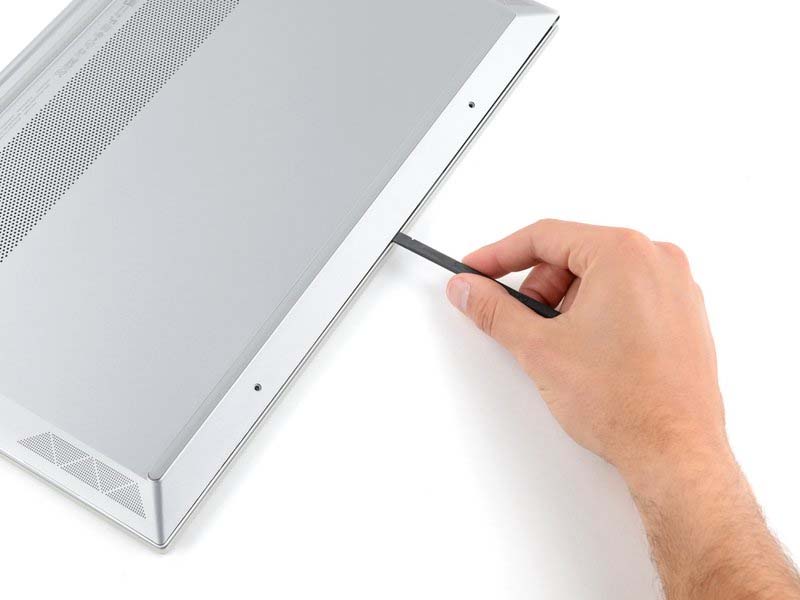
Tiếp tục chèn que tách vào góc dưới bên phải, trượt sang góc dưới bên trái để mở các chốt phía dưới.
Bước 9: Mở cạnh trái
Chèn que vào góc dưới bên trái, trượt lên góc trên bên trái để nhả các chốt ở cạnh trái.
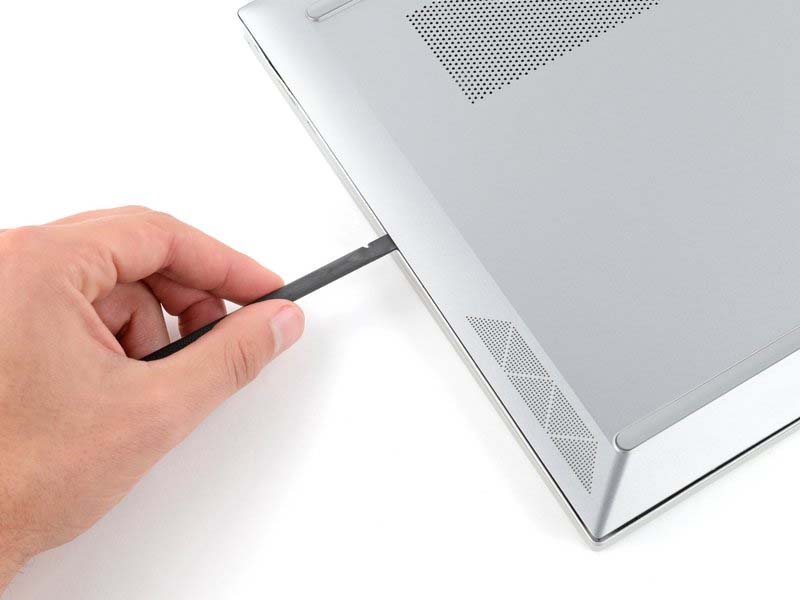
Bước 10: Mở nốt mép trên
Chèn que vào gần bản lề trái ở cạnh trên, trượt sang phía bản lề phải để tháo các chốt còn lại.
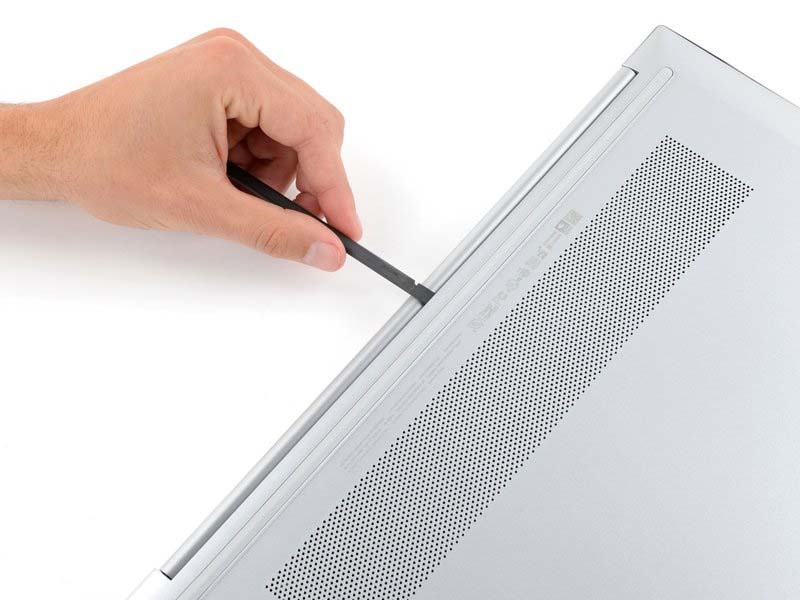
Bước 11: Tháo mặt đáy
Dỡ toàn bộ mặt đáy ra khỏi máy.
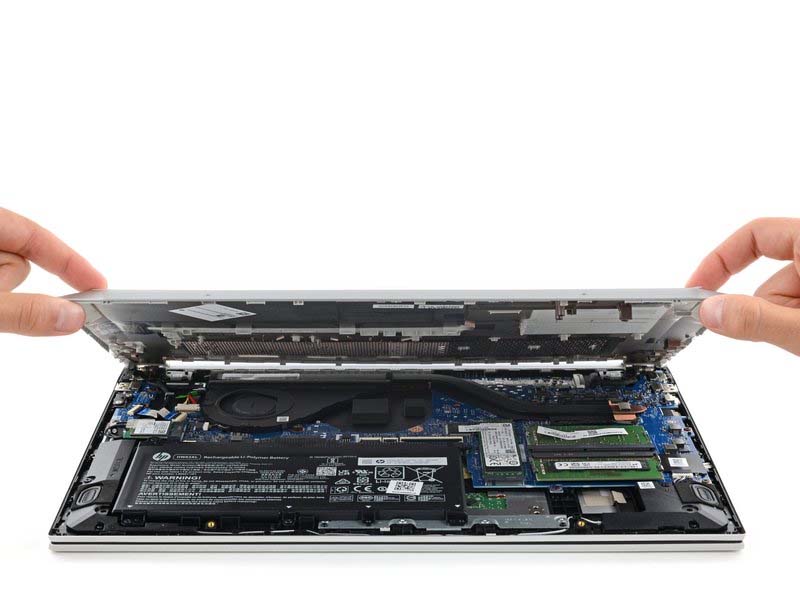
Khi lắp lại: Đặt nắp đúng vị trí rồi ấn đều xung quanh mép để các chốt khớp lại hoàn toàn.
Bước 12: Tháo ốc pin
Với thiết kế của dòng máy này, cách duy nhất để ngắt kết nối pin là tháo hoàn toàn ra khỏi máy. Dùng tua vít Phillips tháo 6 ốc vít dài 3.9 mm giữ pin.
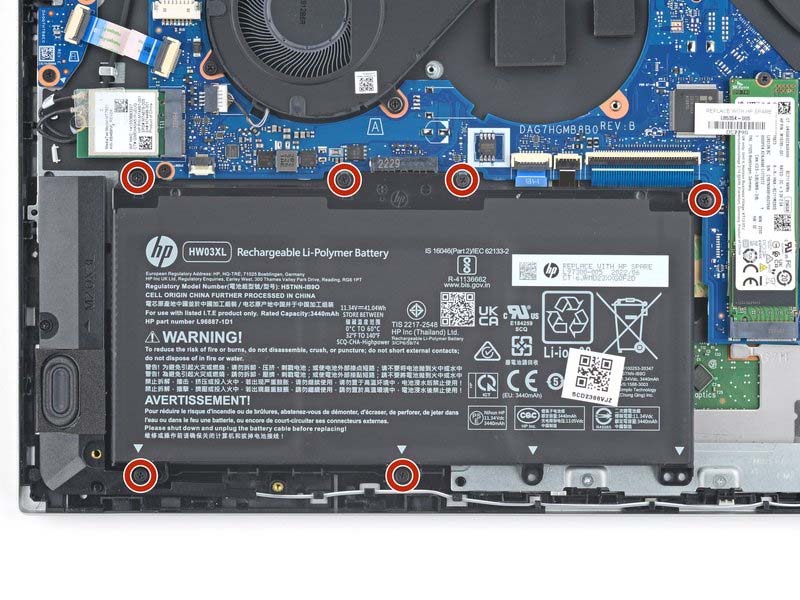
Lưu ý: Không nên làm cong, đâm, hoặc làm hư hại pin trong quá trình tháo.
Bước 13: Tháo pin ra khỏi máy
Dùng tay nhẹ nhàng nâng mép trên của pin để rút khỏi đầu nối với bo mạch chủ. Nhấc pin ra khỏi máy.
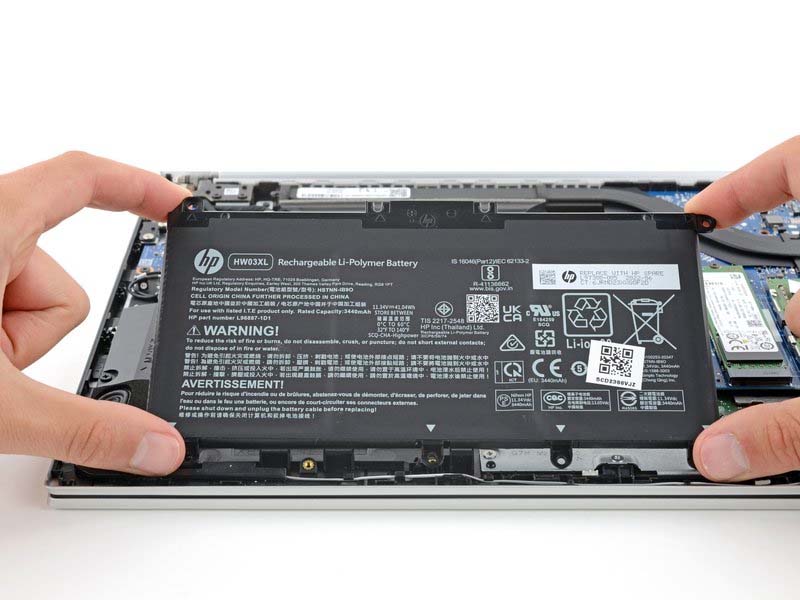
Khi lắp lại: Căn chỉnh pin theo các chốt định vị, sau đó nhấn nhẹ để đầu nối ăn khớp. Không tái sử dụng pin nếu có dấu hiệu hư hỏng – hãy thay bằng pin mới để đảm bảo an toàn.
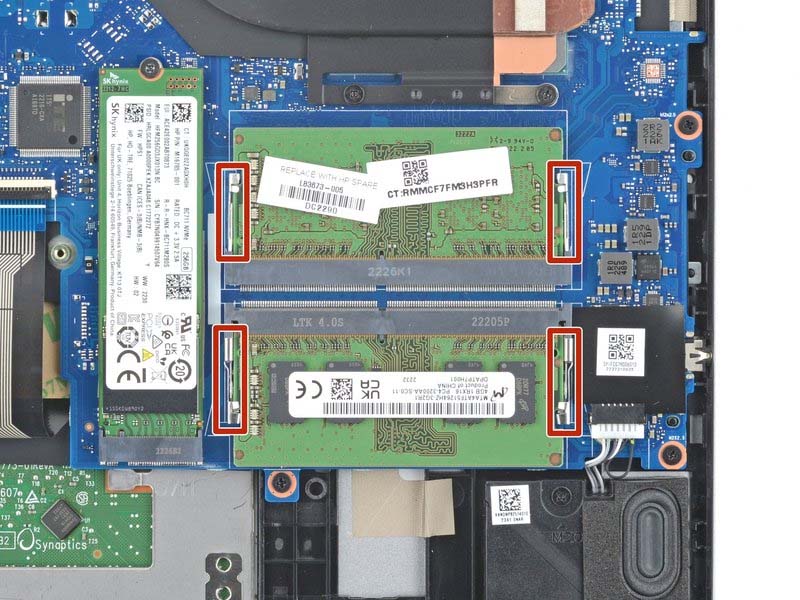
Bước 14: Mở khóa RAM
Laptop có hai khe cắm RAM, mỗi khe có hai ngàm kim loại để giữ thanh RAM. Dùng tay đồng thời đẩy hai ngàm sang hai bên cho đến khi RAM bật lên ở một góc nhẹ.
Bước 15: Tháo RAM khỏi khe
Cầm hai mép của thanh RAM và kéo ra khỏi khe cắm.
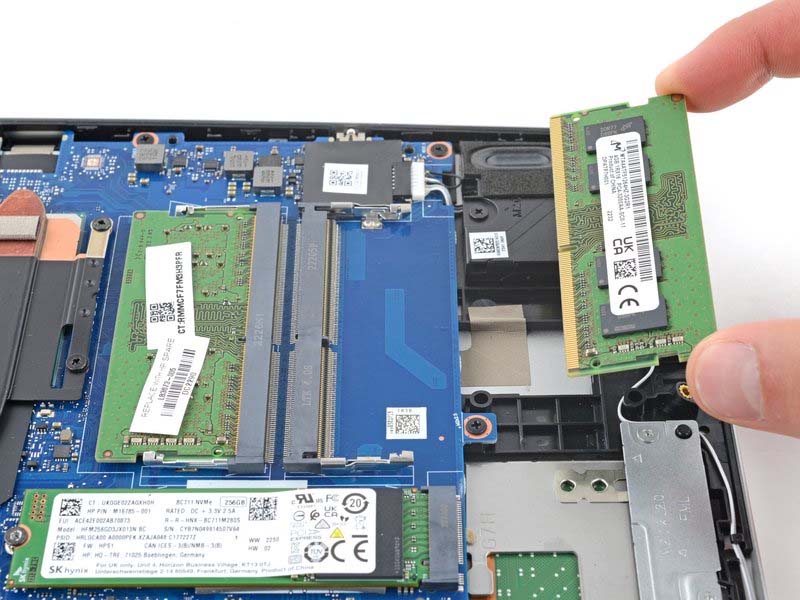
Khi lắp lại: Cắm thanh RAM theo góc nghiêng xuống, sau đó nhấn mạnh cho đến khi hai ngàm giữ tự động khóa lại vào vị trí.




