Nếu laptop thấy biểu tượng vòng tròn quay mãi không dừng, hoặc xuất hiện màn hình xanh với thông báo lỗi kiểu như “Your PC ran into a problem and needs to restart”, thì rất có thể ổ cứng đã bị lỗi hoặc hỏng. Hướng dẫn dưới đây sẽ giúp bạn Cách Thay Ổ Cứng Laptop Lenovo IdeaPad 110-15ISK an toàn.
Mách bạn cách thay ổ cứng Laptop Lenovo IdeaPad 110-15ISK
Bước 1: Tháo ốc bàn phím
-
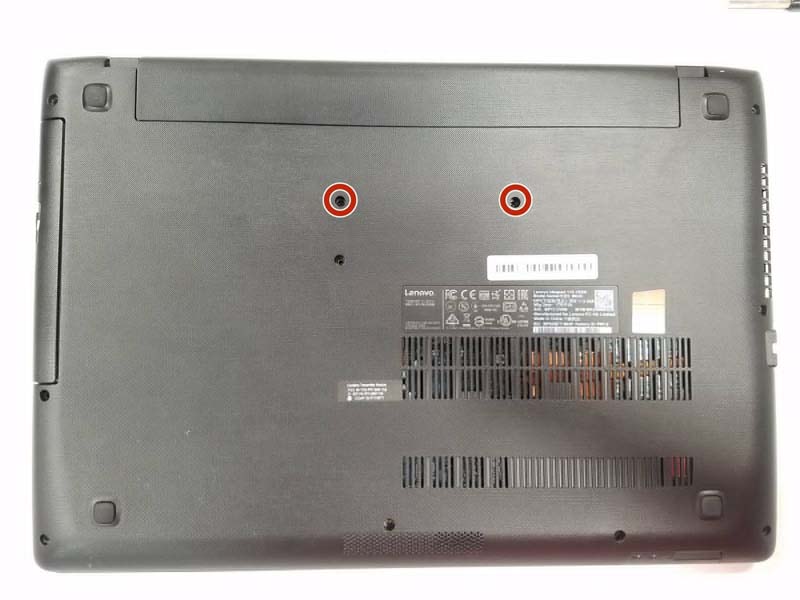
Lật mặt dưới của laptop IdeaPad lên. Dùng tua vít Phillips #1 tháo hai ốc vít 6.0mm ở mặt lưng, đây là các ốc giữ bàn phím. Sau đó lật lại laptop về tư thế bình thường.
Bước 2: Nậy bàn phím ra
- Mở nắp laptop ra.
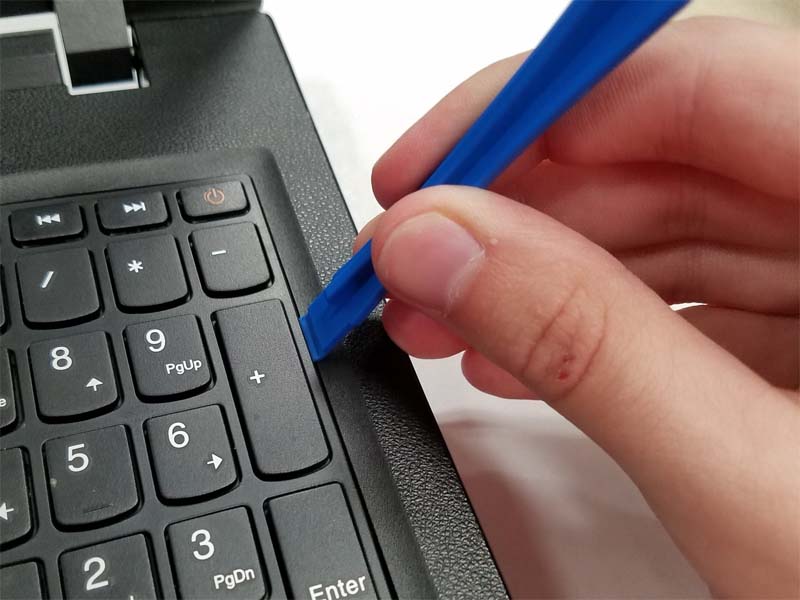
- Dùng dụng cụ nhựa mỏng để nhẹ nhàng nậy bàn phím lên, tách bàn phím ra khỏi khung vỏ phía dưới.
Bước 3: Ngắt kết nối cáp bàn phím
-
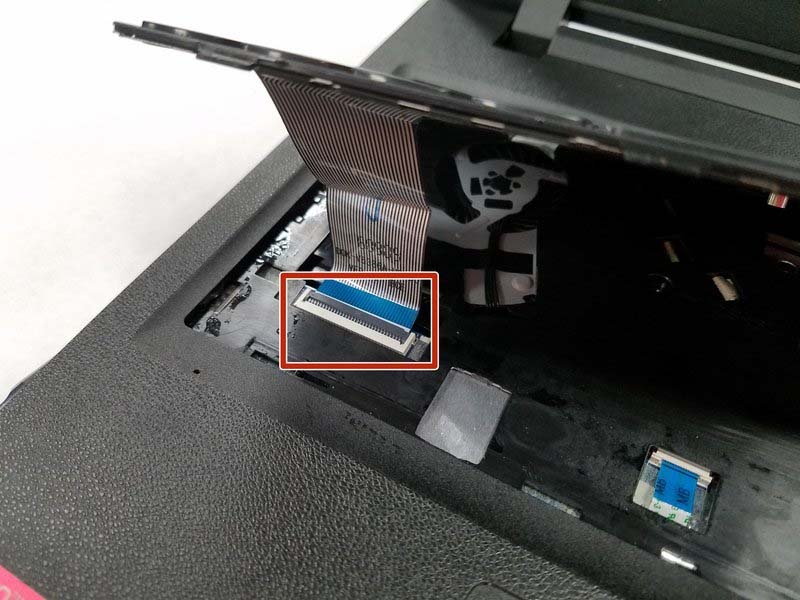
Dùng đầu nhọn của thanh nhựa (spudger) hoặc ngón tay nhẹ nhàng đẩy dây cáp bàn phím ra khỏi khe cắm. Tháo hoàn toàn bàn phím ra khỏi thân máy.
Bước 4: Mở khóa cáp ZIF
-
Trước khi rút cáp ra, bạn cần mở khóa đầu nối ZIF (Zero Insertion Force) bằng cách gạt nhẹ lẫy giữ. Sau đó mới rút cáp ra để tránh làm hỏng đầu nối.
Bước 5: Tháo ổ đĩa quang
-
Dùng tua vít Phillips #1 tháo 1 con ốc 5.0mm ở mặt lưng giữ ổ đĩa quang.
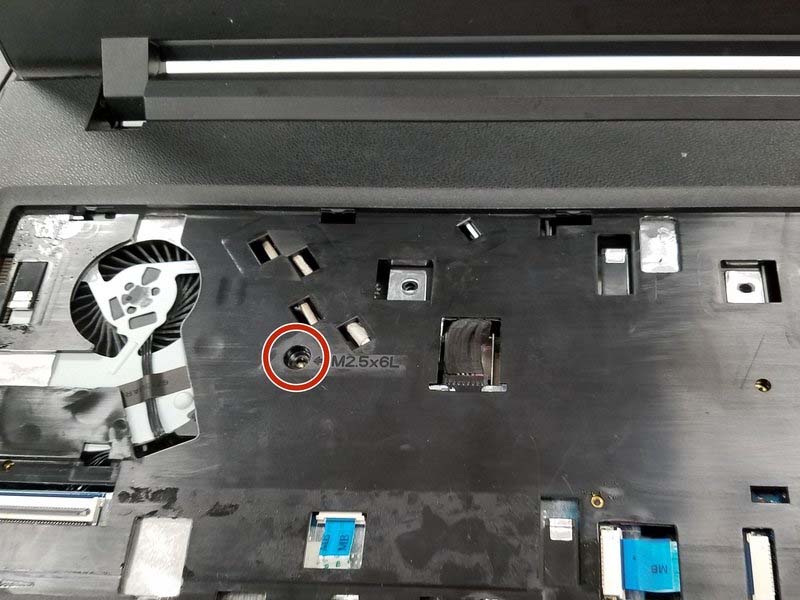
Bước 6: Rút ổ đĩa quang ra
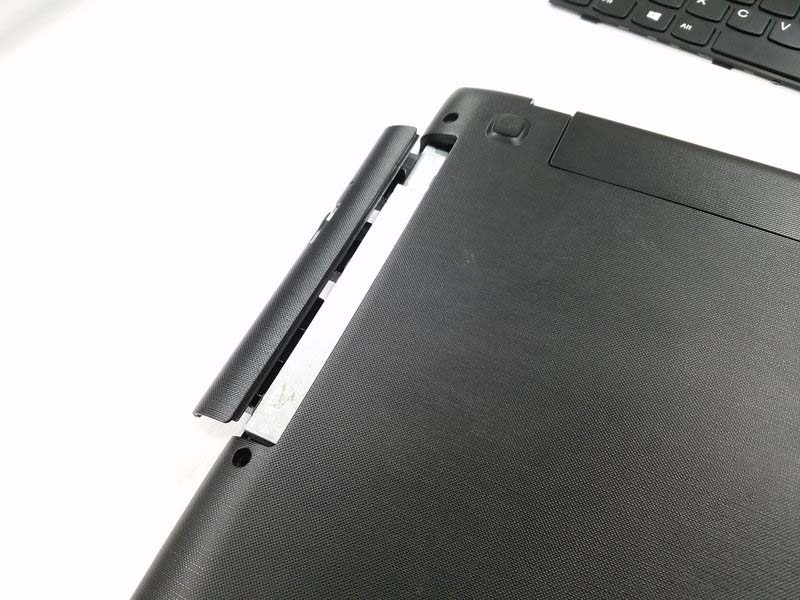
- Lật lại laptop sang mặt dưới. Ổ đĩa quang nằm ở góc trên bên trái.
- Dùng tay nhẹ nhàng kéo ổ đĩa quang (CD/DVD) ra khỏi khe cắm.
Bước 7: Tháo ốc vỏ dưới
-
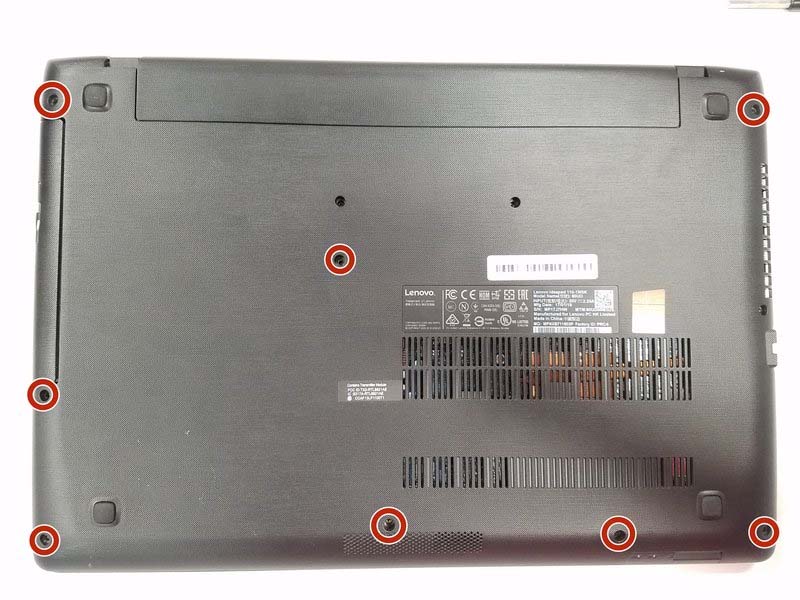
Đặt laptop úp xuống, mặt lưng hướng lên. Dùng tua vít Phillips #1 tháo tám con ốc 6.0mm còn lại ở mặt sau. Sau đó lật máy lại về phía trên.
Bước 8: Tách vỏ trên và dưới
-
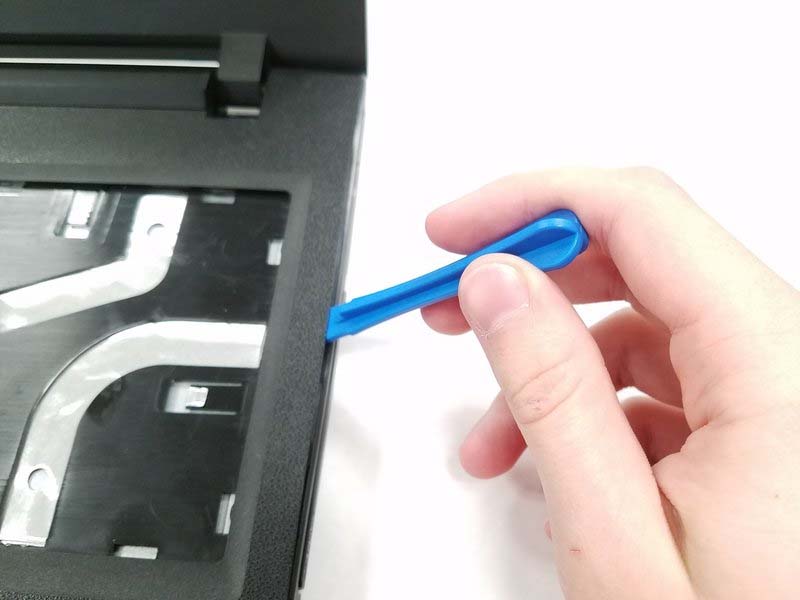
Dùng dụng cụ nhựa để tách phần vỏ trên và vỏ dưới của laptop. Tiếp tục nạy dọc theo viền xung quanh để hai phần tách rời hoàn toàn.
Bước 9: Gỡ pin
-
Lật máy ngược lại và nhẹ nhàng tách vỏ trên ra khỏi phần dưới.
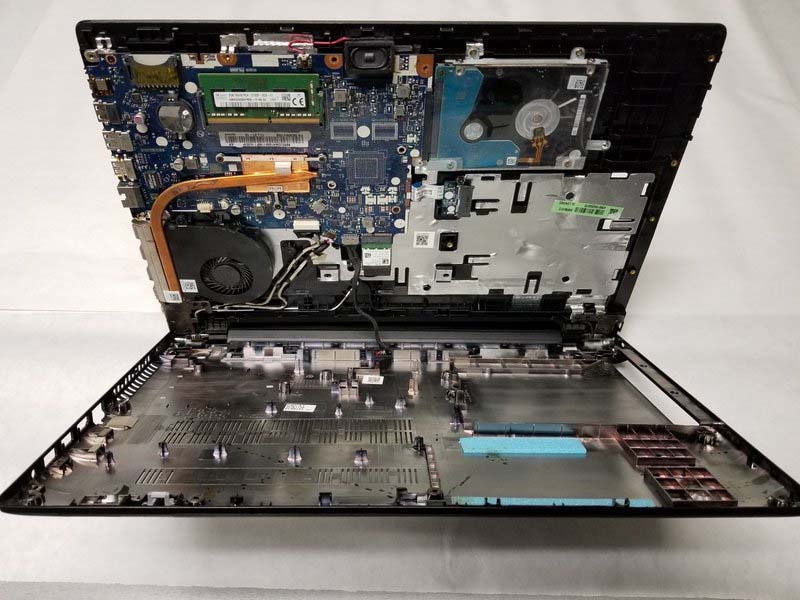
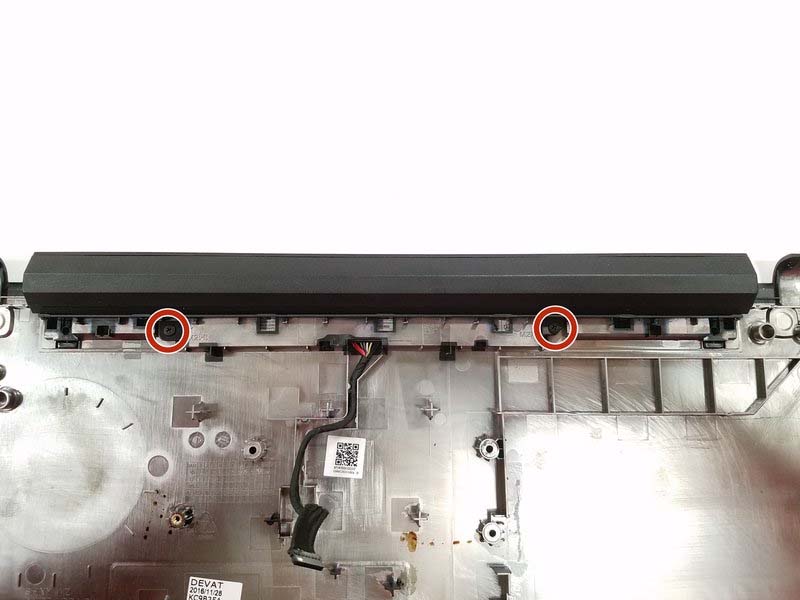
Bước 10: Tháo pin khỏi máy
- Pin được gắn vào khung vỏ dưới của laptop.
- Tháo hai con ốc 4.0mm giữ pin.
- Đẩy pin theo hướng ra xa bạn để tháo pin hoàn toàn ra khỏi thân máy.
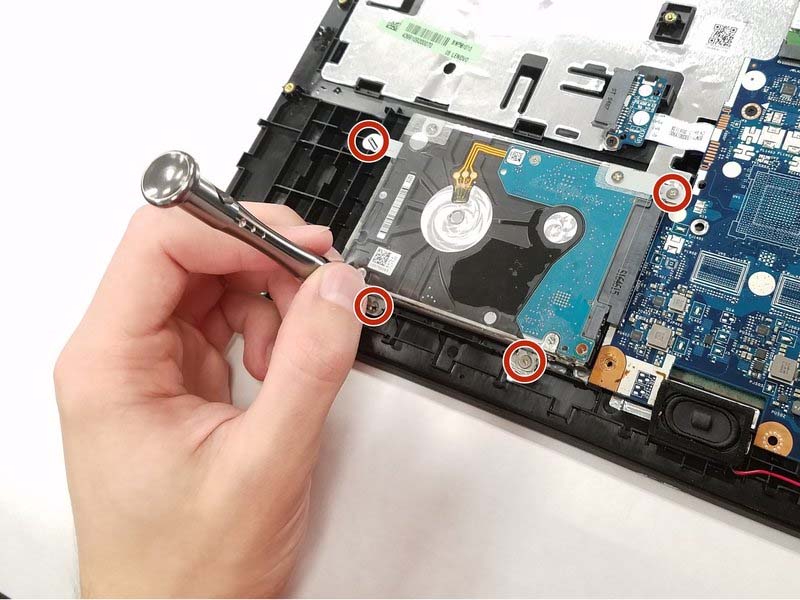
Bước 11: Tháo ổ cứng
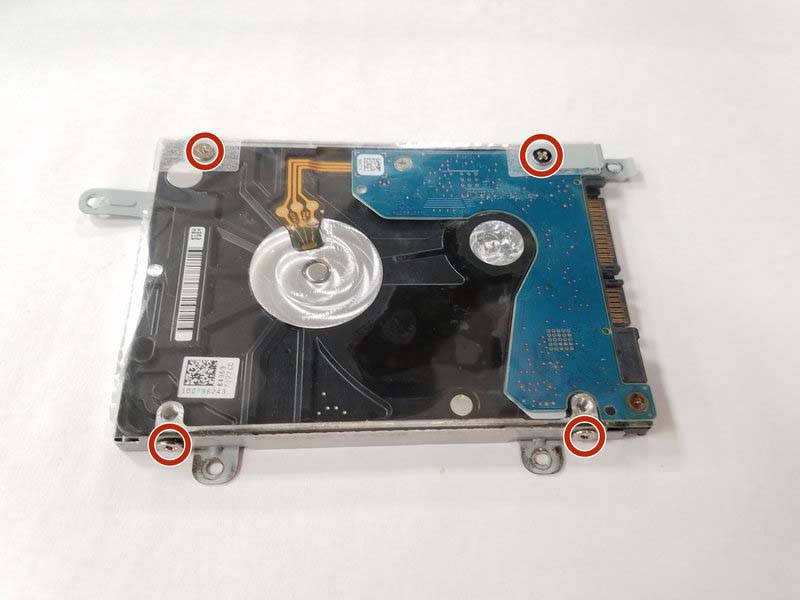
- Dùng tua vít Phillips #1 tháo bốn con ốc 4.0mm ở bốn góc giữ khay ổ cứng với thân máy.
- Trượt ổ cứng nhẹ sang trái để ngắt kết nối với cổng kết nối phía sau. Sau đó nhấc ổ cứng lên và tháo hoàn toàn ra khỏi máy.
Bước 12: Tách ổ cứng ra khỏi khay (caddy)
-
Dùng tua vít Phillips #1 tháo bốn con ốc 3.0mm cố định ổ cứng vào khay nhựa (caddy). Sau đó tách ổ cứng ra khỏi khay để thay ổ cứng mới.