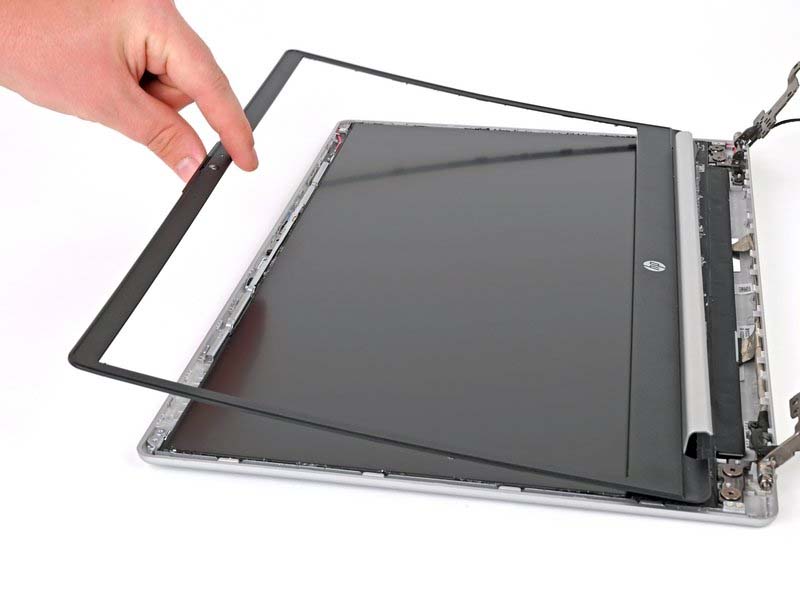
Bài sau Minh Đức PC sẽ chỉ bạn cách thay viền màn hình cho HP 15‑fc0000 Series. Bạn cần tháo pin để ngắt điện trước khi thao tác để tránh nguy hiểm do pin lithium-ion có thể gây cháy nếu bị móp hoặc thủng.
Mách bạn cách thay viền màn hình cho HP 15‑fc0000 Series cực nhanh
Bước 1: Tắt nguồn và ngắt kết nối
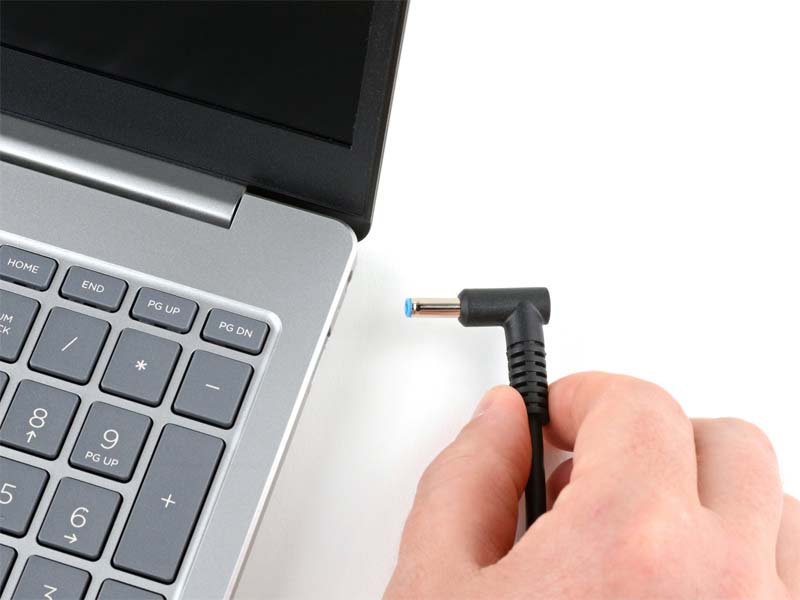
Tắt hoàn toàn laptop sau đó rút bộ sạc và tất cả cáp kết nối.
Bước 2: Tháo ốc mặt đáy
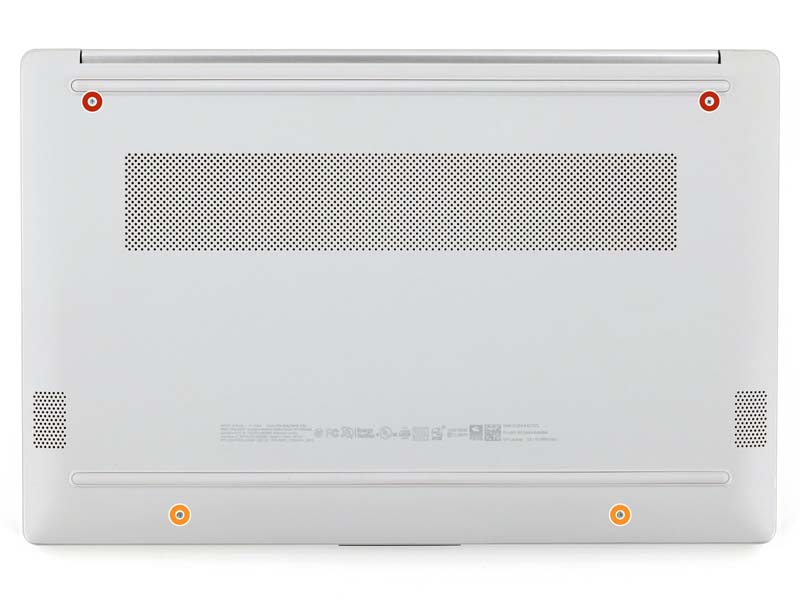
Đặt laptop úp mặt đáy lên bề mặt mềm. Tháo 4 con ốc cố định mặt đáy:
- 2 con dài 6.8 mm phía sau
- 2 con dài 4.8 mm phía trước
Bước 3: Tháo các chốt giữ mặt đáy (phía sau)
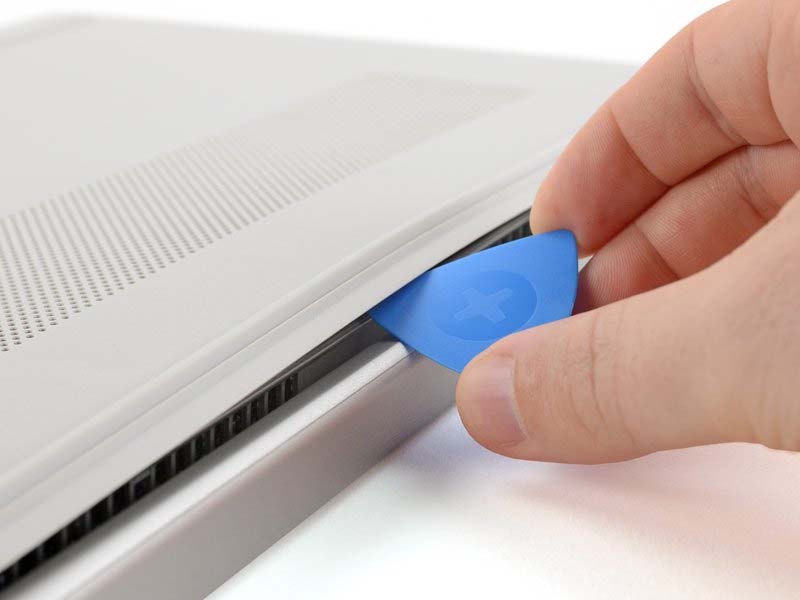
Dùng miếng chọc nhựa chèn vào mép đáy phía sau, xoay nhẹ để nhả từng ngàm nhựa.
Bước 4: Nhẹ nhàng nâng góc đáy
Cạy nhẹ góc đáy ở gần một góc, dùng tay nâng dần.
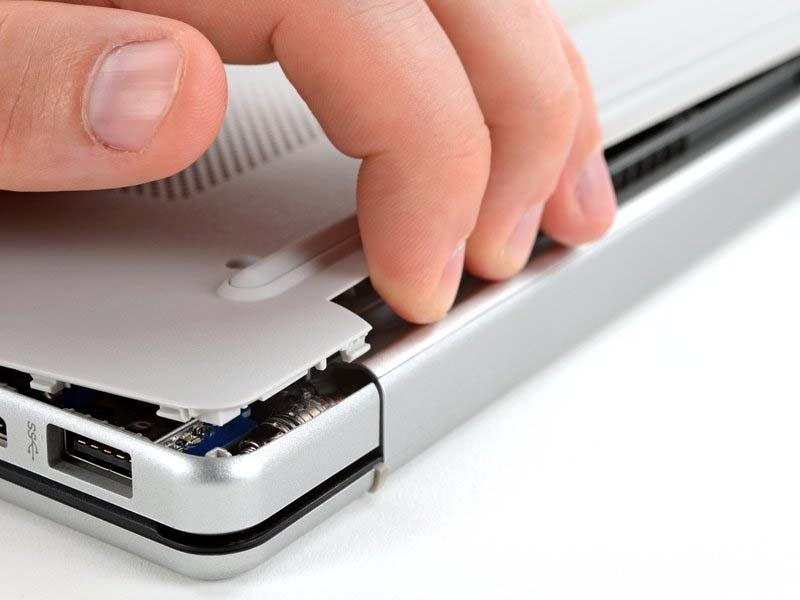
Bước 5: Cạy dọc cạnh đáy
Nhẹ nhàng cạy miếng nhựa theo cạnh đáy để nhả các ngàm còn lại.
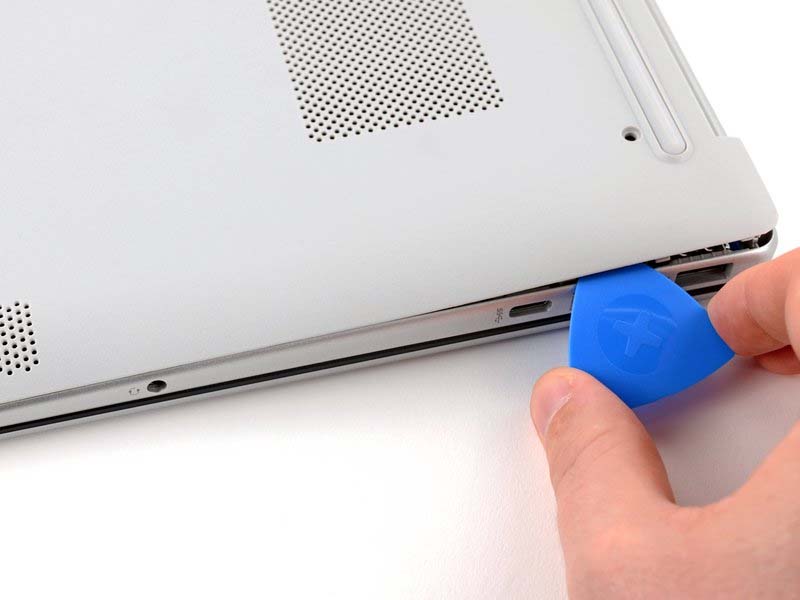
Bước 6: Lặp lại cạy mép bên
Tiếp tục cạy ở các cạnh bên còn lại theo cách tương tự.
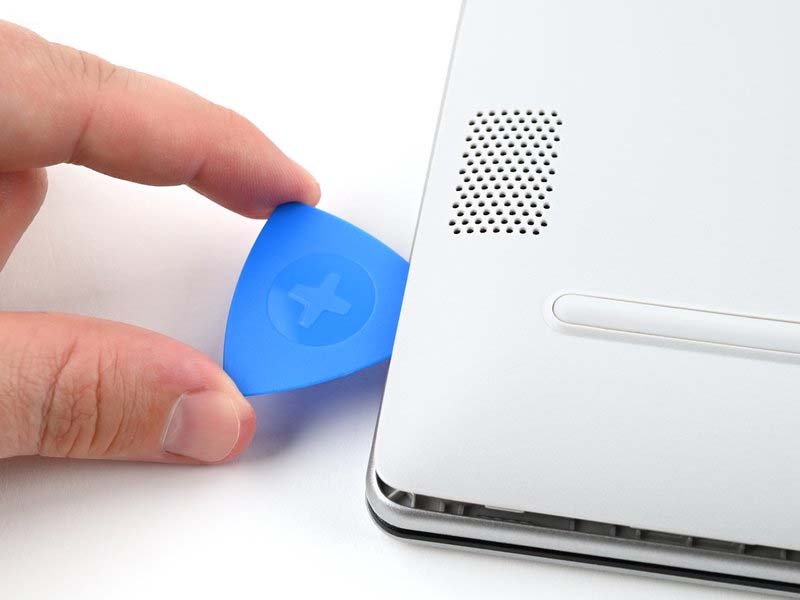
Bước 7: Tháo hoàn toàn mặt đáy
Nhấc mặt đáy ra. Nếu vẫn có chốt, cạy tiếp. Khi lắp lại, căn thẳng nắp với khung máy rồi ấn vào cho hết các chốt “kéo” vào vị trí.
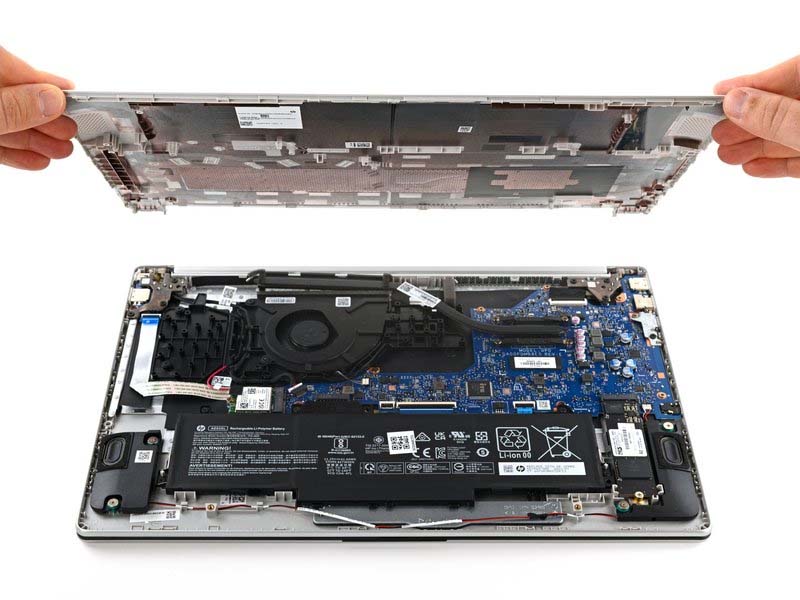
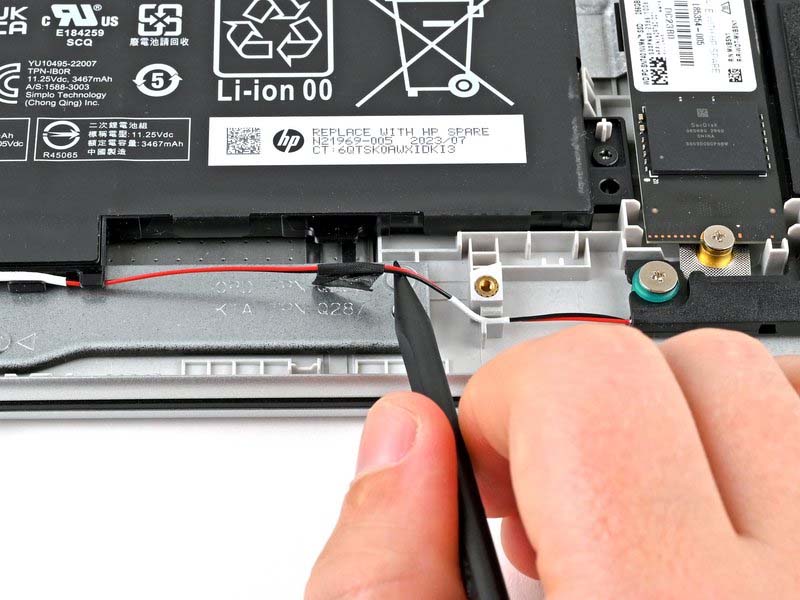
Bước 8: Nhấc băng keo dây loa
Nhẹ nhàng dùng spudger hoặc tay nhấc băng keo giữ dây loa khỏi giá kim loại touchpad.
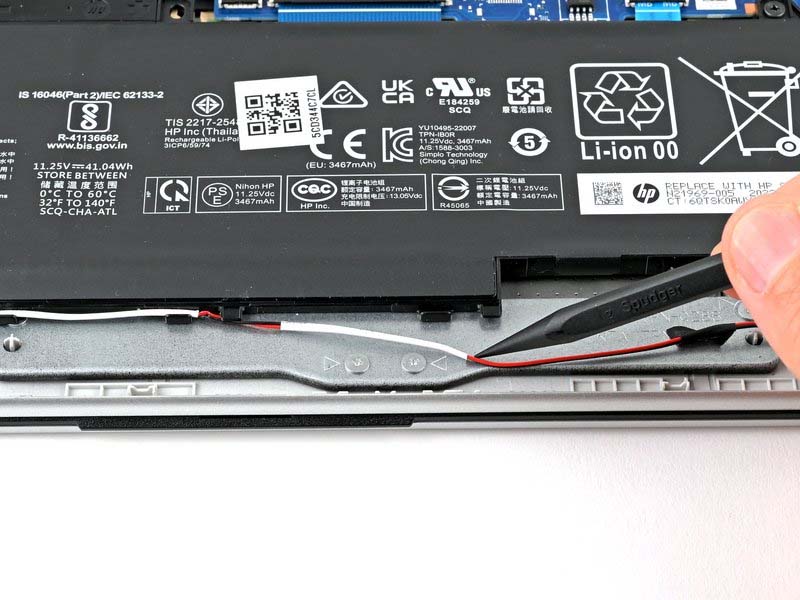
Bước 9: Dời dây loa
Gỡ dây loa khỏi các ngàm giữ quanh pin bằng tay hoặc spudger.
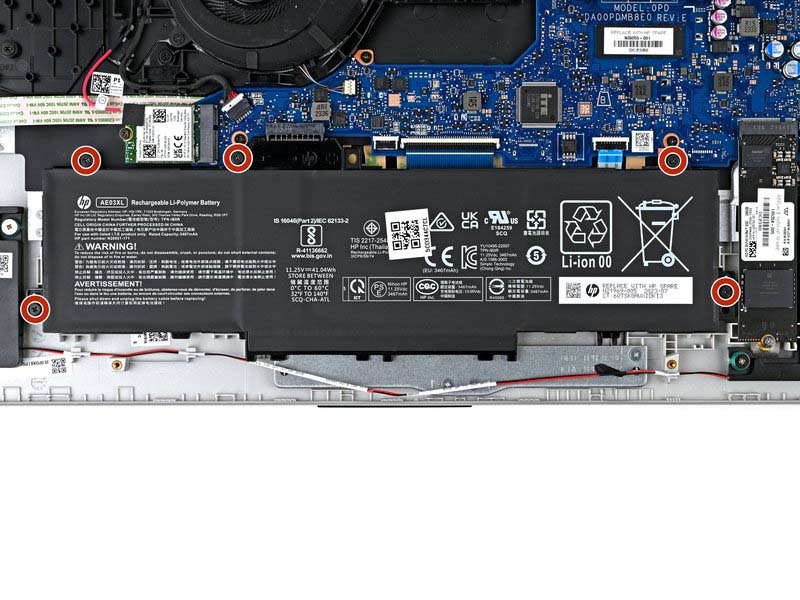
Bước 10: Tháo ốc pin
Dùng tua vít Phillips tháo 5 con ốc dài 4.3 mm cố định pin. Khi lắp lại, ấn mạnh đầu cắm pin để đảm bảo kết nối chắc.
Bước 11: Tháo pin
Giữ pin cách mép khoảng 2.5 cm tại mỗi đầu, nâng nhẹ phần trên. Kéo pin về phía bạn để rút ra khỏi cổng kết nối.
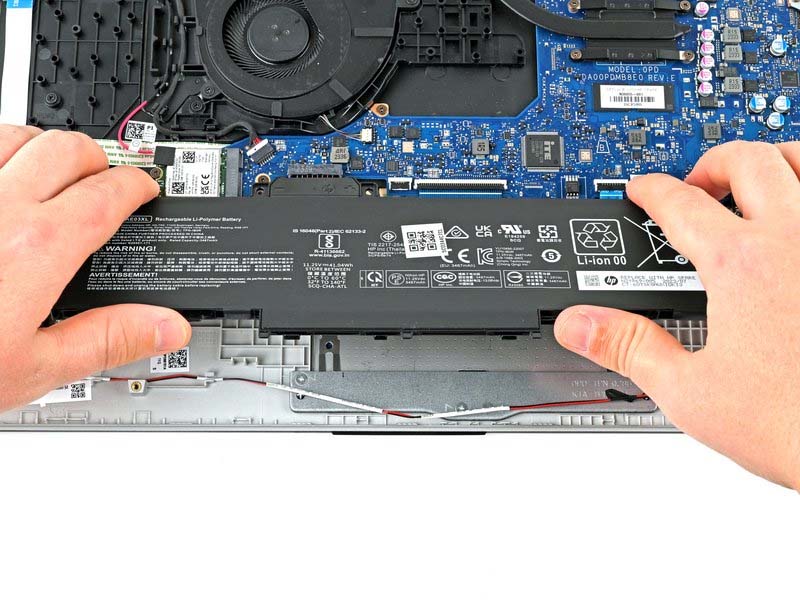
Lưu ý: Nếu pin phồng hoặc móp, hãy thay pin mới do nguy cơ cháy nổ.
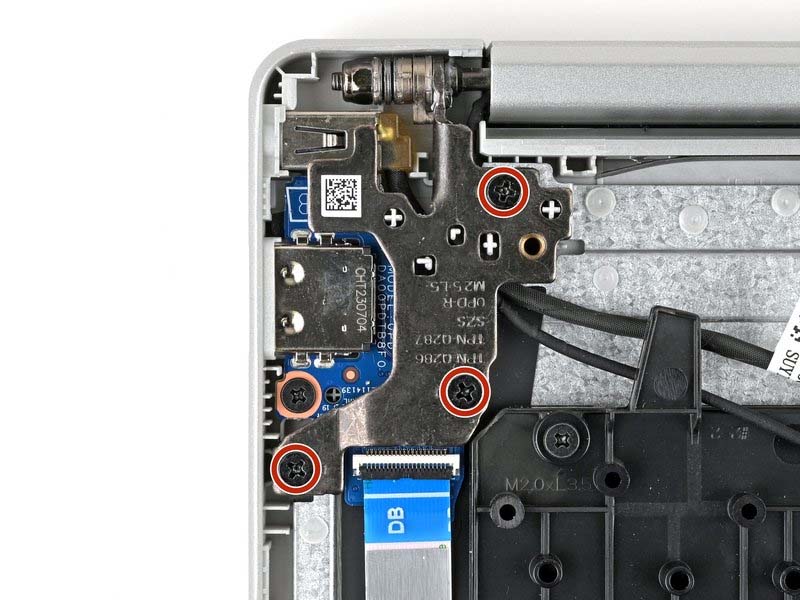
Bước 12: Tháo ốc bản lề bên phải
Lật ngược máy: phía bên phải thực chất là bản lề bên phải. Tháo 3 con ốc dài 5.6 mm giữ bản lề.
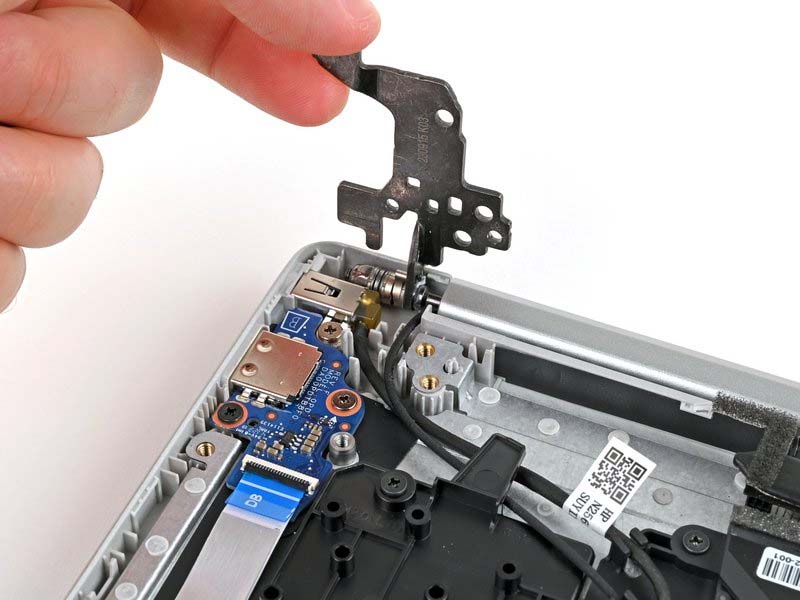
Bước 13: Mở bản lề bên phải
Nhấc bản lề lên đến góc 90°.
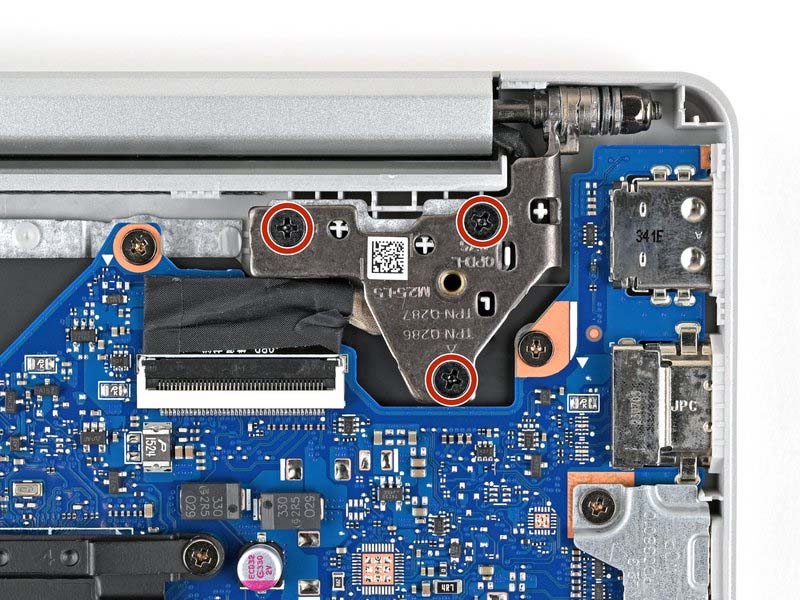
Bước 14: Tháo ốc bản lề bên trái
Tương tự, tháo 3 con ốc dài 5.6 mm bản lề bên trái.
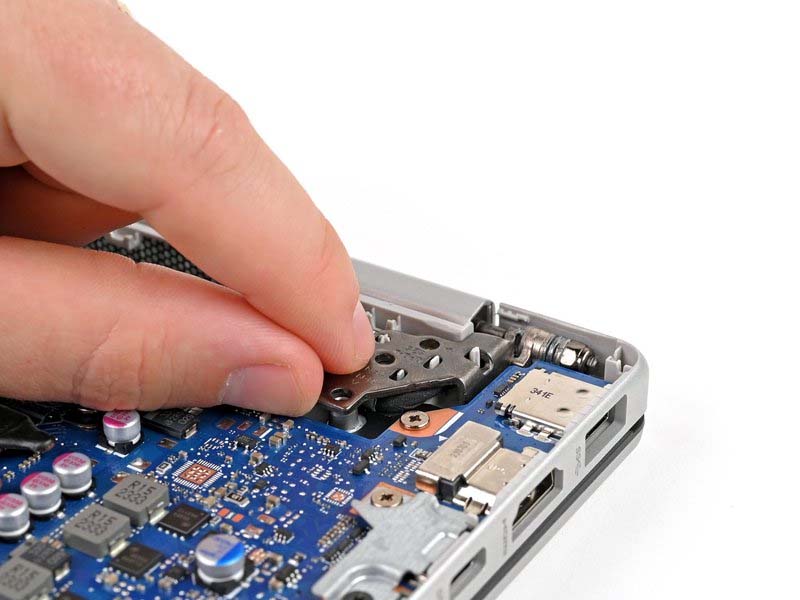
Bước 15: Mở bản lề bên trái
Nhấc bản lề lên đến góc 90°.
Bước 16: Ngắt kết nối cáp màn hình
Dùng đầu phẳng spudger mở khóa ZIF của cáp hiển thị.
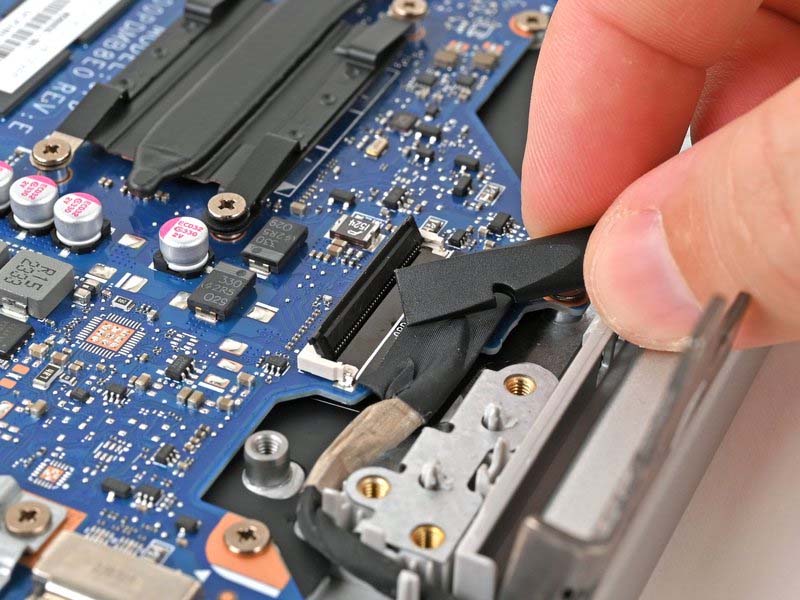
Bước 17: Tháo cáp màn hình
Dùng nhíp hoặc tay kéo nhẹ, giữ phần băng dính đen để rút cáp ra. Khi lắp lại, giữ tab ZIF mở rồi trượt cáp vào nhẹ nhàng trước khi đóng khóa.
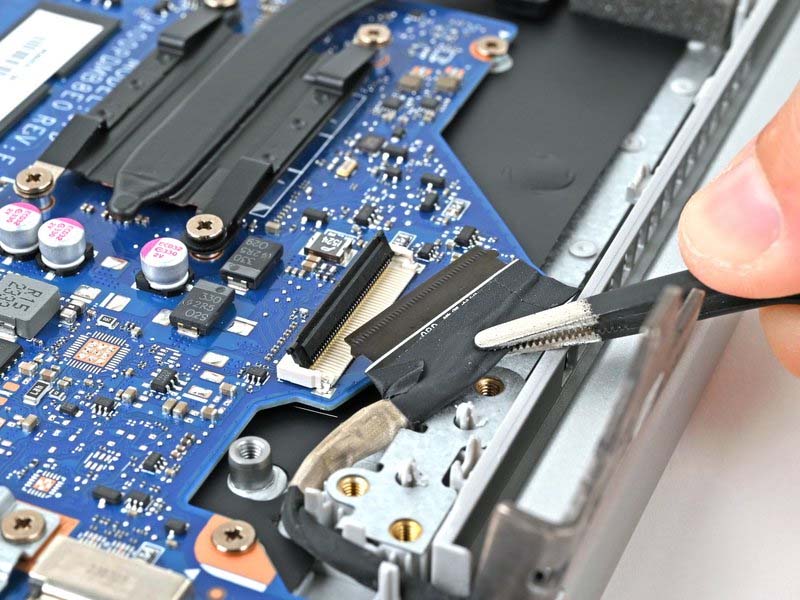
Bước 18: Nhấc cáp màn hình ra khỏi khay
Dùng nhíp để nhấc cáp khỏi rãnh định tuyến ở cạnh quạt.
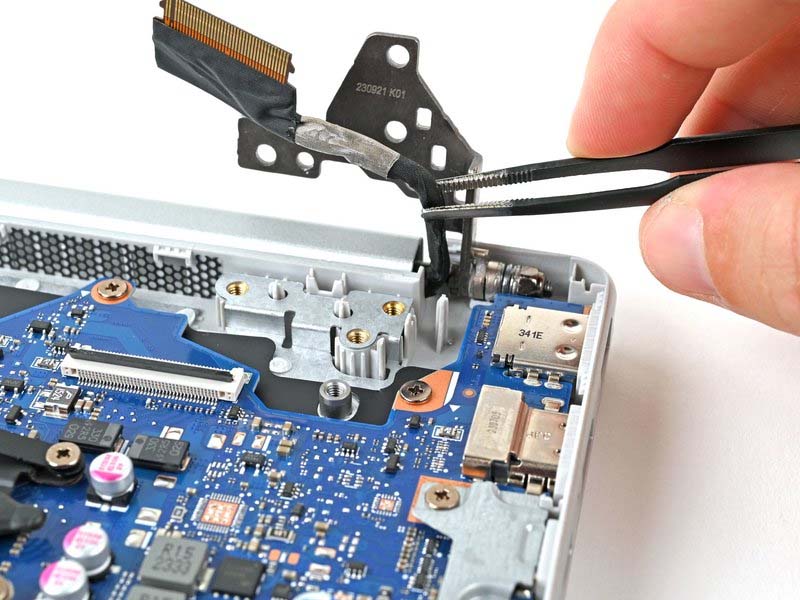
Bước 19: Tháo nắp ăng-ten Wi‑Fi
Gỡ nắp nhựa che đầu ăng-ten bằng nhíp, giữ bề dính lên trên. Giữ lại nắp để tái sử dụng khi lắp lại.
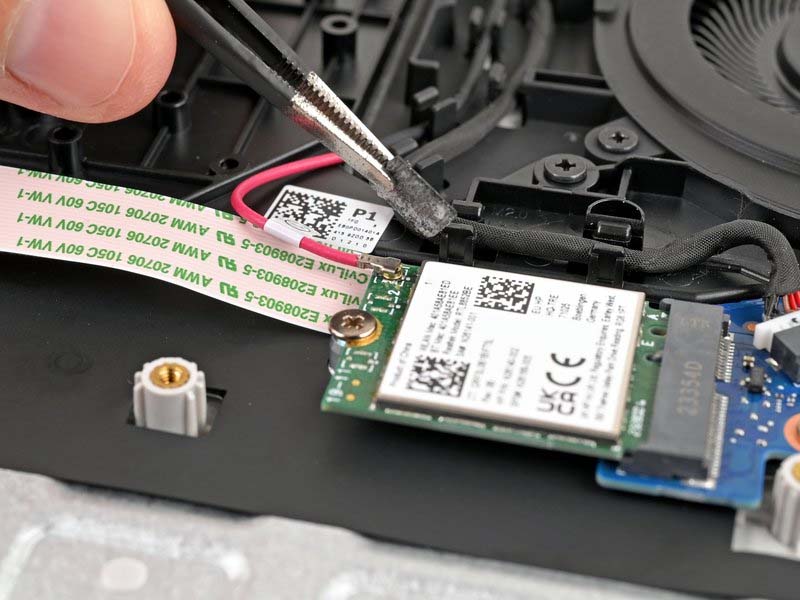
Bước 20: Ngắt kết nối ăng-ten Wi‑Fi
Dùng nhíp kẹp nhẹ đầu kim loại của cáp ăng-ten, kéo thẳng lên để tháo. Tránh kéo xiên để không làm bong socket.
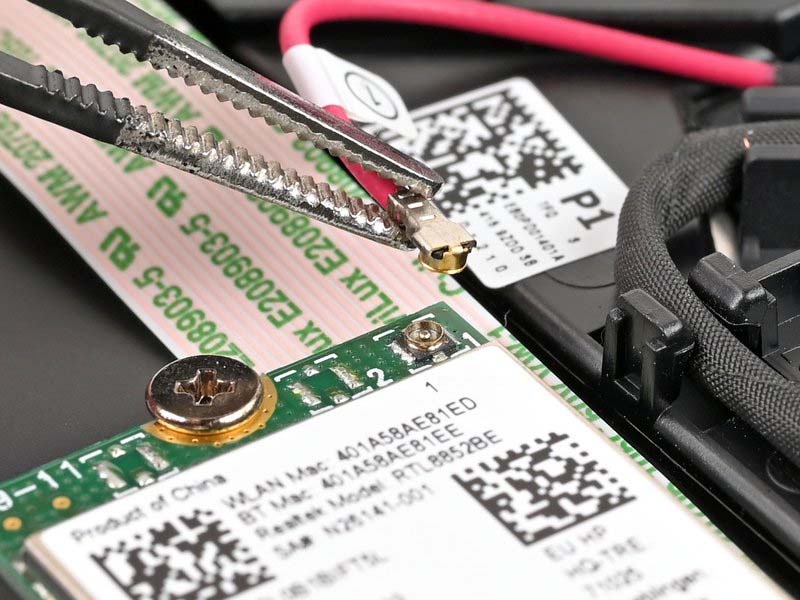
Bước 21: Dời cáp ăng-ten Wi‑Fi
Nhẹ nhàng tháo dây ăng-ten khỏi các ngàm giữ cạnh quạt.
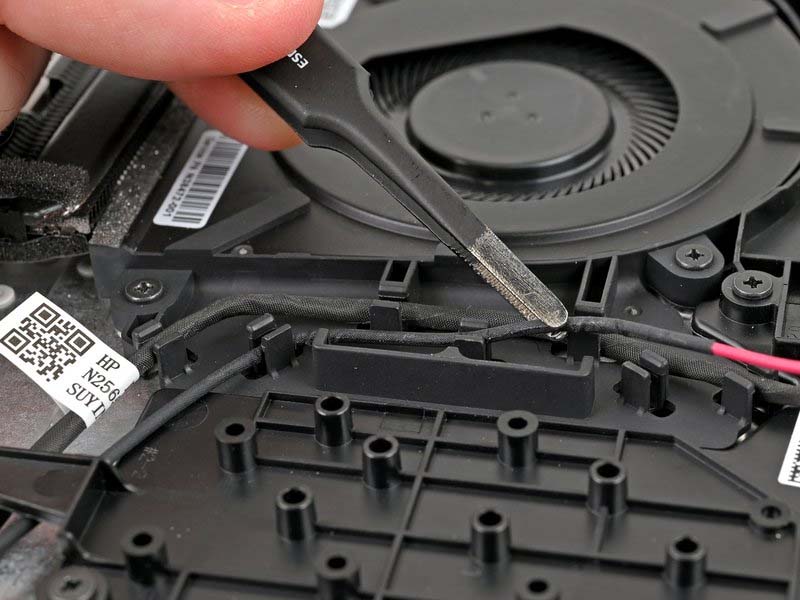
Bước 22: Tháo cáp ăng-ten từ dưới cần nhựa
Dùng nhíp dời dây khỏi cần nhựa giữ cáp. Nếu cáp vào dưới dây DC‑in, nhẹ nhàng kéo ra tránh đứt dây.
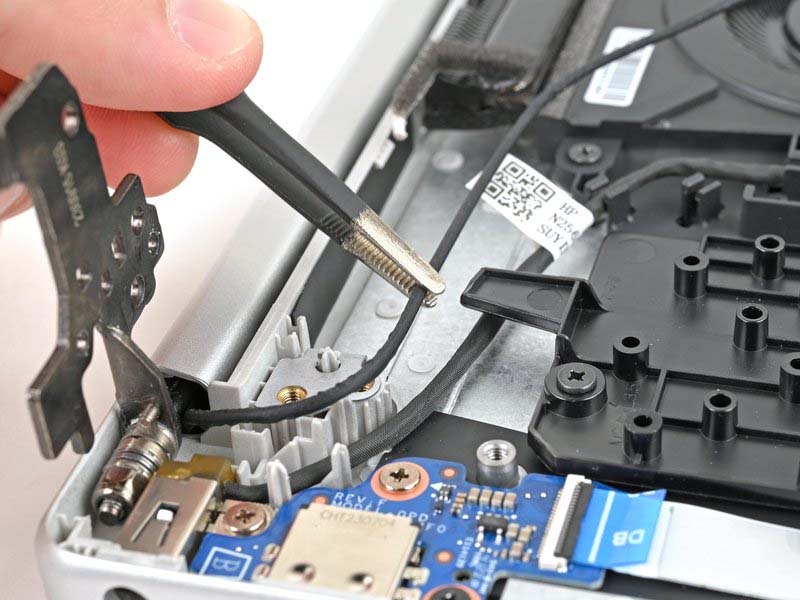
Bước 23: Tháo khung màn hình
Mở màn hình nghiêng 90°, tách khung khỏi bản lề. Trượt khung về phía webcam cho đến khi nhả khỏi bản lề. Để ý các đầu cáp hiển thị và Wi‑Fi không bị kẹp dưới khung.
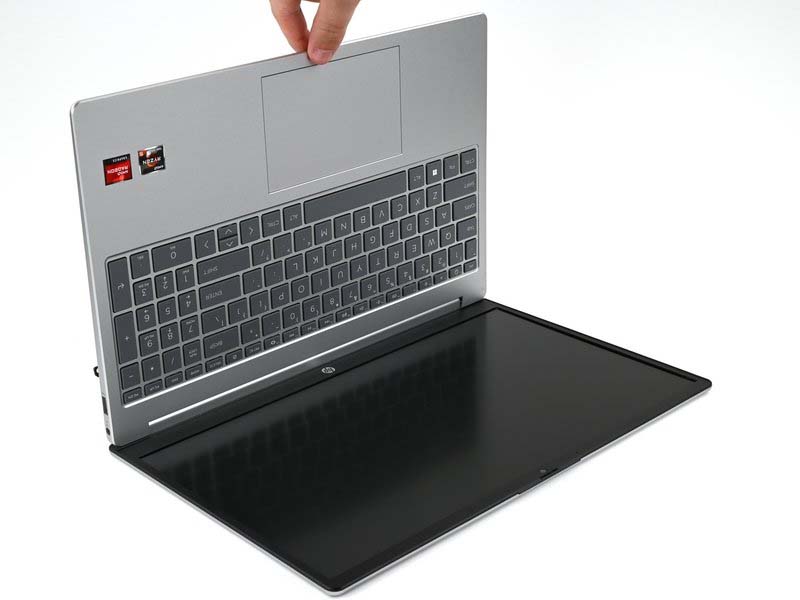
Bước 24: Tách viền bezel
Viền bezel rất mỏng, dễ gãy, dùng công cụ nhựa chèn vào khe giữa bezel và khung màn hình. Cắt keo bằng cách trượt công cụ quanh viền.
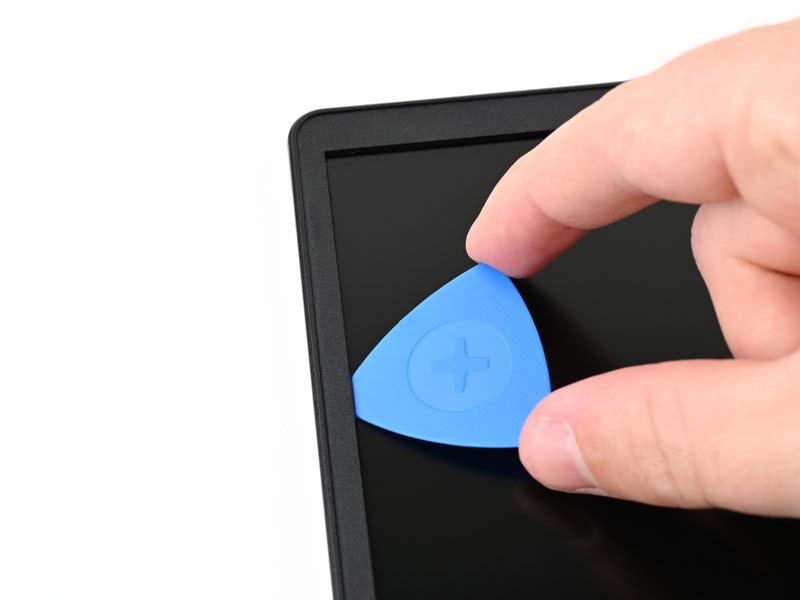
Bước 25: Cạy dọc viền bezel
Trượt dụng cụ quanh viền cho đến khi keo dính được tách hết. Viền dưới logo HP rộng, cần cạy sâu hơn để tách keo.
Bước 26: Nhấc bezel lên
Bắt đầu từ cạnh nhỏ, nhẹ nhàng nhấc bezel lên để mở ngàm. Nếu ngàm còn dính, tiếp tục dùng dụng cụ cắt keo nơi bị dính.
Bước 27: Tháo bezel hoàn toàn
Nhấc bezel ra khỏi khung màn hình