
Bạn muốn nâng cấp dung lượng lưu trữ hoặc cải thiện tốc độ truy xuất dữ liệu cho chiếc HP EliteBook 845 G8 của mình? Đừng bỏ qua bài sau, Minh Đức PC sẽ chỉ bạn cách thay SSD cho HP EliteBook 845 G8 nhanh chóng, an toàn và tiết kiệm thời gian nhất.
Mẹo thay SSD cho HP EliteBook 845 G8 nhanh gọn lẹ nhất
Bước 1: Trước khi bắt đầu
Trước khi bắt tay vào sửa chữa, hãy để pin laptop cạn dưới 25%. Pin lithium-ion khi còn đầy có thể gây nguy hiểm nếu bị hư hỏng trong quá trình tháo lắp.
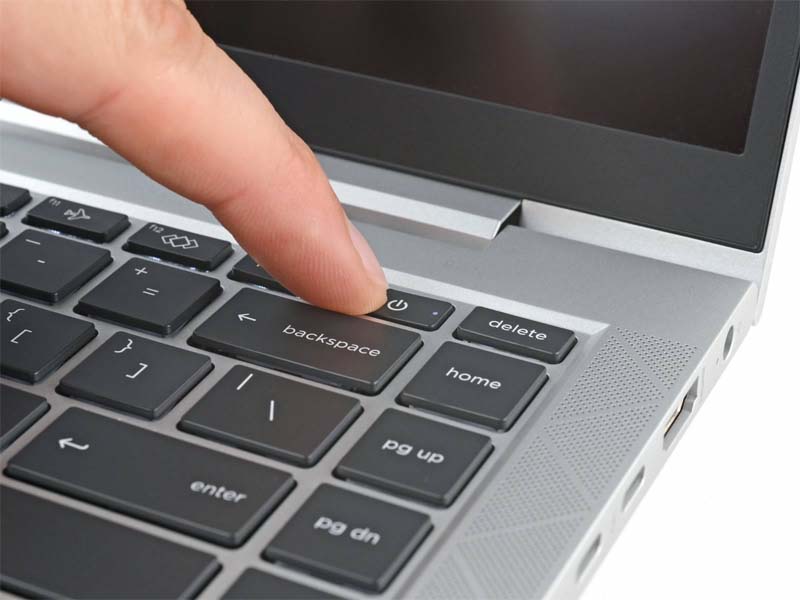
Bước 2: Tháo vít nắp đáy
Sử dụng tua vít Phillips để vặn lỏng hoàn toàn (không tháo hẳn) 5 vít captive cố định nắp đáy máy.
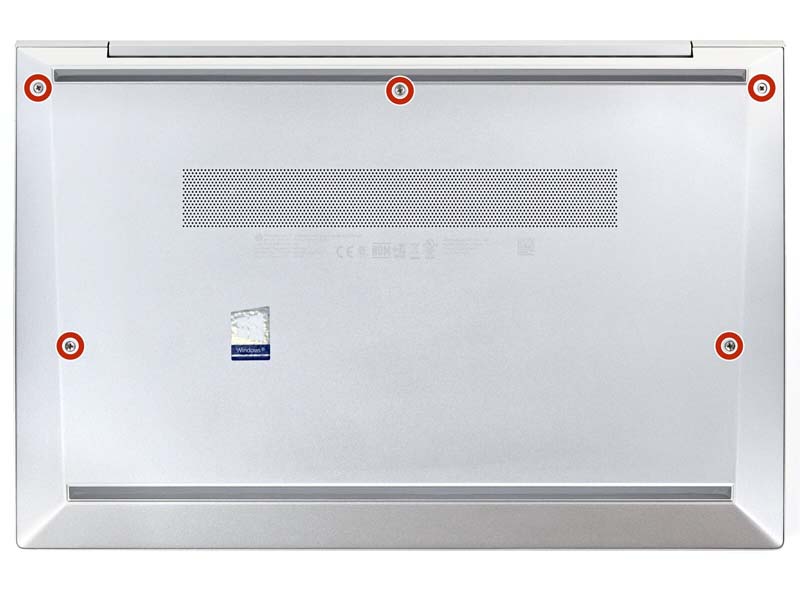
Lưu ý: Dù cùng loại, tua vít Phillips có thể có kích thước hoặc hình dạng hơi khác nhau. Hãy chọn đầu tua vít vừa khít để tránh làm trờn đầu vít.
Bước 3: Tháo clip giữ nắp đáy
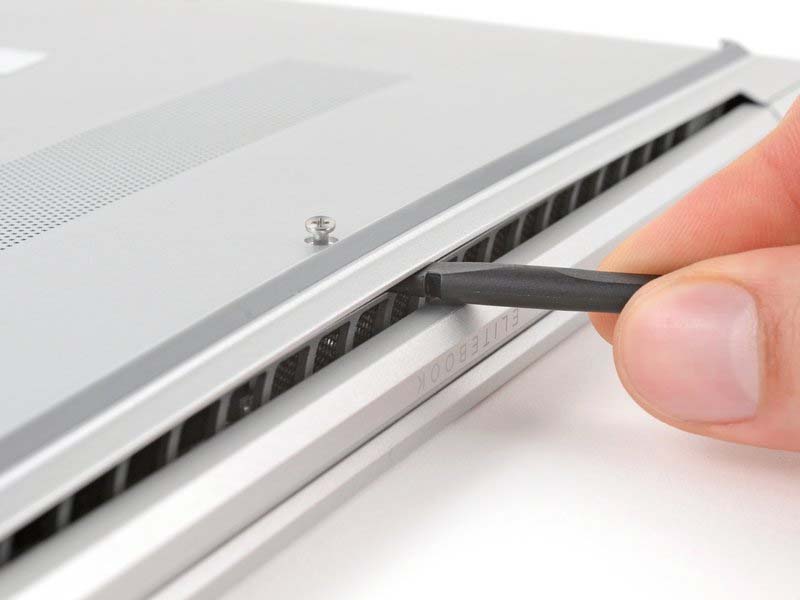
Đặt laptop sao cho mép sau (nơi bản lề màn hình) hướng về phía bạn. Dùng đầu phẳng của thanh tách (spudger) đưa vào khe giữa nắp đáy và khung máy, gần vị trí vít trung tâm và dòng chữ ELITEBOOK sau đó bẩy nhẹ để gỡ clip giữ nắp.
Bước 4: Gỡ clip ở các cạnh
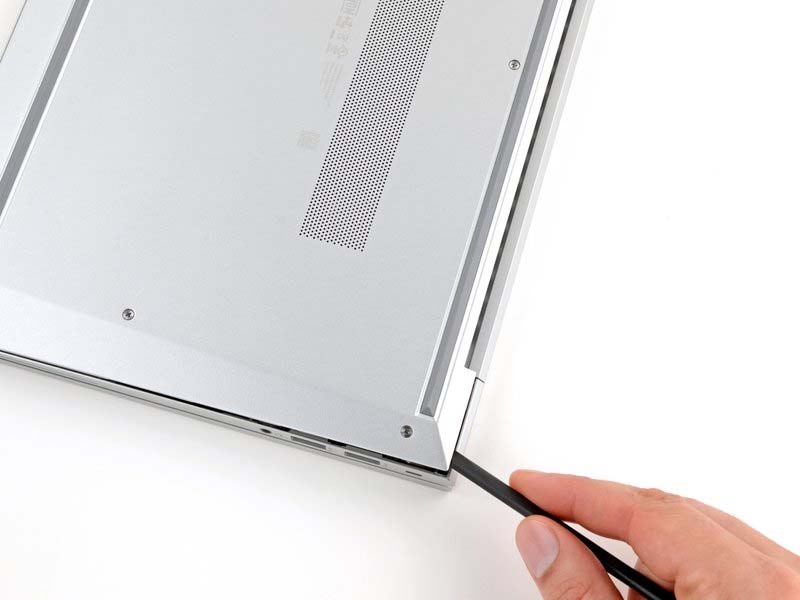
Trượt spudger dọc theo mép sau đến một góc máy để gỡ các clip giữ ở mép sau. Tiếp tục xoay spudger theo góc và lên cạnh bên để tháo các clip giữ ở mép ngắn bên cạnh.
Bước 5: Gỡ nốt các clip còn lại
Đặt lại spudger gần chữ ELITEBOOK. Lặp lại bước trên cho cạnh đối diện để tháo hết các clip giữ còn lại.
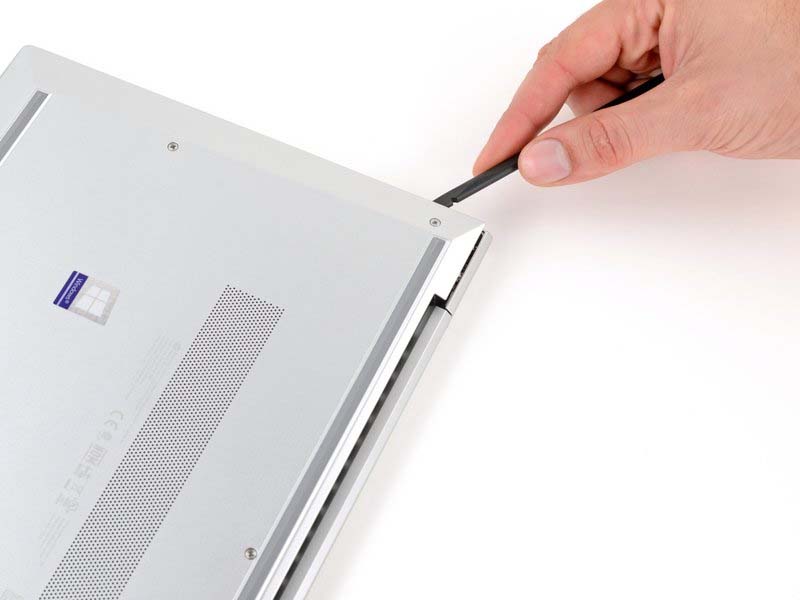
Bước 6: Tháo nắp đáy
Nếu thấy nắp chưa bung ra, dùng spudger để bẩy nhẹ và kiểm tra lại tất cả vít đã được tháo lỏng. Khi lắp lại, trượt mép trước của nắp (phía đối diện bản lề) vào khung, sau đó ấn chặt xung quanh viền để cố định bằng các clip.
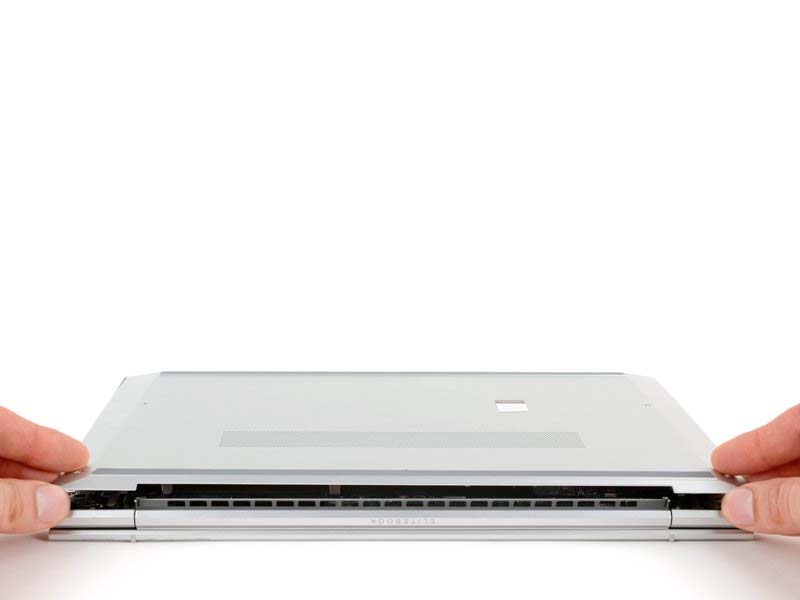
Bước 7: Ngắt kết nối pin
Xoay laptop sao cho mép trước hướng về phía bạn. Dùng đầu nhọn của spudger hoặc móng tay đẩy lần lượt từng bên đầu nối pin để trượt đầu nối ra khỏi khe.
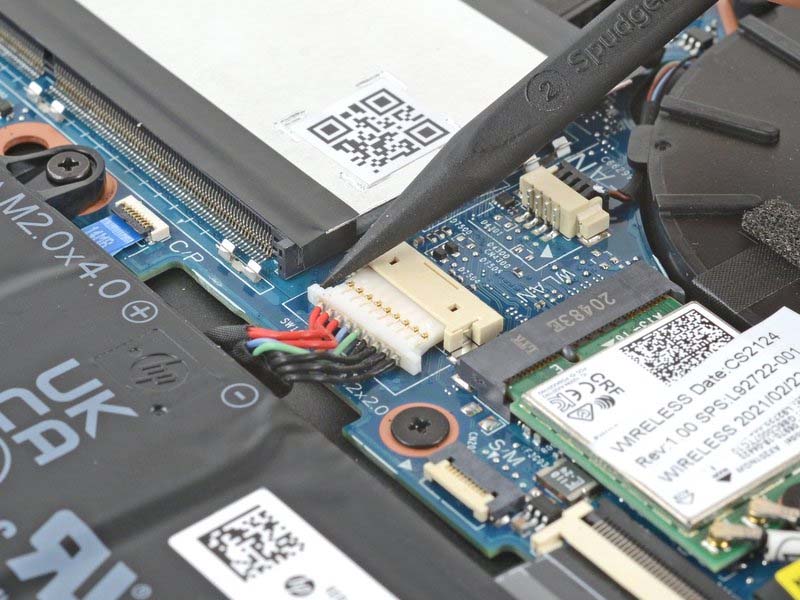
Bước 8: Gỡ tấm che SSD (nếu có)
Tùy theo phiên bản laptop, có thể có hoặc không có tấm chắn kim loại bảo vệ SSD. Dùng nhíp hoặc tay gỡ mép dưới của tấm che.
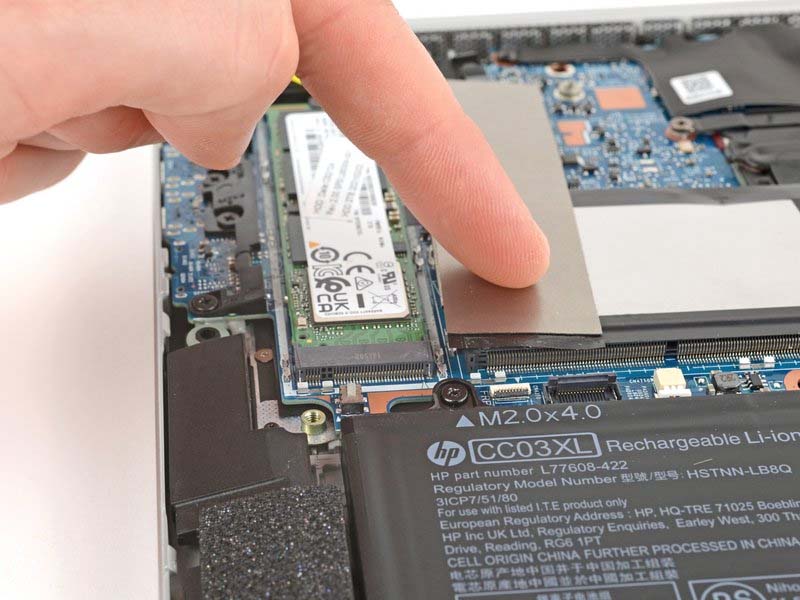
Nếu khó gỡ, bạn có thể dùng máy sấy tóc hoặc túi chườm nhiệt (iOpener) để làm nóng nhẹ tấm dính, tránh làm nóng quá mức các linh kiện xung quanh. Gập tấm che SSD lên và đặt đè lên tấm che RAM.
Bước 9: Tháo vít cố định SSD
Dùng tua vít Phillips tháo vít 2.4 mm đang giữ SSD. Sau khi tháo vít, SSD có thể bật nhẹ lên theo góc nghiêng.
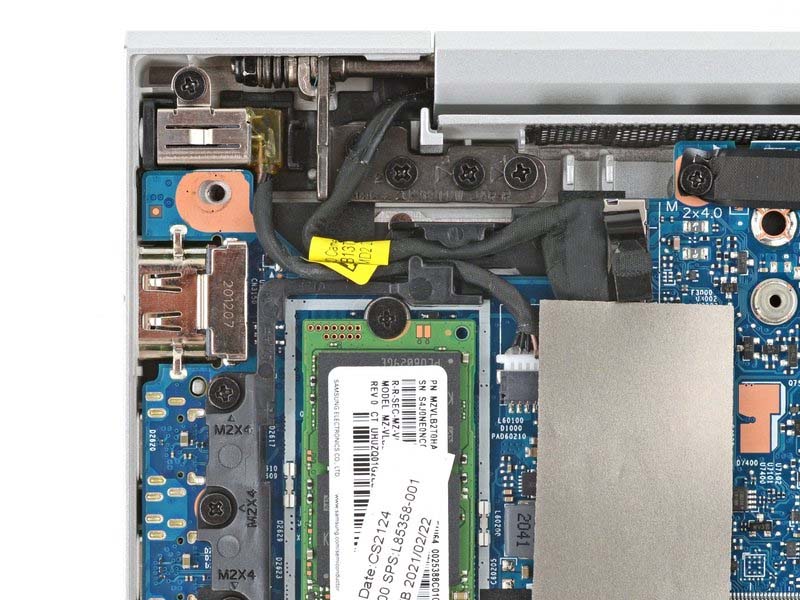
Khi lắp lại, bạn nên giữ nhẹ SSD xuống khi vặn vít để tránh làm lệch.
Bước 10: Tháo SSD ra khỏi khe cắm
Cẩn thận không nhấc SSD theo góc quá lớn vì có thể làm hỏng SSD hoặc khe cắm. Dùng tay giữ mép SSD và kéo thẳng ra khỏi khe cắm để lấy SSD ra ngoài.
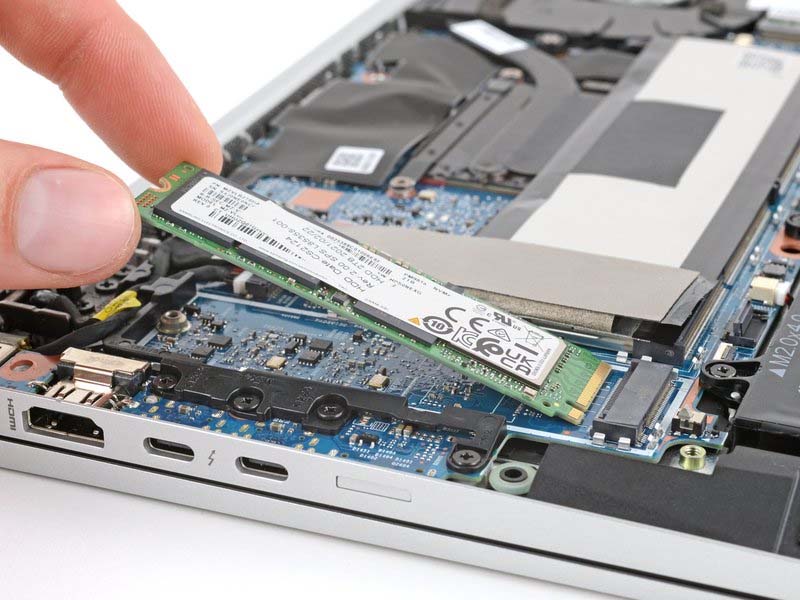
Khi lắp lại, đưa SSD vào khe theo góc nghiêng nhẹ xuống.




