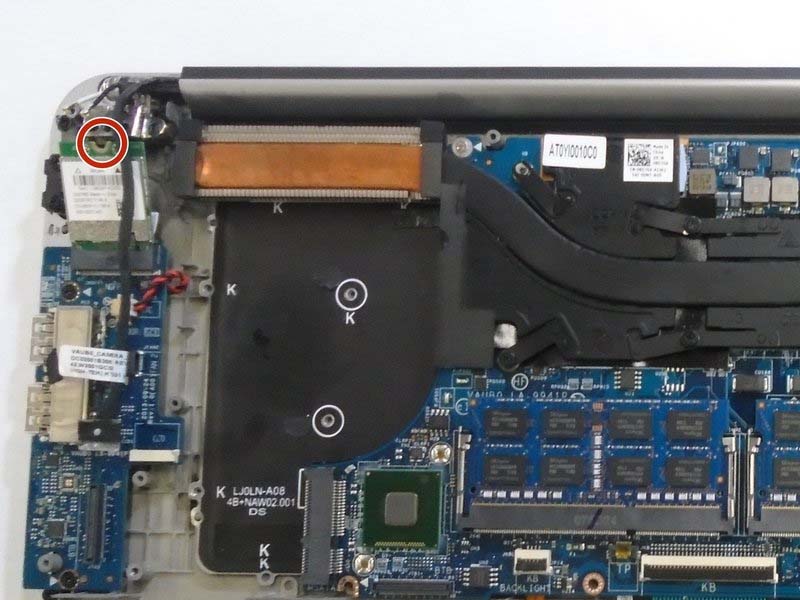
Nếu card WiFi trên Dell XPS 15 9530 của bạn hoạt động kém hoặc không ổn định, việc thay thế là giải pháp hiệu quả để cải thiện kết nối mạng. Hướng dẫn sau đây sẽ giúp bạn thực hiện quy trình thay card WiFi đúng cách, an toàn và dễ hiểu.
Quy trình thay card WiFi cho Dell XPS 15 9530 đúng cách
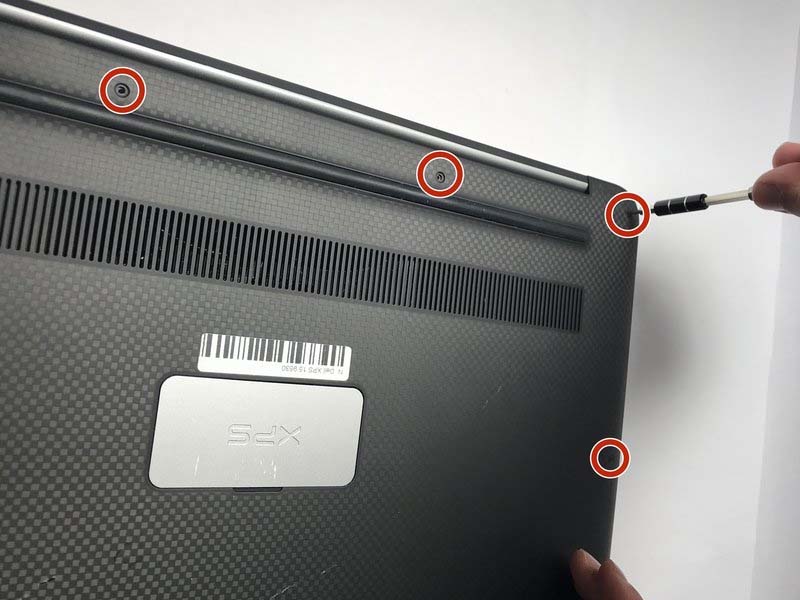
Bước 1: Tháo nắp đáy máy
Sử dụng tua vít Torx T5 để tháo mười vít 3mm cố định ở mặt đáy máy.
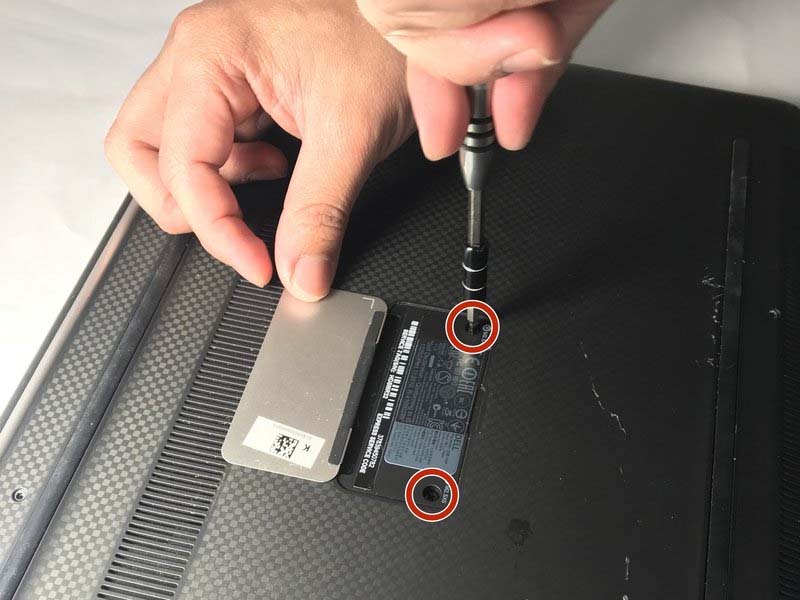
Bước 2: Tháo vít ẩn dưới miếng nhựa
Nhấc miếng nhựa nhỏ gần bản lề máy lên. Sau đó, dùng tua vít Phillips #0 để tháo hai vít 3mm ẩn bên dưới.
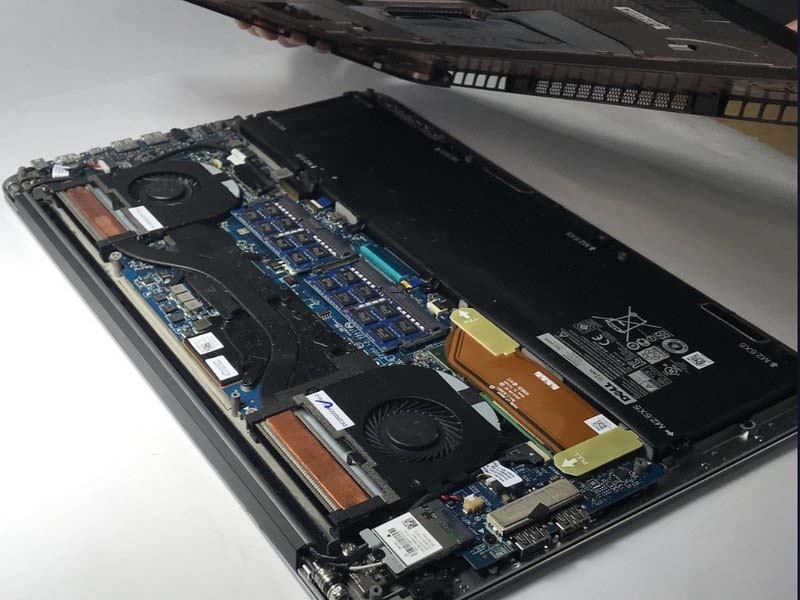
Bước 3: Tháo vỏ dưới
Cẩn thận nhấc toàn bộ phần vỏ đáy máy ra khỏi khung máy.
Bước 4: Thay card WiFi
Dùng tua vít Phillips #0 tháo vít cố định card WiFi. Nhẹ nhàng gỡ hai dây ăng-ten khỏi card (không dùng lực mạnh). Rút card cũ ra, sau đó cắm card mới vào khe M.2 sau đó kết nối lại hai dây ăng-ten theo đúng vị trí:
- Dây đen gắn vào cổng chính (ký hiệu hình tam giác tô đậm).
- Dây trắng gắn vào cổng phụ (ký hiệu hình tam giác rỗng).