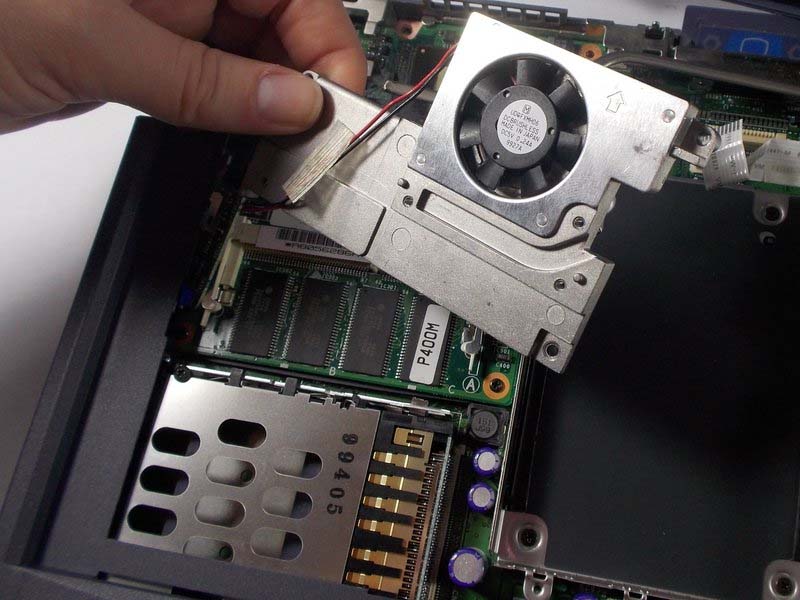
Quạt tản nhiệt là một trong những linh kiện quan trọng nhất của máy tính, giúp làm mát bộ vi xử lý. Nếu máy tính bị quá nóng, nguy cơ làm chảy bo mạch chủ một dấu hiệu quạt bị hỏng là tiếng ồn lớn. Vậy hãy tham khảo ngay Quy Trình Thay Quạt Tản Nhiệt Trên Sony VAIO PCG-F360 dưới đây. Trước khi thay quạt mới, hãy kiểm tra khả năng tương thích.
Quy trình thay quạt tản nhiệt trên Sony VAIO PCG-F360 chi tiết
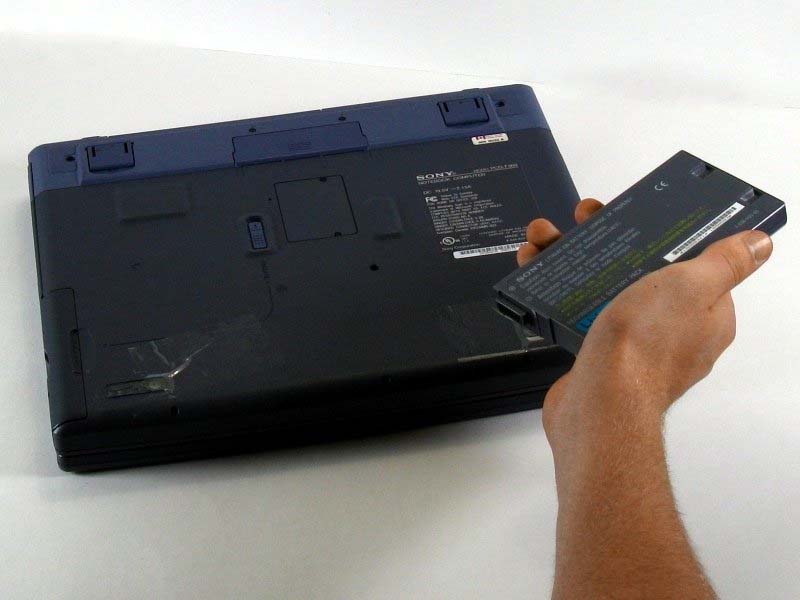
Bước 1: Tháo pin
- Đặt laptop úp xuống, mặt màn hình hướng xuống dưới.
- Ở vị trí này, ngăn chứa pin sẽ nằm ở phía bên phải.
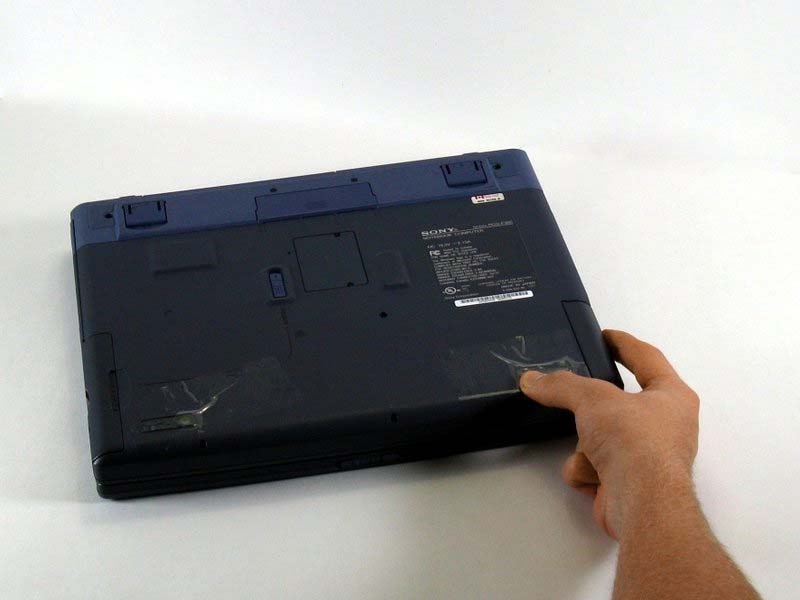
Bước 2: Mở ngăn chứa pin
- Nhấc bảng che lên rồi kéo ra ngoài để tiếp cận pin.
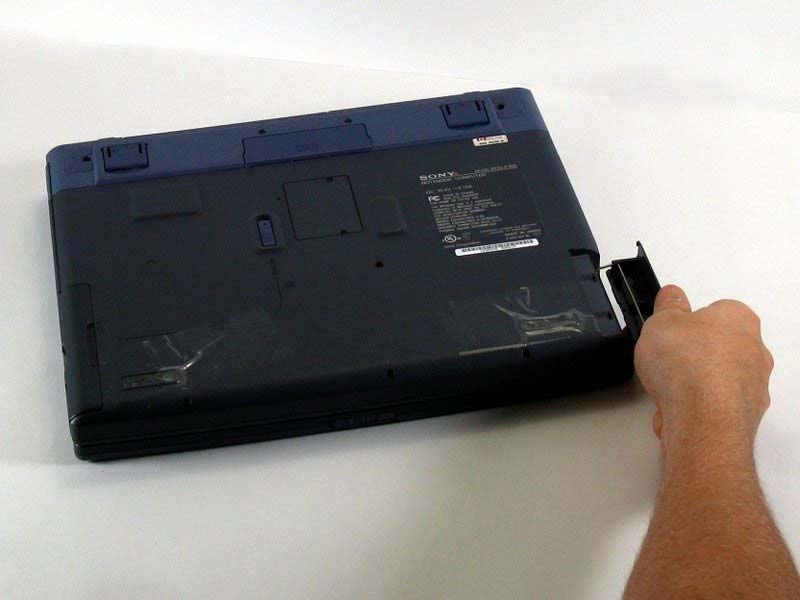
Bước 3: Tháo pin cũ
- Dùng phần lõm trên thân máy để kéo pin ra ngoài.
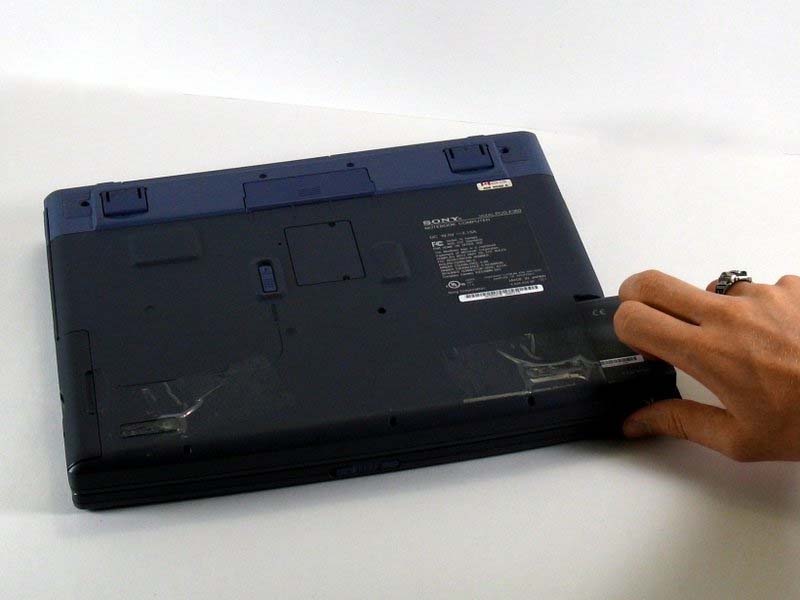
Bước 4: Hoàn tất tháo pin
- Sau khi tháo pin, bạn có thể tiếp tục tháo các linh kiện khác.
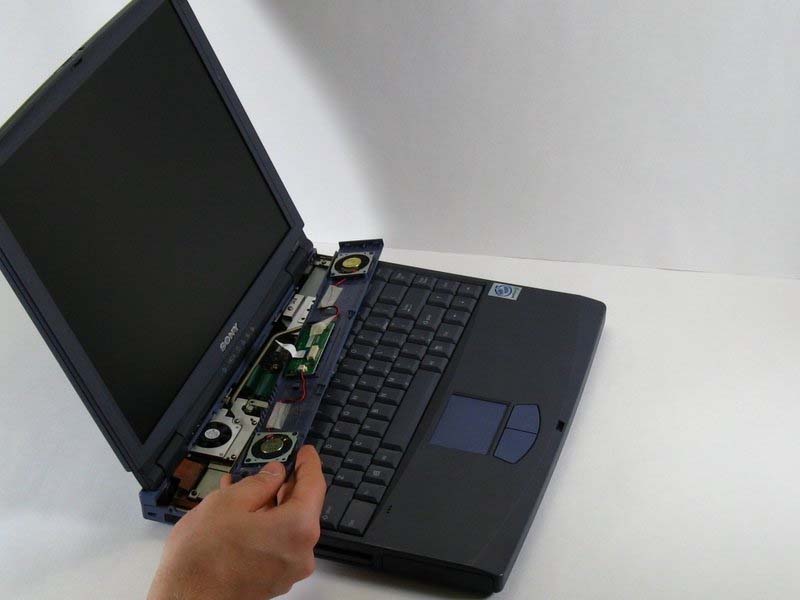
Bước 5: Tháo bàn phím
- Tháo hai ốc vít nằm bên trái laptop, gần bộ thu hồng ngoại (IR).
- Trượt bảng loa sang bên trái, sau đó lật nhẹ nó lên trên bàn phím.
- Không kéo bảng loa ra ngay vì nó vẫn đang được kết nối!
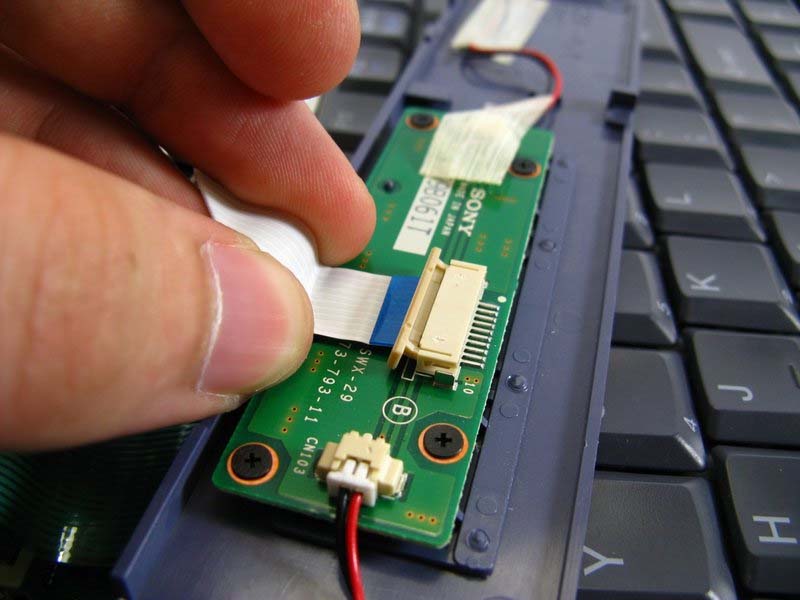
Bước 6: Tháo cáp loa
- Ở mặt trong của bảng loa, dùng công cụ spudger để đẩy nhẹ tab màu be về phía cáp ribbon. Tab này chỉ di chuyển một khoảng nhỏ.
- Nhẹ nhàng kéo cáp ribbon ra, không nên dùng quá nhiều lực.
- Sau khi cáp đã được tháo, bạn có thể đặt bảng loa sang một bên.
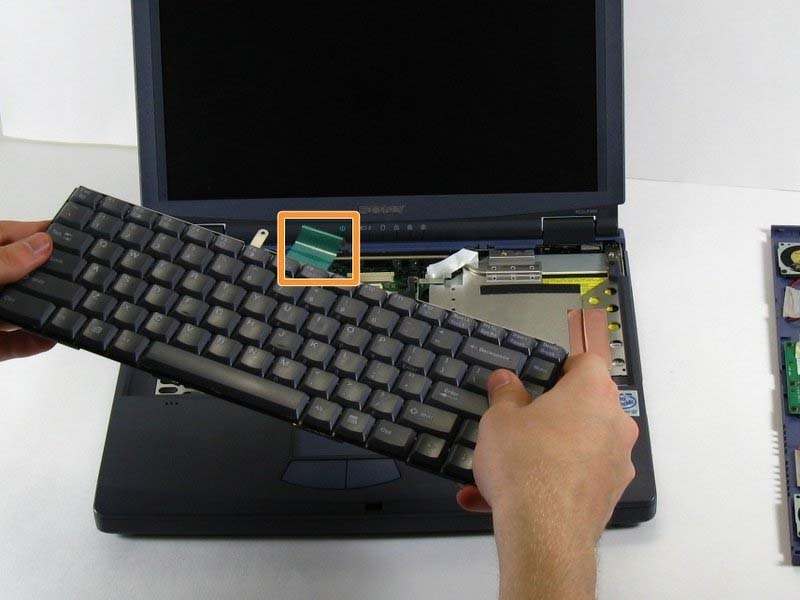
Bước 7: Tháo bàn phím
- Tháo ốc vít kim loại được đánh dấu bằng vòng tròn đỏ.
- Kéo nhẹ dải xanh lá cây để tháo bàn phím ra khỏi thân máy.
Bước 8: Tháo màn hình
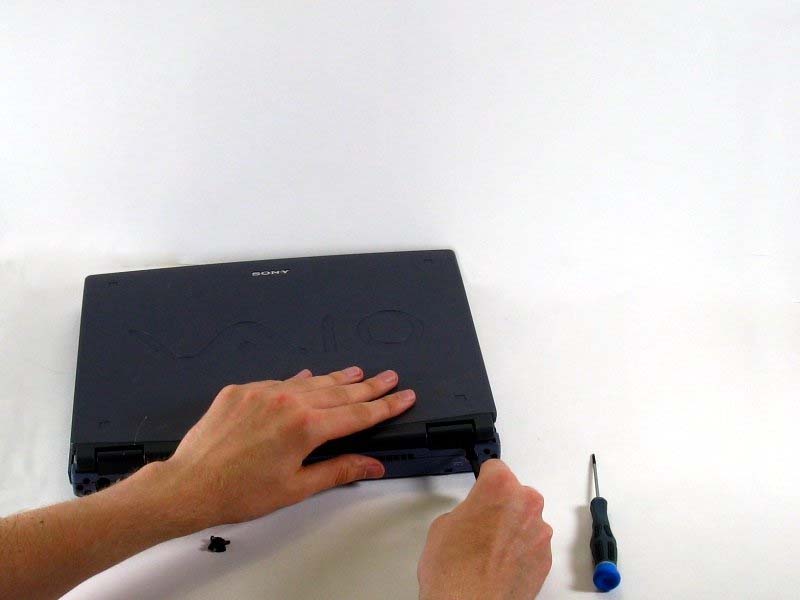
- Tháo sáu ốc vít nằm dọc theo bản lề (ba bên trái, ba bên phải).
- Dùng công cụ spudger để nạy nhẹ vỏ bản lề cho đến khi nó bung ra, sau đó tháo chúng ra.
Bước 9: Mở màn hình
- Mở nắp máy tính một cách cẩn thận, sao cho màn hình hướng về phía bạn.
- Do bạn đã tháo vít bản lề, hãy cẩn thận không làm hư hỏng bản lề hoặc màn hình. Mở từ từ để tránh màn hình bị rơi.
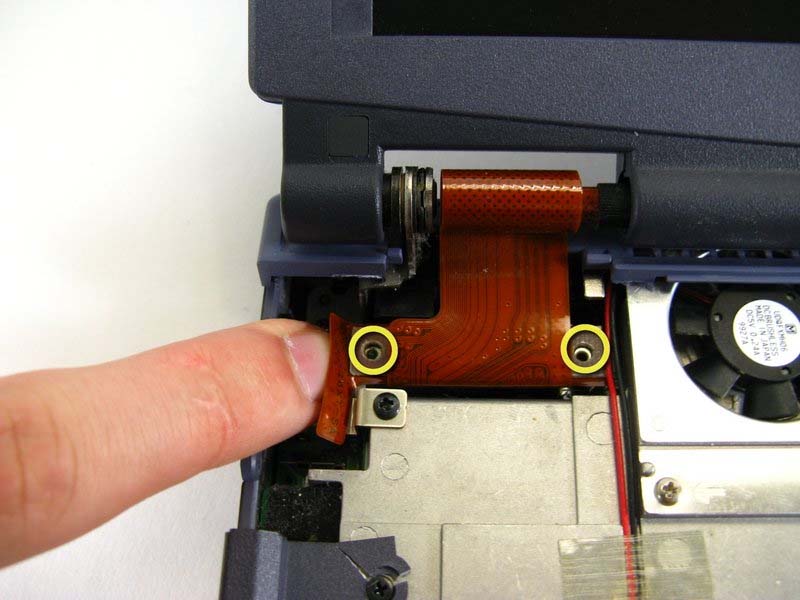
- Tháo hai ốc vít cố định cáp ribbon (trong ảnh minh họa có thể không có ốc).
Bước 10: Tháo cáp màn hình
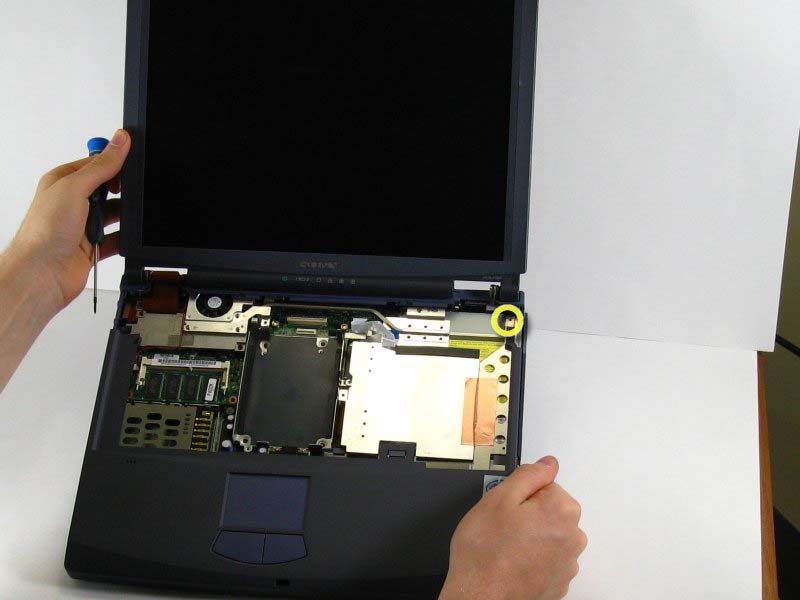
- Tháo vít màu đen bằng tua vít Phillips.
- Giữ chặt góc dưới bên phải màn hình, sau đó tháo vít ở góc trên bên phải.
- Cẩn thận nạy cáp ribbon ra khỏi khe cắm và nhấc nó lên.
Bước 11: Tháo ốc vít cố định màn hình
- Tháo vít ở góc trên bên trái kết nối khung màn hình với laptop.
Bước 12: Nâng màn hình ra khỏi thân máy
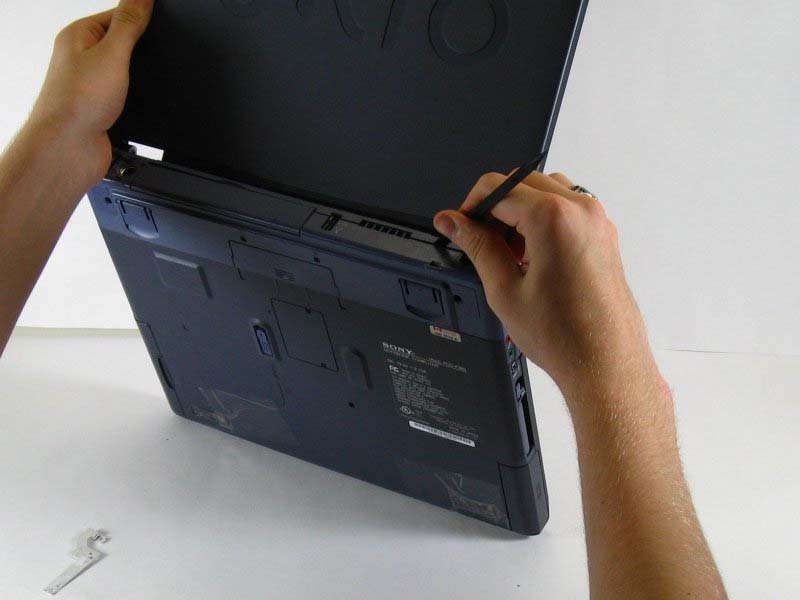
- Nghiêng màn hình ra phía sau, giữ chặt màn hình ở phần đế để giảm lực vặn.
- Dùng công cụ spudger để tháo phần trên của tấm ốp sau bằng cách đẩy nhẹ các tab dọc theo chiều dài của nó.
- Khi lắp lại, bước này có thể khó khăn vì các mảnh nhựa phải được căn chỉnh chính xác, nếu không màn hình sẽ không vừa.
- Nhấc màn hình ra khỏi thân máy một cách cẩn thận.
Bước 13: Tháo quạt tản nhiệt
- Tháo hai ốc vít màu bạc bằng tua vít Phillips #00.
Bước 14: Tháo các ốc vít màu đen
- Tháo ba ốc vít màu đen bằng tua vít Phillips #00.
Bước 15: Gỡ quạt ra khỏi máy
Nhẹ nhàng kéo quạt ra khỏi vị trí. Sau khi tháo quạt, bạn có thể vệ sinh hoặc thay thế bằng quạt mới.