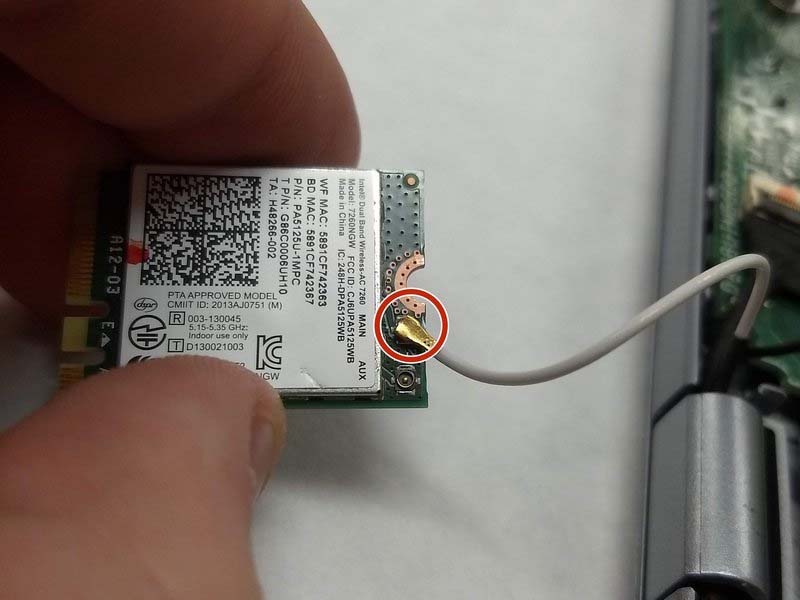
Hướng dẫn này giúp bạn tháo và thay thế bảng mạch WLAN Wi-Fi PCB trên Toshiba CB35-C3300 Chromebook 2 một cách an toàn.
Cách thay bảng mạch WLAN Wi-Fi PCB trên Toshiba CB35-C3300 Chromebook 2
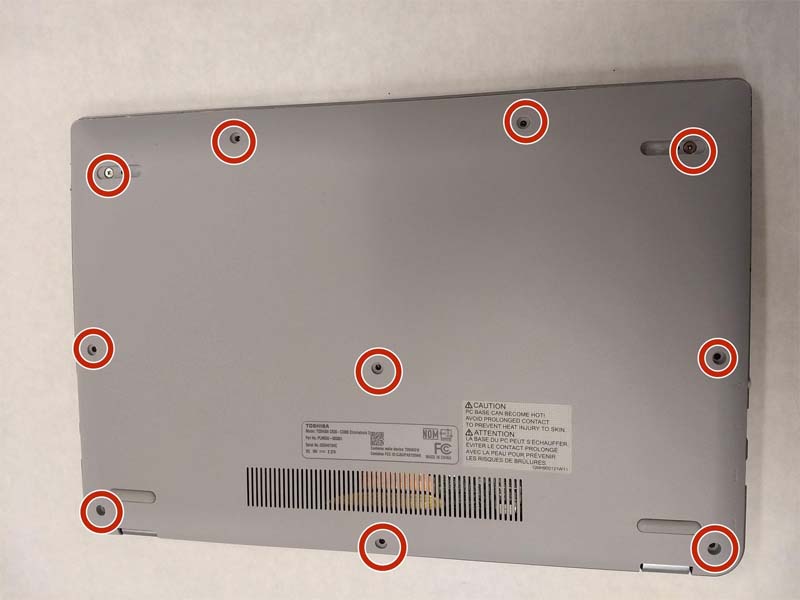
Bước 1: Tháo ốc vít và đệm cao su
- Dùng dụng cụ nạy kim loại để tháo hai đệm cao su gần phía trước máy tính.
- Sử dụng tua vít đầu Phillips PH0 để tháo mười con ốc trên thiết bị và đặt chúng vào một nơi an toàn.
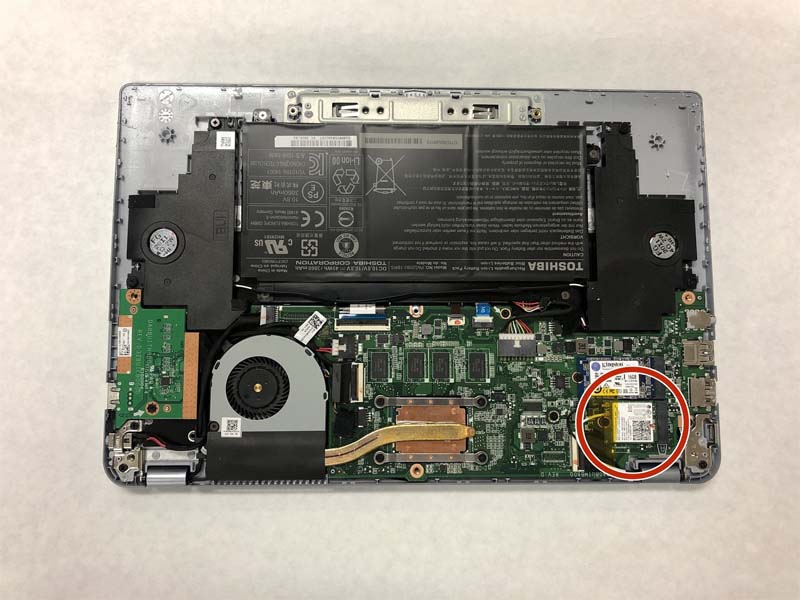
Bước 2: Kiểm tra khu vực Wi-Fi PCB
- Đảm bảo rằng không có bụi bẩn, mảnh vụn hoặc vật lạ nào chặn bảng mạch Wi-Fi PCB.
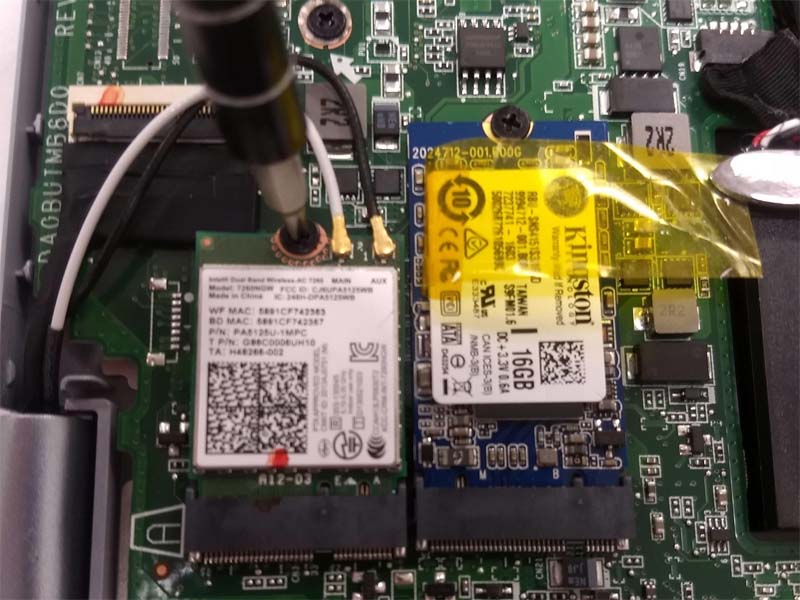
Bước 3: Tháo băng keo bảo vệ và ốc kết nối
- Nhẹ nhàng bóc lớp băng keo màu vàng, có thể gập lại hoặc tháo rời hoàn toàn.
- Dùng tua vít Phillips PH0 để tháo một con ốc kết nối bo mạch chủ với Wi-Fi PCB.
Bước 4: Gỡ bảng mạch Wi-Fi PCB khỏi cổng kết nối
- Sau khi tháo ốc, bảng mạch sẽ tự động bật lên nhẹ.
- Dùng tay ấn nhẹ để trượt Wi-Fi PCB ra khỏi cổng kết nối.
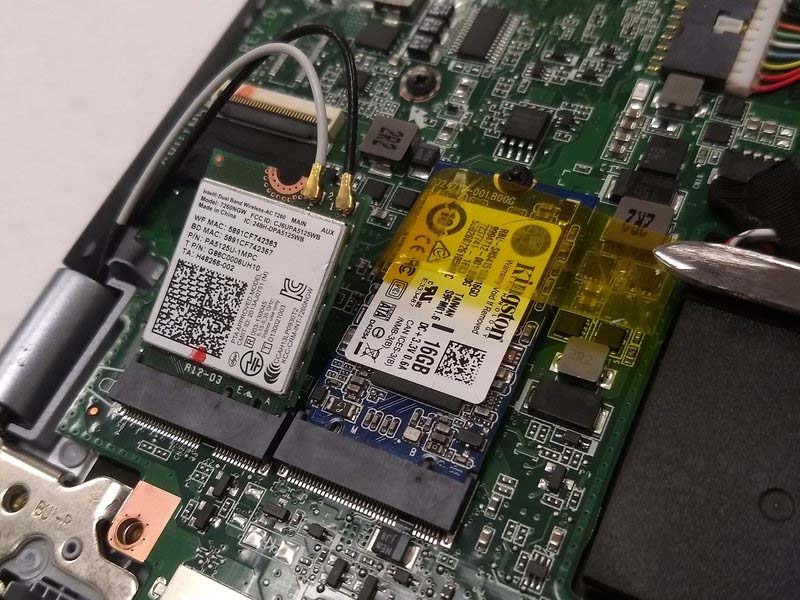
Bước 5: Ngắt kết nối dây đen
- Tìm đầu nối 1 hoặc AUX trên bảng mạch và nhẹ nhàng kéo dây đen ra khỏi bo mạch.
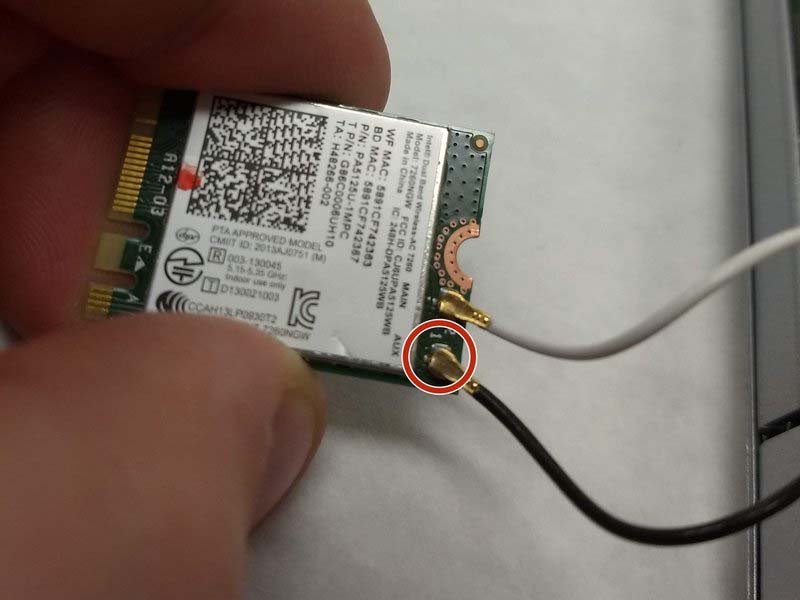
Bước 6: Ngắt kết nối dây trắng
- Tìm đầu nối 2 hoặc Main và nhẹ nhàng kéo dây trắng ra khỏi bảng mạch Wi-Fi PCB.