
Một bo mạch chủ (mainboard) bị hư hỏng có thể gây ra nhiều lỗi nghiêm trọng trên laptop. Trong model Dell Inspiron 14-5447, mainboard được ẩn sau nhiều linh kiện và một lớp vỏ nhựa. Hướng dẫn này Minh Đức PC sẽ giúp bạn Thay Mainboard Laptop Dell Inspiron 14-5447 hiệu quả nhất!
Thay mainboard laptop Dell Inspiron 14-5447 hiệu quả tại nhà
Bước 1: Tháo pin ngoài
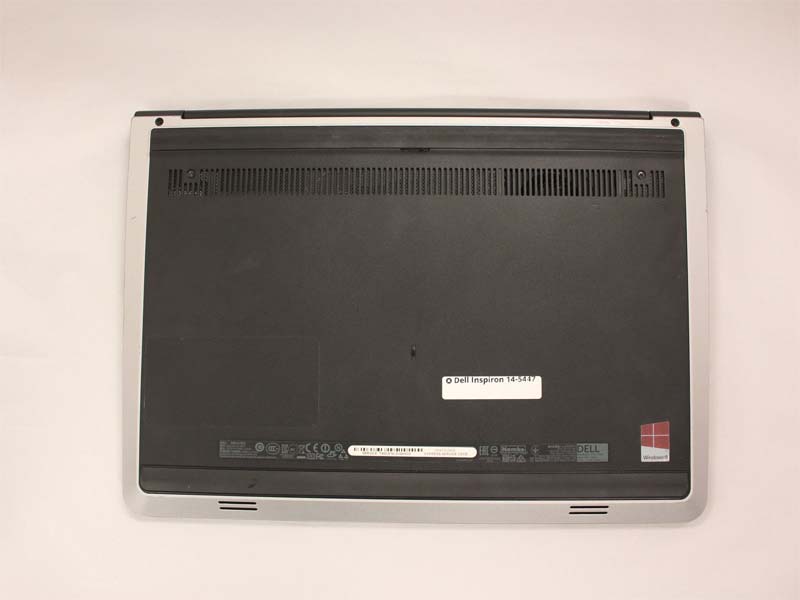
Lật laptop ổ lại để truy cập pin. Tháo pin bằng cách gạt các nút gạt khóa pin và rút pin ra.
Bước 2: Mở nắp lối sau
Tháo hai ốc đen 5.70mm Phillips #0 ở mặt lặng. Dùng dụng cụ tách nhềa để nốy tấm nắp sau ra.
Bước 3: Tháo pin trong
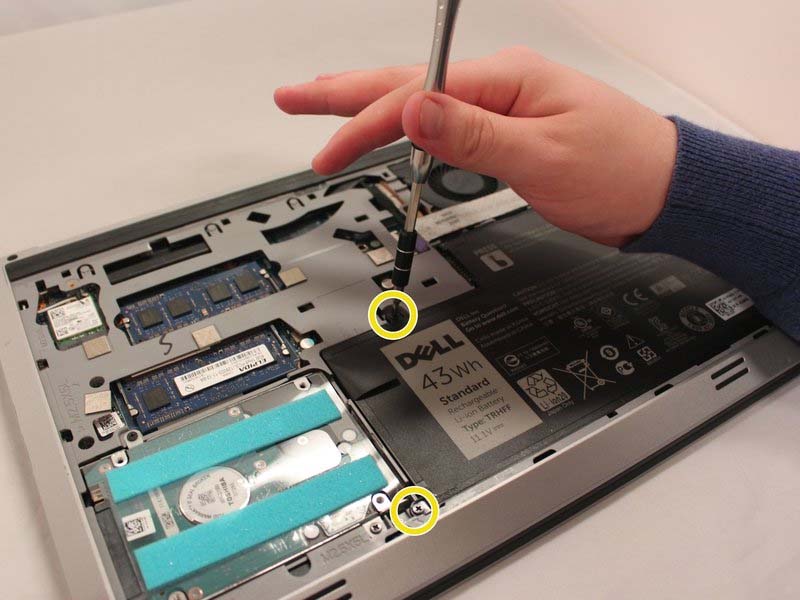
Tháo hai ốc 5.70mm ở bên trái pin. Nhắc pin ra bằng cách nâng theo hướng châm rãi.
Bước 4: Nâng pin ra khỏi máy
Nâng pin lên theo hướng dọc ra bên ngoài.
Bước 5: Tháo bàn phím
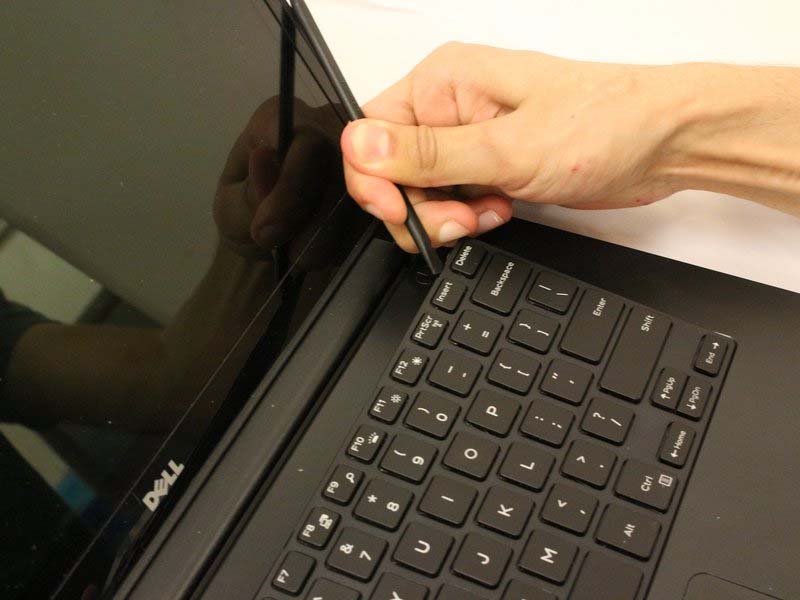
Xác định 5 khe nhỏ ở phía trên bàn phím. Dùng dụng cụ tách nhẹ nhàng tại các khe để bung bàn phím. Trượt bàn phím về phía màn hình theo góc nghiêng.
Bước 6: Nâng bàn phím lên
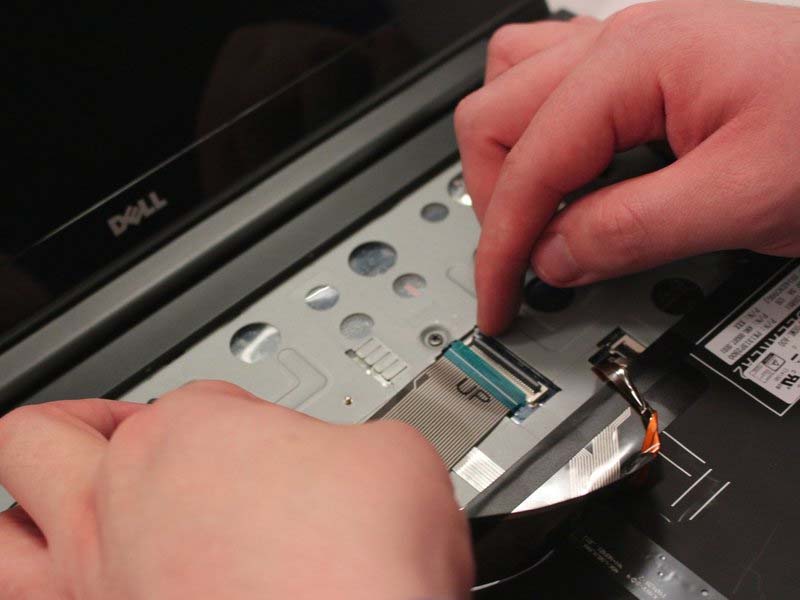
Lật ngược bàn phím đặt lên phần touchpad.
Bước 7: Tháo cáp bàn phím
Dùng tay lật các chốt nhỏ lên để mở khóa cáp, sau đó kéo cáp ra.
Bước 8: Gỡ thẻ Wi-Fi
Tìm thẻ Wi-Fi ở góc trên bên trái. Dùng nhẹp gắp gỡ hai dây đen và trắng.
Bước 9: Tháo ốc thẻ Wi-Fi
Tháo ốc bạc 2.9mm Phillips #1.
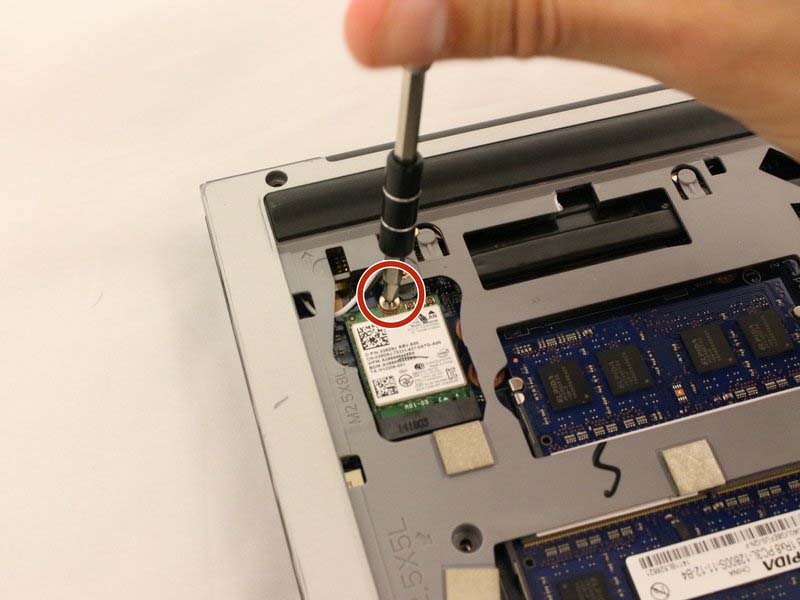
Bước 10: Rút thẻ Wi-Fi ra
Trượt thẻ ra và nhẹ nhàng nhắc bằng nhẹp.
Bước 11: Xác định quạt tản nhiệt
Quạt nằm ở góc trên bên phải.
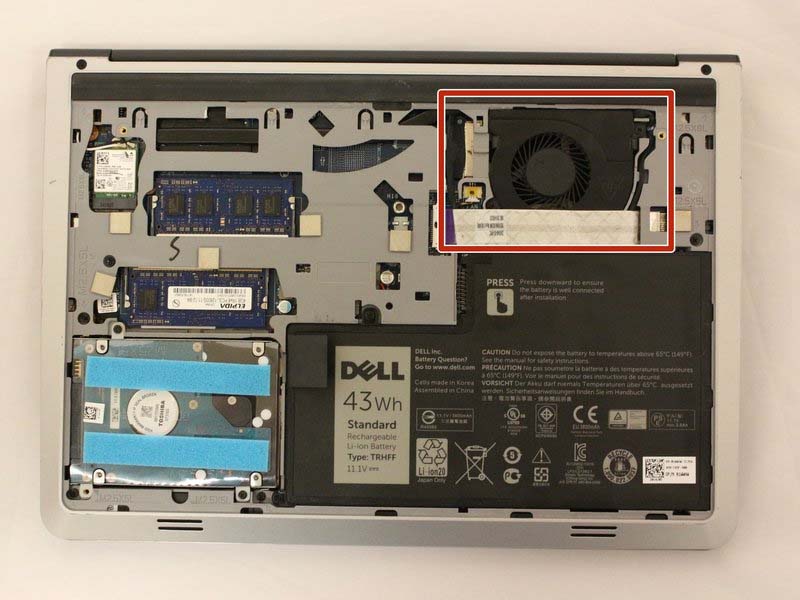
Bước 12: Tháo dây quạt
Tìm cáp trắng dài và lật chốt cáp bằng dụng cụ tách.
Bước 13: Tháo ốc quạt
Tháo 2 ốc đen 5.70mm để gỡ quạt.
Bước 14: Rút cáp quạt
Dùng nhẹp nhỏ g gu1e1p cáp quạt ra.
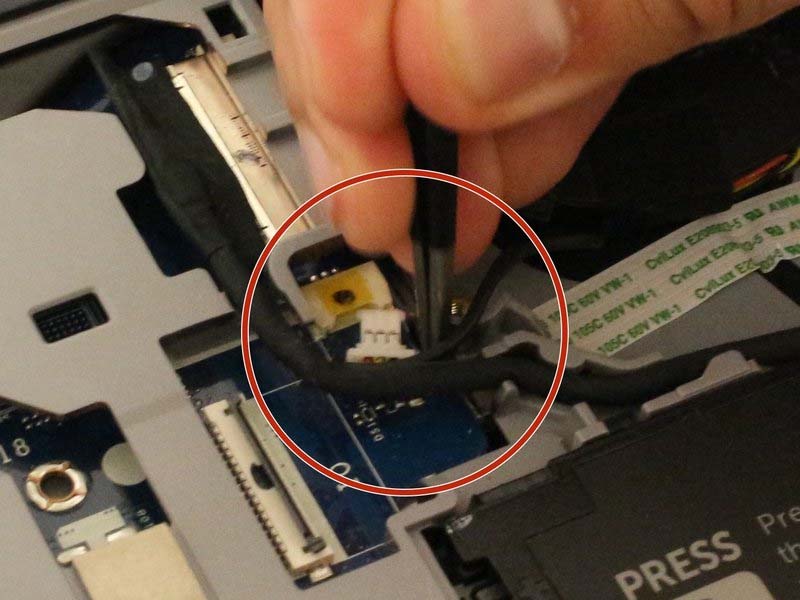
Bước 15: Gỡ quạt
Dùng dụng cụ nổi tần nhiệt ra khỏi thân máy.
Bước 16: Vệ sinh khu vực quạt
Lau bụi để ngăn chặn quá nhiệt sau khi gỡ quạt.
Bước 17: Xác định ổ cứng
Tìm ổ cứng Toshiba trên bo mạch.
Bước 18: Gỡ ổ cứng
Tháo hai ốc đen 5.70mm. Kéo ổ cứng ra theo hướng tách cáp.
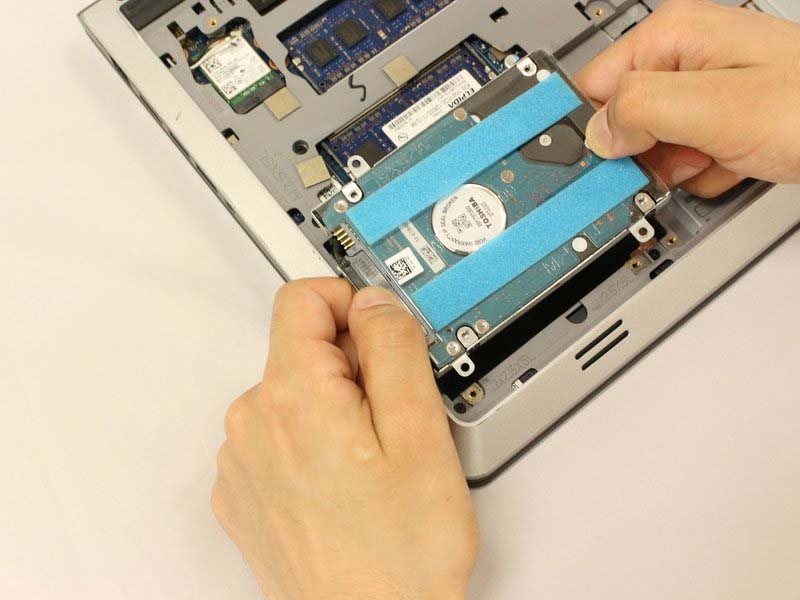
Bước 19: Tháo ốc tấm chắn
Tháo 5 ốc 5.70mm trên khung xám, và 2 ốc đen 2.50mm ở khu vực pin.
Bước 20: Tháo ốc bản lề
Tháo hai ốc đen 8.70mm ở bản lền bên trên.
Bước 21: Gỡ cáp điện
Dùng nhẹp nhỏ rút dây cắm điện ra khỏi khe, và tháo dây ra khỏi khung xám.
Bước 22: Lật máy lại và tháo ốc
Tháo 6 ốc 5.70mm bên dưới bàn phím. Mở chốt trắng và rút dây trắng ra.
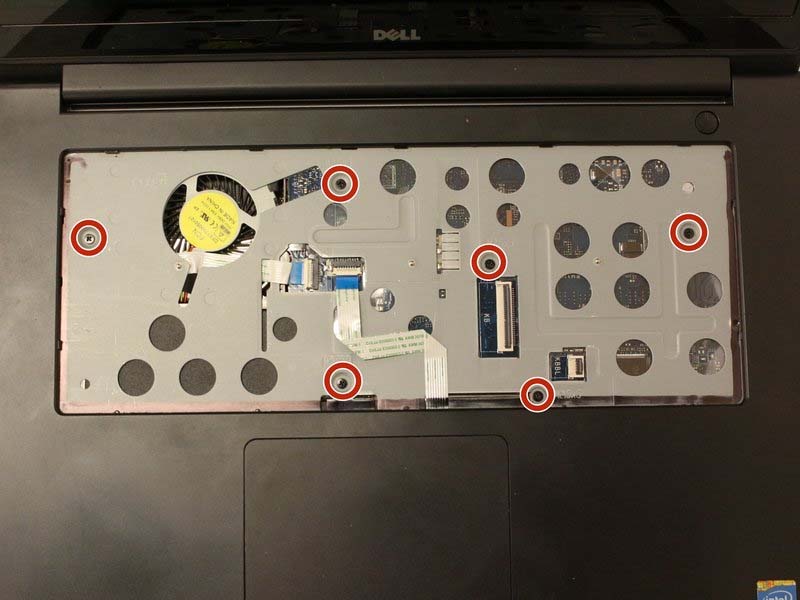
Bước 23: Tháo tấm chắn xám
Dùng dụng cụ nổi tấm chắn xám ra, cẩn thận với vùng bản lền.
Bước 24: Xác định bo mạch chủ
Xác định và định vị bo mạch chủ trong thân máy.
Bước 25: Tháo dây Wi-Fi
Gỡ dây trắng/đen ra khỏi lớp dính và lật lớp keo vàng.
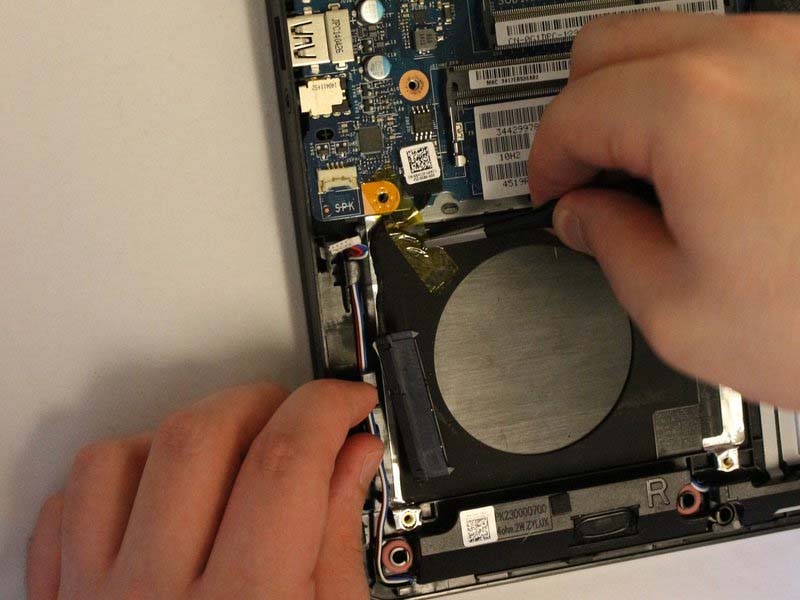
Bước 26: Tháo tản nhiệt
Tháo 4 ốc bạc 2.9mm giữ tản nhiệt. Sau đó tháo 2 ốc đen 5.70mm trên bo mạch.
Bước 27: Tháo dây nguồn
Tìm dây nguồn nhỏ và dùng nhẹp rút ra.
Bước 28: Nâng và lật mainboard
Nhằm góc trái, nhấc bo mạch chủ lên, lách ra khỏi khe USB. Lật ngược bo và rút câm dây trế mặt dưới.
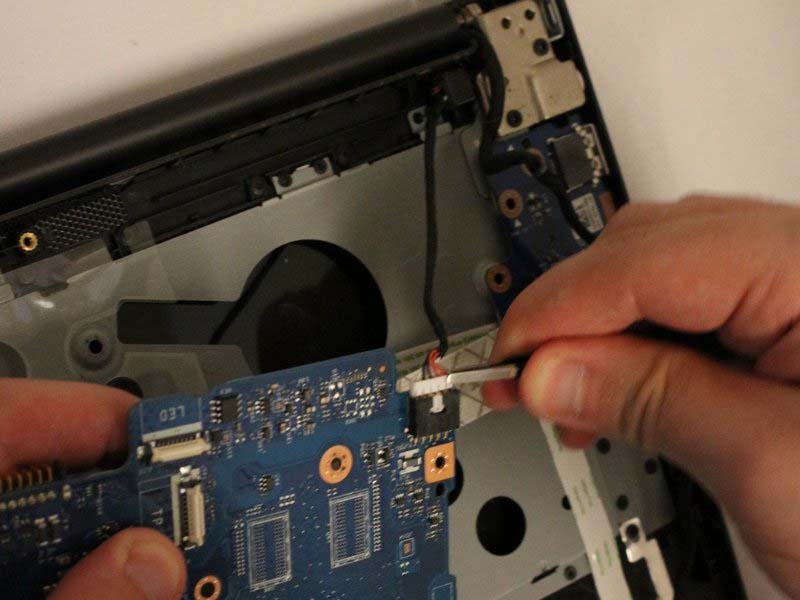
Lưu ý: Dây trắng dưới mainboard cần được nhấn chệ nhé, có thể nhờ ai đỡ ra giúp.




